


Resumindo:
Se o seu iPhone estiver travado na tela com o logotipo da Apple e não iniciar normalmente, tente estas soluções:
- Carregue a bateria e aguarde para descartar problemas de bateria fraca ou falhas temporárias na inicialização.
- Reinicie o seu iPhone à força para resolver um congelamento temporário do sistema.
- Repare o iOS com o Fixppo para corrigir possíveis problemas relacionados ao sistema sem precisar restaurar o dispositivo imediatamente.
- Use o Modo de Recuperação para atualizar ou restaurar o iOS através de um computador.
- Quando outros métodos falharem, entre no Modo DFU para uma resolução de problemas mais aprofundada no nível do firmware.
- Contate o Suporte da Apple se o problema persistir ou se houver suspeita de danos no hardware.
Ver o iPhone travado na tela com o logotipo da Apple pode ser frustrante, especialmente quando a tela permanece inalterada e o dispositivo parece incapaz de iniciar normalmente. Esse problema pode ocorrer devido a uma falha no iOS, uma atualização malsucedida, arquivos de sistema corrompidos, bateria fraca ou até mesmo um problema de hardware.
Felizmente, ficar travado na tela com o logotipo da Apple nem sempre significa que seu iPhone precisa ser restaurado ou reparado. Neste guia, explicaremos as causas comuns desse problema e mostraremos várias maneiras de solucioná-lo, desde carregar e reiniciar o iPhone à força até reparar o iOS com o Fixppo, usar o Modo de Recuperação ou o Modo DFU e entrar em contato com a Apple para obter ajuda profissional.
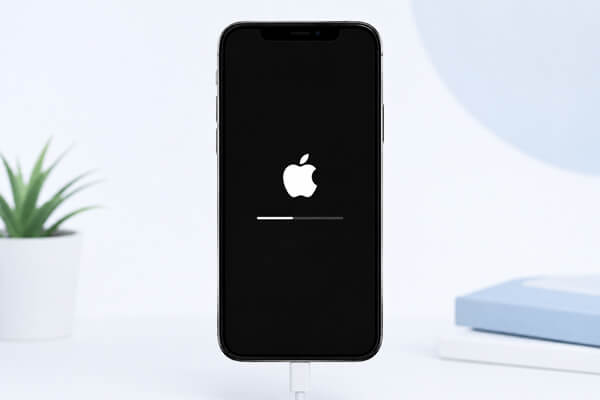
Parte 1. Por que meu iPhone está travado na tela com o logotipo da Apple?
Se o seu iPhone continuar travado na tela com o logotipo da Apple, o problema pode ser causado por uma falha temporária de software, uma atualização do iOS com defeito, arquivos de sistema corrompidos, bateria fraca ou problemas de hardware. Identificar a possível causa pode ajudar você a escolher a solução adequada.
As causas comuns incluem:
- Problemas técnicos no sistema iOS : erros temporários de software podem impedir que o sistema conclua o processo de inicialização.
- Atualizações do iOS com falha : Uma atualização interrompida ou malsucedida pode impedir que o iPhone inicialize normalmente.
- Arquivos de sistema corrompidos : Componentes danificados do iOS podem interferir no processo de inicialização.
- Bateria com carga insuficiente : Uma bateria criticamente fraca pode impedir que o iPhone inicie corretamente.
- Falha na transferência ou restauração de dados : Problemas durante a migração de dados ou a restauração de backups podem, por vezes, causar falhas na inicialização.
- Problemas de hardware : Uma bateria danificada, um componente de armazenamento, a placa lógica ou outro componente de hardware interno também podem fazer com que o iPhone fique travado no logotipo da Apple.
Parte 2. Como corrigir o problema do iPhone travado no logotipo da Apple
Experimente as seguintes soluções na ordem indicada. Comece pelos métodos que têm menor probabilidade de afetar seus dados antes de passar para o Modo de Recuperação ou o Modo DFU.
2.1 Carregue e aguarde com segurança
Uma bateria fraca ou um problema temporário de energia podem impedir que seu iPhone inicie corretamente. Conecte-o a um carregador confiável e deixe-o carregando por pelo menos 30 minutos. Em seguida, tente ligá-lo novamente. Se o iPhone ainda estiver travado no logotipo da Apple, verifique se o cabo e o adaptador de energia estão funcionando corretamente e, em seguida, passe para a próxima solução.

2.2 Forçar reinicialização do iPhone
Se o seu iPhone continuar travado na tela com o logotipo da Apple, uma reinicialização forçada pode ajudar a resolver travamentos temporários do sistema sem apagar seus dados. A combinação de botões varia dependendo do modelo do seu iPhone.
Para iPhone 8 e modelos posteriores, incluindo iPhone SE (2ª geração e modelos posteriores):
- Pressione e solte rapidamente o botão "Aumentar Volume".
- Pressione e solte rapidamente o botão "Diminuir Volume".
- Mantenha pressionado o botão "Lateral" até que o logotipo da Apple apareça.
- Solte o botão quando o logotipo da Apple aparecer.

Para iPhone 7 e iPhone 7 Plus:
- Pressione e segure os botões "Lateral" e "Diminuir Volume" simultaneamente.
- Continue segurando até que o logotipo da Apple apareça.
Para iPhone 6s e modelos anteriores, incluindo o iPhone SE (1ª geração):
- Pressione e mantenha pressionados os botões "Home" e "Side/Top" simultaneamente.
- Continue segurando até que o logotipo da Apple apareça.

2.3 Reparar iPhone com Fixppo
Se uma reinicialização forçada não resolver o problema, a questão pode estar relacionada ao próprio sistema iOS. Nesse caso, uma ferramenta dedicada de reparo do sistema iOS pode ser uma alternativa antes de recorrer a uma restauração completa.
O Fixppo foi desenvolvido para solucionar diversos problemas do sistema iOS, incluindo dispositivos que travam durante a inicialização, permanecem no Modo de Recuperação , reiniciam repetidamente ou apresentam problemas relacionados a atualizações. Ele oferece o Modo Padrão e o Modo Avançado, permitindo que os usuários escolham uma abordagem de reparo com base na gravidade do problema. O Modo Padrão destina-se a reparar certos problemas do sistema sem apagar os dados do dispositivo, enquanto o Modo Avançado é projetado para situações mais graves.
Principais características do Fixppo
- Resolva diversos problemas do sistema iOS sem operações técnicas complicadas.
- Disponibiliza os modos Padrão e Avançado para diferentes situações de reparo.
- Compatível com iPhone, iPad, iPod touch e Apple TV.
- Ajuda a resolver problemas como iPhone travado no logotipo da Apple, falhas na inicialização, telas congeladas, reinicializações repetidas e erros de atualização do iOS .
- Suporte para atualização e downgrade do iOS.
Como usar o Fixppo para corrigir um iPhone travado no logotipo da Apple:
-
Inicie o Fixppo no seu computador e conecte o seu iPhone com um cabo USB. Em seguida, selecione "Reparo do Sistema Apple".

-
Escolha o "Modo Padrão" para reparar o sistema iOS mantendo os dados do seu iPhone.

-
Siga as instruções na tela para baixar o pacote de firmware correspondente.

-
Assim que o firmware estiver pronto, clique em "Iniciar Reparo Padrão" para começar a reparar o sistema iOS.
Mantenha seu iPhone conectado durante todo o processo. Após a conclusão do reparo, verifique se o dispositivo não está mais travado no logotipo da Apple e inicia normalmente.

2.4 Restauração no Modo de Recuperação
O Modo de Recuperação é o método de resolução de problemas integrado da Apple para reinstalar ou atualizar o iOS quando um iPhone não inicia normalmente.
Este método é particularmente útil se o logotipo da Apple permanecer na tela sem uma barra de progresso ou se o dispositivo apresentar falhas repetidamente durante a inicialização. A Apple recomenda tentar a opção Atualizar antes de escolher Restaurar, pois a opção Restaurar apaga o iPhone .
Passo 1. Conecte seu iPhone a um computador
Conecte o iPhone a um Mac ou PC com Windows usando um cabo USB.
- Em um Mac com macOS Catalina ou posterior, abra o Finder.
- No Windows, abra o aplicativo Dispositivos Apple ou o iTunes, se aplicável.
Passo 2. Entrar no Modo de Recuperação
Para iPhone 8 e modelos posteriores:
- Pressione e solte rapidamente o botão "Aumentar volume".
- Pressione e solte rapidamente o botão "Diminuir Volume".
- Pressione e mantenha pressionado o botão "Lateral".
- Continue pressionando até que a tela "Conectar ao computador" apareça.
Para iPhone 7/7 Plus:
- Pressione e mantenha pressionados os botões "Diminuir Volume" e "Lateral/Superior" simultaneamente.
- Continue pressionando até que a tela de recuperação apareça.
Para iPhone 6s e modelos anteriores:
- Pressione e mantenha pressionados os botões "Home" e "Side/Top" simultaneamente.
- Continue pressionando até que a tela "Conectar ao computador" apareça.
Passo 3. Selecione Atualizar primeiro
Quando o computador detectar o iPhone e exibir as opções Atualizar ou Restaurar, escolha "Atualizar" primeiro. Isso tentará reinstalar o iOS sem apagar imediatamente seus dados pessoais.
Se a atualização for concluída com sucesso, seu iPhone deverá reiniciar e, com sorte, inicializar normalmente.
Se a atualização falhar e o iPhone ainda não iniciar, você pode retornar ao Modo de Recuperação e escolher "Restaurar". No entanto, a Apple alerta que a Restauração reinstala o iOS e apaga todos os dados do dispositivo, portanto, faça um backup do seu iPhone primeiro e use essa opção somente quando necessário.

2.5 Como entrar no modo DFU do iPhone
Se o Modo de Recuperação não resolver o problema, você pode tentar o Modo DFU (Atualização de Firmware do Dispositivo). Ele oferece uma maneira mais completa de restaurar o iPhone e pode ajudar quando o dispositivo fica travado no logotipo da Apple.
Antes de começar, conecte seu iPhone a um computador com um cabo USB e abra o iTunes. Em Macs mais recentes, você pode usar o Finder.
Para iPhone 8 e modelos posteriores:
- Conecte seu iPhone ao computador e abra a versão mais recente do iTunes .
- Pressione e solte rapidamente o botão "Aumentar Volume".
- Pressione e solte rapidamente o botão "Diminuir Volume".
- Mantenha pressionado o botão "Lateral" até que a tela do iPhone fique preta.
- Assim que a tela ficar preta, pressione e segure os botões "Lateral" e "Diminuir Volume" simultaneamente por cerca de 5 segundos.
- Solte o botão "Lateral" enquanto continua pressionando o botão "Diminuir Volume".
- Mantenha pressionado o botão "Diminuir Volume" até que o computador detecte seu iPhone.
Quando o seu iPhone entrar com sucesso no modo DFU, o iTunes exibirá uma mensagem dizendo "O iTunes detectou um iPhone no modo de recuperação...". Clique em "OK" e, em seguida, use o iTunes para restaurar o seu iPhone.
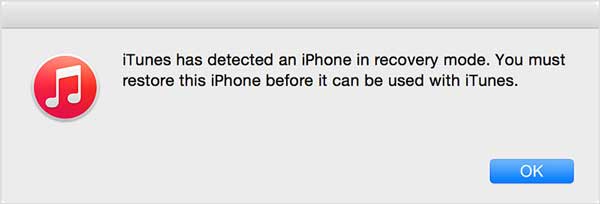
Lembre-se de que restaurar o iPhone no modo DFU apagará todos os dados do dispositivo. Se possível, faça um backup do seu iPhone antes e mantenha o dispositivo conectado ao computador durante todo o processo de restauração.
2.6 Entre em contato com a Apple para obter ajuda
Se o seu iPhone continuar travado na tela com o logotipo da Apple mesmo após tentar todos os métodos acima, o problema pode estar relacionado ao hardware ou a uma falha mais grave do sistema. Nesse caso, recomenda-se entrar em contato com o Suporte da Apple ou visitar um Centro de Serviço Autorizado Apple.
Você pode obter ajuda através de:
- Visitando o site de suporte da Apple ou abrindo o aplicativo de suporte da Apple.
- Escolhendo um iPhone e descrevendo o problema.
- Siga os passos de resolução de problemas da Apple ou agende uma consulta de reparação, se necessário.
Se o seu iPhone sofreu danos físicos, danos causados por água ou continua travando na tela com o logotipo da Apple após uma restauração, pode ser necessária uma inspeção profissional.
Perguntas frequentes sobre o iPhone travado no logotipo da Apple
1. Um iPhone travado na tela com o logotipo da Apple significa que ele está quebrado?
Não necessariamente. Em muitos casos, o problema é causado por falhas de software que podem ser corrigidas com métodos de diagnóstico. No entanto, se o dispositivo apresentar danos físicos ou continuar sem ligar após o reparo, a causa pode ser uma falha de hardware.
2. Por quanto tempo um iPhone ficará travado na tela com o logotipo da Apple?
Um iPhone pode permanecer na tela com o logotipo da Apple por alguns minutos durante a inicialização, mas não deve ficar travado por um longo período. Se isso acontecer, pode haver um problema de software ou hardware que precisa ser solucionado.
3. Posso consertar um iPhone travado no logotipo da Apple sem perder os dados?
Sim. Algumas soluções, como carregar o iPhone ou forçar a reinicialização, não apagam seus dados. No entanto, restaurar o dispositivo pelo Modo de Recuperação ou Modo DFU pode remover todo o conteúdo.
Conclusão
Quando o seu iPhone trava na tela com o logotipo da Apple, não presuma imediatamente que o dispositivo precisa ser apagado ou reparado. Comece aguardando a conclusão de qualquer atualização ou restauração em andamento e, em seguida, tente uma reinicialização forçada. Se o problema persistir, o Fixppo pode ser uma opção para reparar possíveis problemas do sistema iOS antes de recorrer ao Modo de Recuperação da Apple ou ao Modo DFU, mais avançado.
Artigos relacionados
Seu dispositivo iOS não reinicia? Siga 3 abordagens eficazes.
O iTunes não conseguiu fazer backup do iPhone devido a um erro: 10 soluções diferentes.
O iOS 17 não está instalando no seu iPhone? Resolva o problema facilmente.
Resolva o problema de notas que não sincronizam entre o iPhone e o Mac de 9 maneiras.

