


Resumindo:
Se a atualização do iOS estiver pausada no seu iPhone, você pode tentar estas soluções:
- Verifique sua conexão Wi-Fi e certifique-se de que seu iPhone tenha bateria e armazenamento suficientes.
- Redefina as configurações de rede, remova o arquivo de atualização beta do iOS ou force a reinicialização do seu iPhone.
- Use o Fixppo para reparar possíveis problemas do sistema iOS sem perder dados no Modo Padrão.
- Atualize seu iPhone pelo iTunes ou Finder se a atualização continuar pausada.
Por que a atualização do meu iOS é pausada mesmo com o Wi-Fi funcionando corretamente e os dados móveis selecionados e funcionando? Isso acontece durante o dia e enquanto eu durmo. Existe alguma maneira de forçar a retomada da atualização pausada?
- Da Comunidade Apple
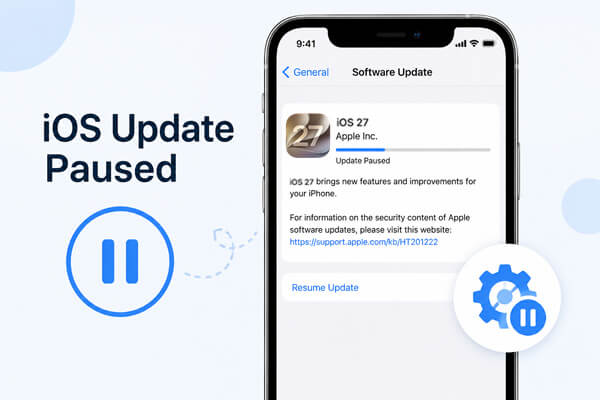
Ao atualizar seu iPhone para o iOS 27, você pode ver a mensagem "Atualização do iOS pausada" e perceber que o processo de atualização é interrompido inesperadamente. Esse problema pode impedir que seu dispositivo conclua a instalação e acesse os recursos, melhorias e atualizações de segurança mais recentes.
Se a atualização do seu iPhone estiver travada em "Pausada", você pode tentar algumas soluções práticas para retomar o processo. Neste guia, mostraremos maneiras eficazes de corrigir o problema de atualização do iOS pausada e ajudar seu iPhone a concluir a atualização com sucesso.
- Parte 1. O que causou a pausa na atualização do iOS?
- Parte 2. Como corrigir o problema de atualização pausada no iOS
- Solução 1. Garanta uma conexão de internet estável.
- Solução 2. Redefina as configurações de rede
- Solução 3. Carregue o iPhone
- Solução 4. Remova o arquivo de atualização beta do iOS.
- Solução 5. Verifique o armazenamento do iPhone
- Solução 6. Reinicie o iPhone à força.
- Correção 7. Reparar atualização pausada com Fixppo
- Correção 8. Atualize via iTunes/Finder
- Perguntas frequentes sobre a atualização do iOS 27
Parte 1. O que causou a pausa na atualização do iOS?
Por que aparece a mensagem "Atualização do iOS pausada"? Alguns motivos comuns incluem:
- Conexão Wi-Fi instável: Uma rede fraca ou interrompida pode impedir o download da atualização.
- Problemas nos servidores da Apple: Problemas temporários com os servidores de atualização da Apple podem afetar o processo de atualização.
- Espaço de armazenamento insuficiente no iPhone: A falta de espaço livre pode impedir que a atualização seja baixada ou instalada.
- Nível de bateria baixo: Seu iPhone pode pausar a atualização quando a bateria estiver com pouca carga.
- Problemas na atualização do iOS: Problemas temporários de software durante o processo de atualização também podem fazer com que a atualização seja interrompida.
Parte 2. Como corrigir o problema de atualização pausada no iOS
Após entender os possíveis motivos da atualização pausada, você pode tentar os seguintes métodos para retomar a atualização do iOS e concluir a instalação com sucesso.
Solução 1. Garanta uma conexão de internet estável.
Uma conexão Wi-Fi fraca ou interrompida é um dos motivos mais comuns para a interrupção de uma atualização do iOS. Antes de tentar outras soluções, verifique sua conexão de rede.
Você pode tentar estes passos:
- Certifique-se de que seu iPhone esteja conectado a uma rede Wi-Fi confiável.
- Aproxime-se do roteador para melhorar a intensidade do sinal.
- Ative e desative o Modo Avião para atualizar a conexão.
- Reinicie o roteador se outros dispositivos também estiverem apresentando problemas de rede.
- Evite usar dados móveis para atualizações grandes do iOS.

Após se reconectar a uma rede estável, acesse "Configurações" > "Geral" > "Atualização de software" e verifique se a atualização continua.
Solução 2. Redefina as configurações de rede
Se a sua conexão Wi-Fi estiver funcionando normalmente, mas a atualização do iOS permanecer pausada, o problema pode estar em configurações de rede incorretas. Redefinir as configurações de rede pode remover as configurações de Wi-Fi salvas e atualizar as configurações do sistema relacionadas à rede.
Siga estes passos:
- Abra os "Ajustes" no seu iPhone.
- Toque em "Geral".
- Selecione "Transferir ou restaurar iPhone".
- Toque em "Redefinir".
- Selecione "Redefinir configurações de rede".
- Digite sua senha e confirme.
- Após a reinicialização, reconecte-se ao Wi-Fi e tente atualizar o iOS novamente.

Solução 3. Carregue o iPhone
Seu iPhone precisa de energia suficiente para baixar e instalar as atualizações do iOS. Se o nível da bateria estiver muito baixo, a atualização poderá ser pausada automaticamente.
Para corrigir esse problema:
- Conecte seu iPhone a um carregador.
- Mantenha o dispositivo conectado à tomada durante o processo de atualização.
- Certifique-se de que o nível da bateria esteja acima do mínimo exigido antes de reiniciar a atualização.

Solução 4. Remova o arquivo de atualização beta do iOS.
Se você já participou do programa beta do iOS, um perfil beta antigo ou um arquivo de atualização antigo pode estar impedindo que seu iPhone instale a versão oficial corretamente.
Para remover o perfil beta:
- Abra as "Configurações".
- Toque em "Geral".
- Selecione "VPN e gerenciamento de dispositivos".
- Toque em "Perfil de software beta do iOS".
- Selecione "Remover perfil".
- Reinicie o seu iPhone.
- Após reiniciar, verifique novamente se há atualizações.

Observação: Remover o perfil beta interromperá as futuras atualizações beta, mas não fará o downgrade da sua versão atual do iOS .
Solução 5. Verifique o armazenamento do iPhone
A falta de espaço de armazenamento pode fazer com que as atualizações do iOS sejam pausadas durante o download ou a preparação. Verifique o espaço disponível antes de atualizar.
Para verificar o espaço de armazenamento:
- Abra as "Configurações".
- Toque em "Geral".
- Selecione "Armazenamento do iPhone".
- Analise o espaço disponível.

Se o espaço de armazenamento for insuficiente, você pode:
- Exclua aplicativos desnecessários.
- Remover vídeos e fotos grandes.
- Limpar arquivos .
- Desinstale aplicativos não utilizados.
Solução 6. Reinicie o iPhone à força.
Uma falha temporária do sistema pode fazer com que o processo de atualização seja congelado. Uma reinicialização forçada pode atualizar o sistema do iPhone sem apagar seus dados.
Para iPhone 8 e modelos posteriores:
- Pressione e solte rapidamente o botão "Aumentar Volume".
- Pressione e solte rapidamente o botão "Diminuir Volume".
- Mantenha pressionado o botão "Lateral" até que o logotipo da Apple apareça.

Após o seu iPhone reiniciar, reconecte-se ao Wi-Fi e verifique o status da atualização de software.
Correção 7. Reparar atualização pausada com Fixppo
Se a atualização do iOS continuar pausada mesmo após tentar soluções básicas, o problema pode estar relacionado a erros subjacentes do sistema iOS. Em alguns casos, arquivos de sistema corrompidos, falhas no processo de atualização ou problemas de software podem impedir que seu iPhone conclua a atualização normalmente.
Em vez de tentar etapas complicadas de solução de problemas, você pode usar uma ferramenta de reparo do sistema iOS, como o Fixppo, para detectar e corrigir possíveis erros do sistema que impedem o seu iPhone de concluir a atualização.
Principais características do Fixppo:
- Reparamos diversos problemas do sistema iOS, incluindo falhas de atualização, travamento no modo de recuperação e erros de software.
- Corrija problemas do sistema do iPhone sem apagar dados pessoais no Modo Padrão.
- Compatível com as versões mais recentes do iOS e uma ampla variedade de modelos de iPhone.
- Ofereça um processo de reparo simples com instruções claras na tela.
Como corrigir o problema de atualização pausada do iOS com o Fixppo:
-
Baixe e instale o Fixppo no seu computador, depois abra o programa e clique no botão "Reparo do Sistema Apple".

-
Conecte seu iPhone ao computador com um cabo USB. Após o dispositivo ser reconhecido, selecione "Modo Padrão" para corrigir o problema de atualização do iOS pausada sem perder seus dados.

-
O Fixppo detectará automaticamente as informações do seu iPhone e exibirá o pacote de firmware disponível. Clique no botão "Download" para obter o firmware desejado.

-
Após a conclusão do download do firmware, clique em "Iniciar Reparo Padrão" para começar o processo de reparo. O Fixppo corrigirá o problema do sistema e seu iPhone será reiniciado automaticamente após a conclusão. Em seguida, verifique se a atualização do iOS pode continuar normalmente.

Correção 8. Atualize via iTunes/Finder
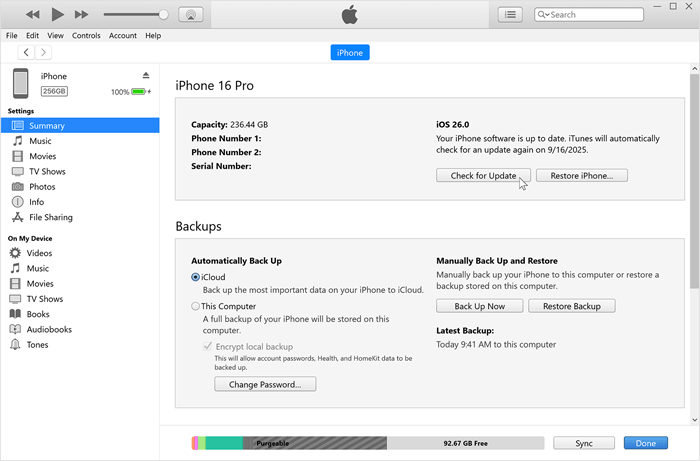
Se não conseguir concluir a atualização diretamente no seu iPhone, você pode atualizar o iOS através de um computador usando o iTunes no Windows ou o Finder no Mac. Atualizar pelo iTunes/Finder pode ajudar a evitar interrupções no download causadas por erros de atualização no iPhone.
Antes de começar, certifique-se de ter um cabo USB e a versão mais recente do iTunes (caso esteja usando o Windows).
Passos:
- Conecte seu iPhone ao computador.
- Abra o iTunes ou o Finder.
- Selecione seu iPhone na lista de dispositivos.
- Clique em "Verificar atualizações".
- Selecione "Baixar e atualizar".
- Siga as instruções na tela para concluir a instalação.
Perguntas frequentes sobre a atualização do iOS 27
1. Qual a diferença entre uma atualização do iOS ser pausada e uma atualização travada?
Uma mensagem de atualização do iOS pausada geralmente significa que o processo de atualização foi interrompido temporariamente e poderá ser retomado após a resolução do problema relacionado. Uma atualização travada geralmente significa que o processo não está mais progredindo, mesmo após aguardar ou atender às condições necessárias. ( Por que o iPhone está travado em "Atualização solicitada" ? Resolva com passos simples. )
2. Por quanto tempo uma atualização do iOS permanece pausada?
Normalmente, uma atualização do iOS deve ser retomada assim que o problema relacionado for corrigido. Se ela permanecer pausada por muito tempo, tente reiniciar o iPhone, verificar o armazenamento ou atualizar por meio de um computador.
3. Posso atualizar o iOS sem Wi-Fi?
A maioria das atualizações do iOS requer Wi-Fi devido ao tamanho grande dos arquivos. Alguns modelos mais recentes de iPhone podem suportar atualizações por meio de dados móveis, mas o Wi-Fi ainda é recomendado para uma instalação estável.
Conclusão
O problema de atualização do iOS pausada pode ocorrer devido a problemas de rede, armazenamento insuficiente, bateria fraca, perfis beta ou erros temporários do sistema. Geralmente, você pode resolvê-lo verificando sua conexão, carregando o iPhone, liberando espaço de armazenamento, redefinindo as configurações de rede ou reiniciando o dispositivo.
Se as soluções normais não funcionarem, você pode usar o Fixppo para reparar possíveis problemas do sistema iOS ou atualizar seu iPhone pelo iTunes/Finder. Seguindo esses métodos, você poderá concluir a atualização do iOS e aproveitar os recursos mais recentes sem interrupções.
Artigos relacionados
Seu iPhone continua reiniciando? Causas e soluções para o problema.
iPhone travado na tela com o logotipo da Apple? Resolva com 6 soluções.
Como resolver o problema do iPhone preso no modo SOS sem complicações [7 maneiras]
O que fazer antes de comprar um novo iPhone: passos importantes que você precisa saber.

