


Resumindo:
Deseja fazer o downgrade do iOS 27 para o iOS 26? Este guia explica o que preparar antes de fazer o downgrade e apresenta diferentes maneiras de retornar a uma versão anterior do iOS:
- Faça backup do seu iPhone e prepare o firmware necessário antes de iniciar o processo de downgrade do iOS.
- Use o Fixppo para fazer o downgrade do iOS 27 para o iOS 26 sem jailbreak.
- Restaure o iOS 26 através do iTunes/Finder com o arquivo de firmware IPSW correto.
- Remova o perfil beta do iOS 27 e entenda as limitações de fazer o downgrade do iOS sem um computador.
"Para um projeto de trabalho, preciso de uma versão do iOS 16 ou anterior, e meu telefone atualizou para o iOS 17. Isso já faz um tempo, mas a internet não me ajudou muito a encontrar uma maneira de voltar para o iOS 16. Alguém aqui sabe como fazer isso? É um iPhone 13, caso isso seja relevante. Agradeço a atenção."
- Do Reddit
Fazer o downgrade do iOS é uma escolha comum para usuários de iPhone que enfrentam problemas após a instalação de uma versão mais recente do sistema. Embora as novas atualizações do iOS geralmente tragam melhorias de desempenho e novos recursos, alguns usuários podem encontrar problemas como consumo excessivo de bateria, problemas de compatibilidade de aplicativos, travamentos do sistema ou bugs inesperados após a atualização para o iOS 27. Nessas situações, muitas pessoas optam por fazer o downgrade do iOS e retornar a uma versão mais estável, como o iOS 26.
No entanto, fazer o downgrade do iOS não é tão simples quanto instalar uma atualização. A Apple controla quais versões do iOS podem ser instaladas por meio de seu sistema de assinatura, o que significa que alguns métodos de downgrade só funcionam quando o firmware de destino ainda está disponível. Este guia explicará o que preparar antes de fazer o downgrade do iOS e como fazer o downgrade do iOS 27 para o iOS 26 usando diferentes métodos.
Parte 1. O que fazer antes de fazer o downgrade do iOS?
Antes de fazer o downgrade do iOS 27 para o iOS 26, é importante preparar o seu iPhone corretamente. Um processo de downgrade malsucedido pode causar perda de dados ou deixar o seu dispositivo preso no modo de recuperação, portanto, concluir os seguintes passos primeiro pode ajudar a evitar problemas desnecessários.
1. Verifique se o iOS 26 ainda está assinado pela Apple.
A Apple utiliza um sistema de assinatura para controlar quais versões do iOS podem ser instaladas em um iPhone. Quando a Apple deixa de assinar uma versão antiga do iOS, os usuários não conseguem mais restaurá-la pelos métodos normais.
Antes de iniciar o downgrade:
- Verifique se o arquivo IPSW do iOS 26 ainda está assinado.
- Certifique-se de que o modelo do seu iPhone seja compatível com o iOS 26.
- Baixe o arquivo IPSW correto para o seu dispositivo.
Se o iOS 26 não estiver mais assinado, os métodos normais de downgrade usando o iTunes/Finder podem falhar.
2. Faça backup dos dados do seu iPhone
Antes de fazer o downgrade do iOS, é importante fazer um backup dos dados do seu iPhone, pois o processo pode apagar todo o conteúdo do seu dispositivo. Você pode criar um backup completo usando o Backup do iCloud, o Finder no Mac ou o iTunes/Dispositivos Apple no Windows. Certifique-se de que seus dados importantes, incluindo fotos, contatos, mensagens, dados de aplicativos e conversas do WhatsApp, estejam armazenados em segurança antes de iniciar o processo de downgrade.
3. Certifique-se de que seu iPhone tenha bateria e armazenamento suficientes.
Para fazer um downgrade, seu iPhone precisa permanecer conectado durante todo o processo.
Antes de começar:
- Carregue seu iPhone até pelo menos 50%.
- Utilize um cabo USB confiável.
- Certifique-se de que seu computador tenha espaço de armazenamento suficiente para o arquivo IPSW.
Parte 2. Como fazer o downgrade do iOS 27 para o iOS 26
Existem várias maneiras de fazer o downgrade do iOS 27, dependendo se o iOS 26 ainda está assinado e se você deseja usar um computador. Escolha o método que melhor se adapta à sua situação.
2.1 Como voltar para o iOS 26 a partir do iOS 27 sem jailbreak
Se você deseja fazer o downgrade do iOS 27 para o iOS 26 sem fazer jailbreak no seu iPhone, usar uma ferramenta profissional de downgrade do iOS pode ser uma opção conveniente. O Fixppo permite que você baixe o pacote de firmware compatível e conclua o processo de downgrade por meio de uma interface simples, facilitando o processo para usuários que não estão familiarizados com a instalação manual de firmware.
Com o Fixppo, você pode fazer o downgrade do iOS sem modificar o sistema ou usar métodos de jailbreak. Ele oferece suporte ao gerenciamento de firmware e fornece orientação passo a passo durante todo o processo, ajudando os usuários a retornar a uma versão anterior do iOS com mais facilidade.
Principais características do Fixppo:
- Fazer downgrade do iOS sem jailbreak.
- Detecta automaticamente o modelo do seu iPhone e fornece o pacote de firmware compatível necessário para o downgrade.
- Simplifique o processo de downgrade do iOS com uma interface clara e instruções passo a passo, tornando-o adequado até mesmo para iniciantes.
- Suporte às funções de atualização e downgrade do iOS, permitindo que os usuários retornem a uma versão anterior do iOS quando o firmware estiver disponível.
- Ajude a corrigir problemas comuns do sistema iOS que podem ocorrer após atualizações, como travamento no logotipo da Apple , modo de recuperação ou falhas de atualização .
Passos para fazer o downgrade do iOS 27 para o iOS 26 sem o iTunes:
-
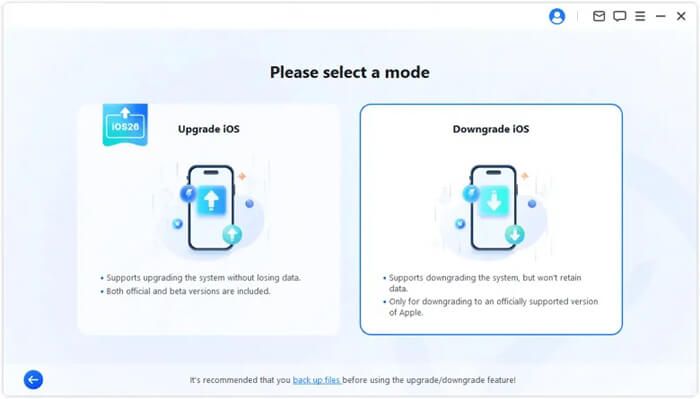
Inicie o Fixppo no seu computador e selecione a aba "Atualização/Downgrade do iOS" na interface principal. Em seguida, entre no modo "Downgrade do iOS".
-
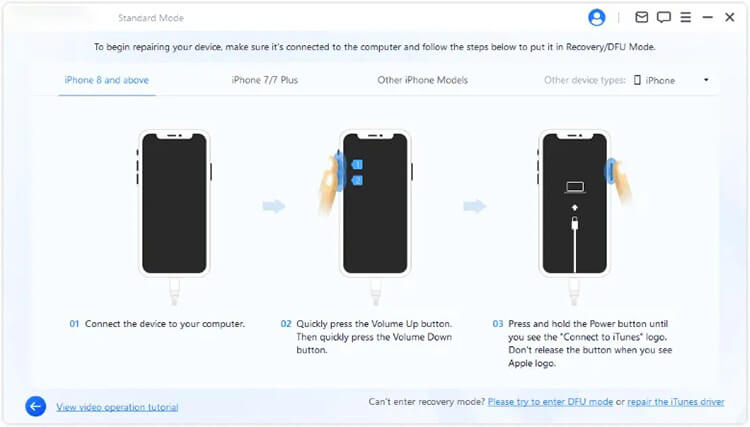
Conecte seu iPhone ao computador com um cabo USB e siga as instruções fornecidas pelo programa para colocar seu dispositivo no Modo de Recuperação.
-
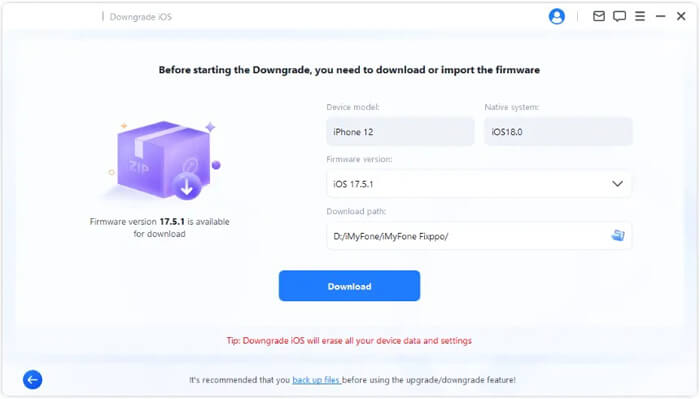
Assim que seu iPhone for detectado, o Fixppo exibirá a versão de firmware disponível para downgrade. Selecione o firmware iOS 26 desejado, escolha um local de download, se necessário, e clique no botão "Download" para obter o pacote de firmware.
-
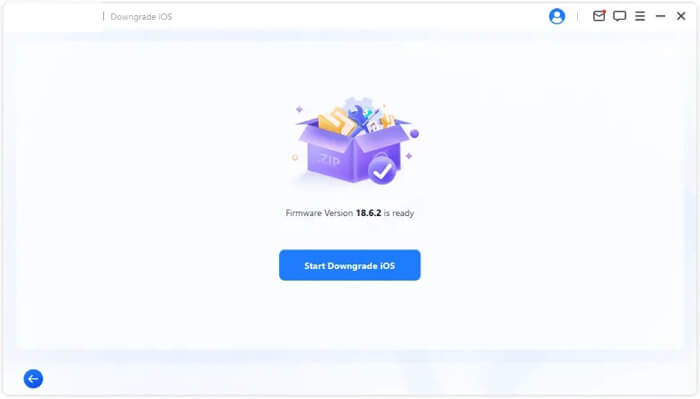
Após o download do firmware ser concluído com sucesso, clique no botão "Iniciar Downgrade do iOS" para começar a fazer o downgrade do seu iPhone do iOS 27 para o iOS 26. Mantenha o dispositivo conectado até que o processo seja finalizado.
2.2 Como fazer o downgrade do iOS 27 para o iOS 26 usando o iTunes/Finder
Se preferir usar o método oficial da Apple, você pode fazer o downgrade do iOS 27 para o iOS 26 pelo iTunes ou Finder, enquanto a versão desejada do iOS ainda estiver sendo assinada pela Apple. Esse método requer o download do arquivo IPSW correto do firmware e a restauração do seu iPhone por um computador. Como o processo de restauração pode apagar seus dados existentes, certifique-se de fazer um backup antes de começar.
Passos para fazer o downgrade do iOS 27 para o iOS 26 usando o iTunes/Finder:
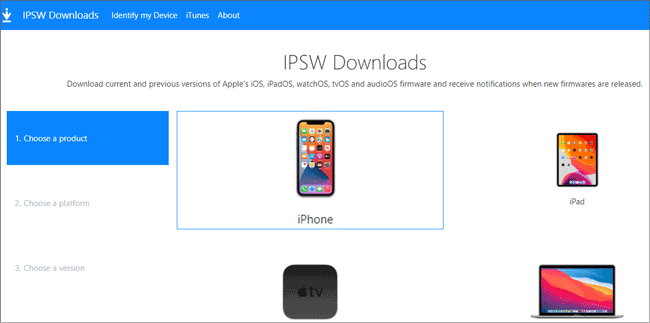
Passo 1. Acesse ipsw.me, selecione o modelo do seu iPhone e baixe o arquivo IPSW assinado do iOS 26. Certifique-se de que a versão do firmware esteja marcada como disponível para assinatura antes de baixar, pois o iTunes/Finder só pode restaurar versões do iOS que a Apple está autorizando no momento.
Passo 2. Desative o Buscar iPhone no seu dispositivo acessando "Ajustes" > [Seu Nome] > "Buscar" > "Buscar iPhone" e desativando essa opção. Talvez seja necessário inserir a senha do seu ID Apple para confirmar.
Passo 3. Conecte seu iPhone ao computador usando um cabo USB e coloque-o no Modo de Recuperação.
- Para iPhone 8 ou posterior: Pressione e solte rapidamente o botão "Aumentar Volume" e, em seguida, o botão "Diminuir Volume". Mantenha pressionado o botão lateral até que a tela do Modo de Recuperação apareça.
- Para iPhone 7/7 Plus: Pressione e segure os botões "Diminuir Volume" e "Lateral" simultaneamente até que a tela do Modo de Recuperação seja exibida.
- Para iPhone 6s ou anterior: Pressione e mantenha pressionados os botões "Início" e "Ligar/Desligar" até que a tela do Modo de Recuperação apareça.
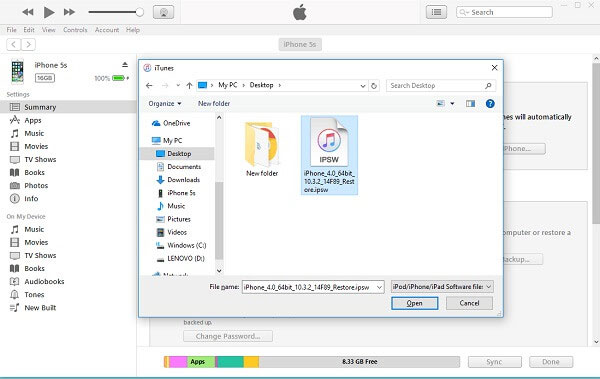
Passo 4. Depois que o seu iPhone entrar no Modo de Recuperação, abra o iTunes ou o Finder. Mantenha pressionada a tecla "Option" no Mac ou a tecla "Shift" no Windows e clique no botão "Restaurar iPhone".
Passo 5. Selecione o arquivo IPSW do iOS 26 baixado e confirme o processo de restauração. O iTunes/Finder instalará o firmware e iniciará o processo de downgrade do seu iPhone do iOS 27 para o iOS 26.
Após a conclusão do downgrade, seu iPhone será reiniciado com o iOS 26. Você pode restaurar seu backup anterior para recuperar seus dados. Caso não haja um backup disponível, será necessário configurar o iPhone como um novo dispositivo.
2.3 Como fazer o downgrade do iOS 27 para o iOS 26 sem usar um computador
Muitos usuários procuram uma maneira de fazer o downgrade do iOS 27 para o iOS 26 sem usar um computador. No entanto, a Apple não oferece uma opção direta para fazer o downgrade do iOS através das configurações do iPhone. Ao contrário da atualização do iOS, o downgrade requer a instalação de um arquivo de firmware IPSW mais antigo, o que normalmente precisa ser feito através de um computador.
Se você deseja apenas parar de receber atualizações beta do iOS 27, pode remover o perfil beta do iOS 27 diretamente do seu iPhone. Observe que a remoção do perfil beta não fará o downgrade do seu dispositivo para o iOS 26. Seu iPhone permanecerá na versão atual do iOS 27 até que você realize um downgrade adequado usando um método de restauração de firmware disponível.
Passos para remover o perfil beta do iOS 27 sem um computador/iTunes:
Passo 1. Abra o aplicativo Ajustes no seu iPhone.
Passo 2. Toque em "Geral" e selecione "VPN e Gerenciamento de Dispositivos" (ou "Gerenciamento de Dispositivos", dependendo da sua versão do iOS).
Passo 3. Localize e toque em "Perfil de Software Beta do iOS" e, em seguida, escolha a opção para remover o perfil beta do iOS 27.

Passo 4. Reinicie o seu iPhone para concluir o processo de remoção.
Perguntas frequentes sobre o downgrade do iOS
1. É possível fazer o downgrade do iOS depois que a Apple para de assinar a versão?
Não. Quando a Apple deixa de assinar uma versão do iOS, geralmente não é possível fazer o downgrade para essa versão usando o iTunes/Finder. Somente as versões do iOS que ainda são assinadas pela Apple podem ser instaladas através do processo oficial de restauração.
2. Posso fazer o downgrade do iOS para alguma versão anterior?
Não. Você só pode fazer downgrade para versões do iOS compatíveis com o seu dispositivo e que ainda sejam suportadas pelo sistema de assinatura da Apple. Versões antigas não assinadas geralmente não podem ser instaladas pelos métodos normais.
3. Quanto tempo leva para fazer o downgrade do iOS?
O tempo de downgrade depende de fatores como o tamanho do arquivo IPSW, a velocidade da internet e o modelo do iPhone. Normalmente, todo o processo pode levar alguns minutos, mas o download do firmware pode demorar mais.
Conclusão
Fazer o downgrade do iOS 27 para o iOS 26 depende principalmente de a Apple ainda estar assinando a versão antiga do firmware. Se o iOS 26 estiver disponível, você pode usar o iTunes/Finder para restaurar seu iPhone oficialmente. No entanto, se você só quer corrigir problemas causados por uma nova atualização do iOS, usar uma ferramenta de reparo do sistema iOS como o Fixppo pode ser uma opção mais segura, sem precisar fazer jailbreak.
Antes de tentar qualquer downgrade, lembre-se de fazer backup dos seus dados e verificar a compatibilidade do firmware para evitar erros inesperados durante o processo.
Artigos relacionados
iPhone travado no modo de recuperação: como resolver (guia passo a passo)
Comparação entre a série iPhone 17 e o iPhone Air: hardware, software e preços.
Google Pixel 10 ou iPhone 17: qual é o mais adequado para você?
O iOS 17 não está instalando no seu iPhone? Resolva o problema facilmente.

