


Resumindo:
Se o seu iPhone estiver travado no modo SOS, isso pode ser causado por cobertura celular fraca, problemas de rede, problemas com o SIM/eSIM, configurações incorretas ou falhas do iOS. Você pode tentar estas soluções para restaurar o serviço celular normal:
- Verifique o sinal do seu celular e a sua conexão de rede.
- Descarregue e recarregue seu iPhone.
- Reinicie o seu iPhone à força.
- Redefinir configurações de rede.
- Utilize uma ferramenta de reparo do sistema iOS para corrigir possíveis problemas do sistema.
- Restaure seu iPhone com o iTunes ou o Finder.
- Se o problema persistir, entre em contato com sua operadora ou com o Suporte da Apple.
"Olá a todos, esta tarde meu iPhone 15 Pro (iOS 17.6) travou repentinamente na tela de chamada de emergência SOS. Eu estava usando o TikTok quando a tela ficou preta de repente e, em seguida, pulou para a tela SOS, com "Chamada de Emergência" piscando na parte superior e uma barra de progresso vermelha "Conectando à Central de Resgate" na parte inferior, mas eu não conseguia fazer nada. Existe alguma maneira simples de corrigir o problema do iPhone travado no modo SOS?"
- Do Hub da Comunidade Microsoft
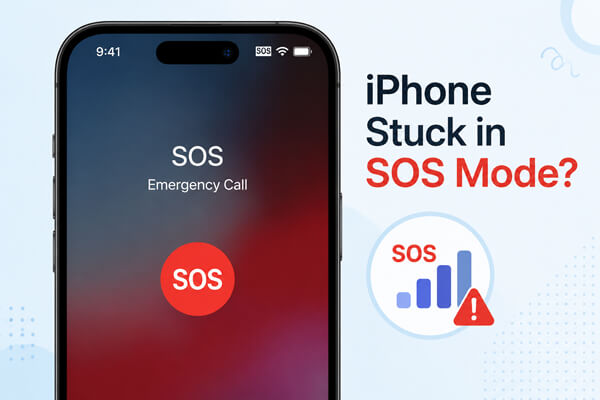
O SOS no iPhone indica que o dispositivo não consegue se conectar à sua rede celular normal. Embora você ainda possa fazer chamadas de emergência, chamadas comuns, mensagens de texto e dados móveis podem não funcionar enquanto o seu iPhone estiver nesse estado.
Ver o SOS ocasionalmente não é necessariamente um problema, especialmente em áreas com cobertura ruim. No entanto, se o seu iPhone ficar preso no modo SOS e não voltar ao normal mesmo com cobertura celular, você precisará solucionar o problema. Abaixo, explicaremos as possíveis causas e mostraremos várias maneiras de tirar o seu iPhone do modo SOS.
- Parte 1. Por que meu celular está travado no modo SOS?
- Parte 2. Como corrigir o problema do iPhone travado no modo SOS
- 2.1 Verificar o sinal celular e a conexão de rede
- 2.2 Esvazie e recarregue seu iPhone
- 2.3 Forçar reinicialização do iPhone
- 2.4 Redefinir configurações de rede
- 2.5 Corrigir iPhone travado no modo SOS com a ferramenta de reparo do sistema
- 2.6 Restaurar o iPhone com o iTunes ou o Finder
- 2.7 Entre em contato com sua operadora ou com o Suporte da Apple.
Parte 1. Por que meu celular está travado no modo SOS?
Um iPhone geralmente exibe SOS ou Somente SOS quando não consegue se conectar à rede celular da sua operadora. Diversos fatores podem fazer com que um iPhone permaneça no modo SOS:
- Cobertura celular fraca ou inexistente: Você pode estar em uma área onde sua operadora tem sinal fraco ou nenhum sinal.
- Problemas temporários de rede: Sua operadora pode estar enfrentando uma interrupção ou falha na rede.
- Problemas com SIM ou eSIM: Um SIM físico pode não estar inserido corretamente, enquanto um eSIM pode estar desativado ou configurado incorretamente.
- Configurações de rede incorretas: Configurações de rede corrompidas ou desatualizadas podem impedir que seu iPhone se conecte à operadora.
- Configurações da operadora ou iOS desatualizados: Seu dispositivo pode precisar de uma atualização das configurações da operadora ou do sistema.
- Problemas temporários do sistema: Um erro no iOS pode, por vezes, interferir com a conectividade celular.
Parte 2. Como corrigir o problema do iPhone travado no modo SOS
Agora que você sabe o que pode fazer com que um iPhone permaneça no modo SOS, é hora de solucionar o problema. Comece com as soluções mais simples e, se o problema persistir, passe para métodos mais avançados.
2.1 Verificar o sinal celular e a conexão de rede
Antes de alterar qualquer configuração, verifique se o problema é causado simplesmente por uma cobertura celular fraca. Vá para uma área aberta ou um local onde você normalmente recebe um sinal forte. Você também pode perguntar a alguém que usa a mesma operadora se está enfrentando o mesmo problema. Se o telefone dessa pessoa também não apresentar sinal, o problema pode estar relacionado à operadora e não ao seu iPhone.
Você também pode atualizar a conexão celular ativando e desativando o Modo Avião:
- Abra o "Centro de Controle".
- Toque em "Modo Avião" para ativá-lo.
- Aguarde cerca de 10 a 15 segundos.
- Desative o "Modo Avião".
- Aguarde alguns segundos e verifique se o indicador SOS desaparece.

Se o seu iPhone ainda mostrar SOS, passe para o próximo método.
2.2 Esvazie e recarregue seu iPhone
Se o status SOS for causado por uma falha temporária do sistema ou relacionada à energia, deixar a bateria descarregar completamente e depois carregar o iPhone pode ajudar a reiniciar o dispositivo.
Você pode tentar o seguinte:
- Continue usando seu iPhone normalmente até que a bateria esteja completamente descarregada.
- Deixe o iPhone desligar automaticamente.
- Conecte-o a um carregador.
- Deixe carregando até que tenha energia suficiente para ligar.
- Ligue seu iPhone e verifique a conexão celular.

Esse método demora mais do que uma reinicialização normal, então tente primeiro as outras soluções mais simples se não quiser esperar a bateria descarregar completamente.
2.3 Forçar reinicialização do iPhone
Uma reinicialização forçada pode corrigir falhas temporárias do sistema sem apagar seus dados pessoais. Vale a pena tentar se o seu iPhone permanecer no modo SOS mesmo com uma conexão de dados estável.
Para iPhone 8 ou posterior:
- Pressione e solte rapidamente o botão "Aumentar Volume".
- Pressione e solte rapidamente o botão "Diminuir Volume".
- Pressione e mantenha pressionado o botão "Lateral".
- Libere o arquivo quando o logotipo da Apple aparecer.
- Aguarde até que o iPhone reinicie completamente e, em seguida, verifique se ele consegue se reconectar à sua operadora.

2.4 Redefinir configurações de rede
Se a configuração de rede do seu iPhone estiver causando o problema de SOS, redefinir as configurações de rede pode reiniciar sua conexão celular. Isso não apagará seus dados pessoais, mas removerá redes Wi-Fi salvas, senhas, configurações de VPN e outras configurações de rede.
Siga estes passos:
- Abra o aplicativo Ajustes no seu iPhone.
- Toque em "Geral" e role para baixo até "Transferir ou restaurar iPhone".
- Toque em "Redefinir" e selecione "Redefinir configurações de rede".
- Digite a senha do seu iPhone, se solicitado.
- Toque em "Redefinir configurações de rede" novamente para confirmar.
- Seu iPhone será reiniciado automaticamente. Aguarde até que ele inicialize completamente.
- Verifique a barra de status para ver se o indicador SOS desapareceu.
- Se necessário, reconecte-se à sua rede Wi-Fi e verifique se o seu serviço de celular está funcionando normalmente.

2.5 Corrigir iPhone travado no modo SOS com a ferramenta de reparo do sistema
Se o seu iPhone continuar no modo SOS mesmo após tentar as soluções básicas, o problema pode ser causado por uma falha no sistema iOS que impede a conexão correta do dispositivo à rede celular. Nesses casos, a Fixppo pode ajudar a solucionar e reparar problemas relacionados ao sistema sem a necessidade de operações técnicas complexas.
Ele oferece diferentes modos de reparo para diversas situações e foi projetado para solucionar problemas comuns do iOS, minimizando o risco de perda de dados. Se o problema de SOS for causado por uma falha de software ou sistema, e não por um problema de operadora ou hardware, vale a pena tentar esse método antes de partir para uma restauração completa do dispositivo.
Principais características do Fixppo:
- Corrija diversos problemas do sistema iOS, incluindo travamento no modo SOS, falhas na inicialização , telas congeladas, reinicializações repetidas e erros de atualização .
- Oferecemos os modos Padrão e Avançado para diferentes necessidades de reparo.
- Compatível com iPhone, iPad, iPod touch e Apple TV.
- Resolva problemas do sistema iOS sem a necessidade de operações técnicas complicadas.
- Suporte para atualizações e downgrades do iOS.
Como usar o Fixppo para corrigir um iPhone preso no modo SOS:
-
Abra o Fixppo no seu computador e conecte o iPhone afetado usando um cabo USB. Na interface principal, selecione "Reparo do Sistema Apple".

-
Selecione "Modo Padrão" quando desejar reparar o sistema preservando os dados atualmente armazenados no seu iPhone.

-
Verifique as informações do dispositivo exibidas na tela e siga as instruções fornecidas para obter o pacote de firmware apropriado.

-
Após o firmware ser baixado e preparado, clique em "Iniciar Reparo Padrão" para iniciar o processo de reparo.
Deixe seu iPhone conectado ao computador enquanto o reparo estiver em andamento. Quando o processo terminar, reinicie o dispositivo e verifique se ele saiu do modo SOS e recuperou a conexão celular normal.

2.6 Restaurar o iPhone com o iTunes ou o Finder
Se o seu iPhone continuar travado no modo SOS após tentar os métodos acima, você pode restaurá-lo usando o iTunes no Windows ou o Finder no Mac. Antes de começar, faça um backup do seu iPhone , se possível. A restauração apagará todos os dados do dispositivo e o retornará às configurações de fábrica.
Para Windows:
- Instale e abra a versão mais recente do iTunes .
- Conecte seu iPhone ao computador.
- Selecione seu iPhone no iTunes.
- Selecione "Restaurar iPhone".
- Siga as instruções na tela para concluir o processo.

Para macOS Catalina e versões posteriores:
- Conecte seu iPhone ao seu Mac.
- Abra o Finder.
- Selecione seu iPhone em Locais.
- Clique em "Geral".
- Selecione Restaurar iPhone e siga as instruções.
Após a restauração, configure seu iPhone e verifique se o problema com o SOS foi resolvido.
2.7 Entre em contato com sua operadora ou com o Suporte da Apple.
Se nenhum dos métodos acima funcionar, o problema pode não ser algo que você possa resolver pelas configurações do iPhone. Entre em contato com sua operadora se suspeitar de um problema com sua conta, SIM/eSIM, cobertura ou interrupção de rede. Eles podem verificar se seu número e serviço de celular estão ativos.
Você também deve entrar em contato com o Suporte da Apple ou visitar uma Apple Store se o problema persistir, principalmente se o iPhone tiver sofrido uma queda recentemente, sido exposto a líquidos, reparado ou apresentar outros problemas de hardware.
Conclusão
Um iPhone travado no modo SOS geralmente pode ser resolvido verificando a conexão celular, reiniciando o dispositivo ou redefinindo as configurações de rede. Se essas soluções básicas não funcionarem, o problema pode estar relacionado a uma falha no sistema iOS. Nesse caso, vale a pena tentar o Fixppo antes de restaurar o iPhone com o iTunes ou o Finder. Ele oferece uma maneira simples de reparar problemas comuns do iOS e pode ajudar a restaurar o funcionamento normal do seu iPhone sem operações complicadas.
Artigos relacionados
iPhone travado na tela com o logotipo da Apple? Resolva com 6 soluções.
O iTunes não conseguiu conectar-se a este iPhone - 9 soluções e 2 alternativas
iPhone travado no modo de recuperação: como resolver (guia passo a passo)
O iOS 17 não está instalando no seu iPhone? Resolva o problema facilmente.

