


Se você já tentou conectar seu iPhone ao iTunes e se deparou com a frustrante mensagem "O iTunes não pôde se conectar a este iPhone", saiba que não está sozinho. Esse problema pode ser causado por falhas de software, drivers desatualizados, hardware com defeito ou problemas de compatibilidade. Felizmente, existem várias maneiras de resolvê-lo. Este guia oferece soluções comprovadas e alternativas modernas, além de respostas para perguntas frequentes.
- Parte 1: O iTunes não conseguiu conectar-se a este iPhone - 9 soluções
- 1.1 Atualize o iTunes para a versão mais recente
- 1.2 Reinstale o iTunes
- 1.3 Use outro cabo USB
- 1.4 Reinicie ambos os dispositivos
- 1.5 Use um computador diferente
- Atualização 1.6 dos drivers da Apple
- 1.7 Redefinir configurações de confiança
- Atualização de software 1.8 no iPhone
- 1.9 Corrigir o iTunes com o iTunes Repair
- Parte 2: Conecte o iPhone e transfira dados com alternativas ao iTunes
- Parte 3: Perguntas e Respostas sobre como solucionar o problema de conexão do iTunes com o iPhone
Parte 1: O iTunes não conseguiu conectar-se a este iPhone - 9 soluções
Como resolver o erro "O iTunes não pôde se conectar a este iPhone" devido a um erro desconhecido? Nesse caso, siga estas etapas para isolar e corrigir o problema.
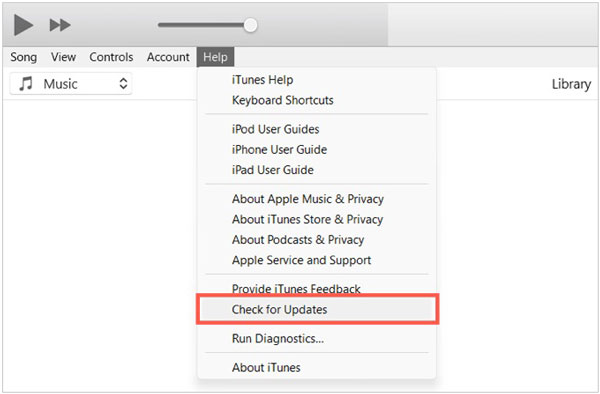
1.1 Atualize o iTunes para a versão mais recente
Software desatualizado é uma causa comum de falhas de conexão. Certifique-se de estar usando a versão mais recente do iTunes, pois as atualizações geralmente incluem correções de bugs e melhor compatibilidade com versões mais recentes do iOS.
Por favor, abra o iTunes, vá em " Ajuda " > " Verificar atualizações " e instale todas as versões pendentes.
1.2 Reinstale o iTunes
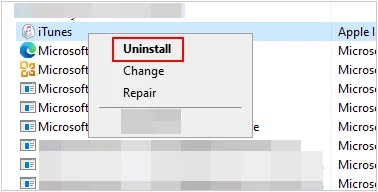
Se a atualização não funcionar, reinstalar o iTunes pode eliminar arquivos corrompidos ou instalações incompletas. Desinstale-o completamente, reinicie o computador e instale uma nova cópia.
Desinstale completamente o iTunes, o Apple Software Update e o Apple Mobile Device Support do seu Painel de Controle e, em seguida, baixe e reinstale a versão mais recente do site oficial da Apple.
1.3 Use outro cabo USB
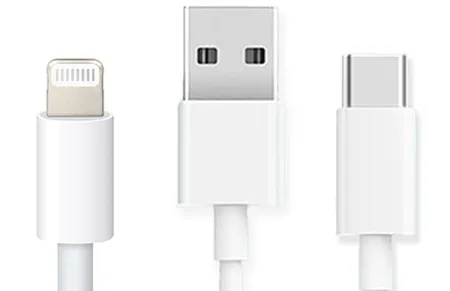
O iTunes não conseguiu se conectar ao iPhone porque ocorreu um erro ao ler os dados do dispositivo? Danos físicos nos cabos são uma causa comum. Certifique-se de estar usando um cabo Lightning ou USB-C certificado pela Apple. Evite cabos de terceiros de baixa qualidade que podem suportar apenas o carregamento, mas não a transferência de dados.
1.4 Reinicie ambos os dispositivos
Às vezes, uma simples reinicialização pode resolver problemas temporários. Reinicie o seu iPhone e o seu computador, reconecte-os e tente novamente.

1.5 Use um computador diferente
Para determinar se o problema de conexão está no seu telefone ou no seu computador, tente conectar seu iPhone a outro computador . Se a conexão for bem-sucedida em outro lugar, o problema está no software ou na porta USB do seu computador original.
Atualização 1.6 dos drivers da Apple
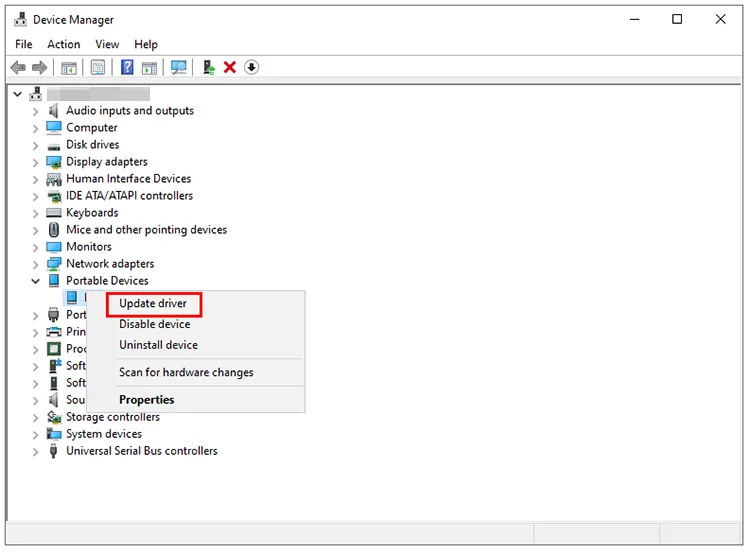
Em sistemas Windows, drivers da Apple desatualizados ou ausentes podem impedir que o iTunes reconheça seu iPhone. Atualize o driver USB do dispositivo móvel da Apple através do Gerenciador de Dispositivos.
Clique com o botão direito do mouse no botão " Iniciar ", abra o " Gerenciador de Dispositivos ", localize " Dispositivos Portáteis ", clique com o botão direito do mouse no seu iPhone e selecione " Atualizar driver ".
1.7 Redefinir configurações de confiança
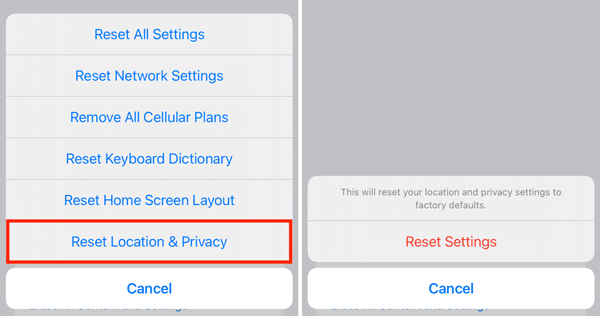
Ao conectar um iPhone a um novo computador, você deve tocar em "Confiar" no dispositivo. Se essa opção não aparecer, acesse Ajustes > Geral > Transferir ou Redefinir iPhone > Redefinir > Redefinir Localização e Privacidade . Isso apaga as configurações de confiança antigas, fazendo com que a opção apareça novamente ao reconectar o dispositivo.
Atualização de software 1.8 no iPhone
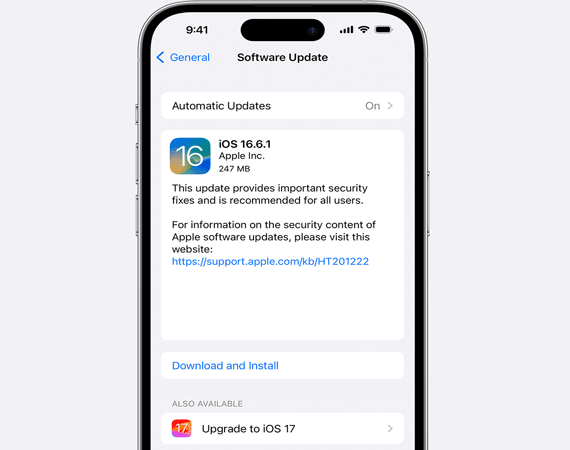
Certifique-se de que seu iPhone esteja executando a versão mais recente do iOS. Incompatibilidades de software entre o iTunes e o iOS podem causar problemas de compatibilidade.
Por favor, acesse Configurações > " Geral " > " Atualização de Software ".
1.9 Corrigir o iTunes com o iTunes Repair
Se as soluções de problemas padrão falharem, considere usar uma ferramenta de reparo profissional - o iTunes Repair - projetada especificamente para corrigir componentes de conexão do iTunes sem perda de dados. Este aplicativo para desktop pode reparar uma ampla gama de falhas e erros do iTunes, como 0xe80000a, erros 3014, 75, 3004, 3194, 14, 17, etc.
Principais funcionalidades do iTunes Repair:
* Detecte facilmente erros do iTunes.
* Corrige com eficácia erros de backup e problemas de atualização do iTunes .
* Funciona em todas as versões do iTunes.
* Suporte para diversos erros do iTunes.
* Reparar os componentes danificados do iTunes.
Baixe o iTunes Repair.
Baixar para Win Baixar para Mac
Para corrigir o erro desconhecido "o iTunes não pôde se conectar a este iPhone" com o iTunes Repair:
-
Baixe e instale o iTunes Repair no seu computador e clique em " Mais ferramentas ".
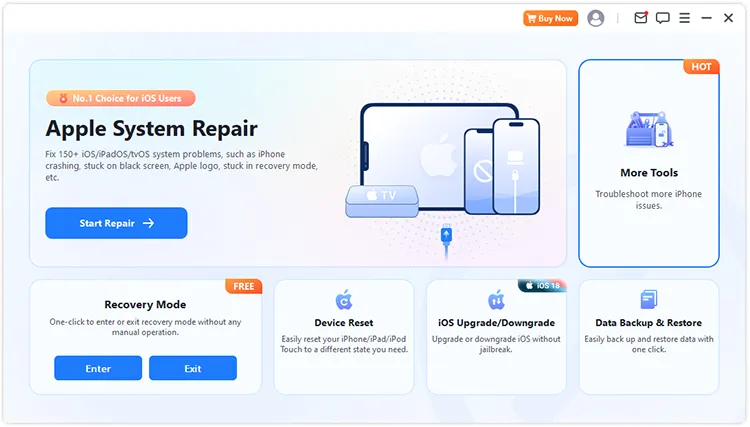
-
Selecione " Reparar iTunes " para iniciar o processo. Ele detectará automaticamente a sua instalação do iTunes.
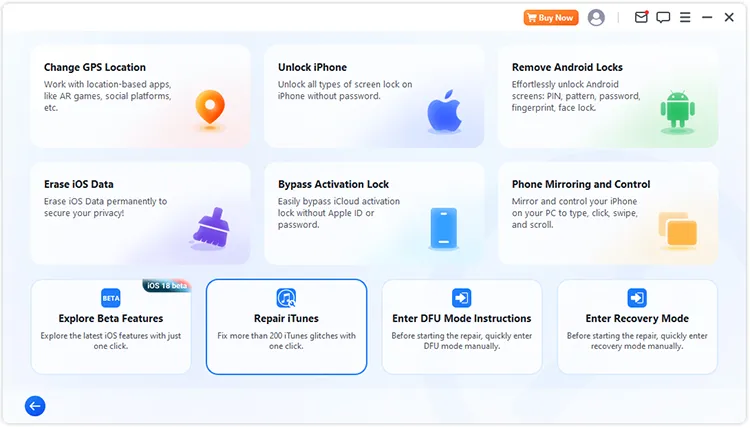
-
Após o dispositivo ser detectado, clique em " Reparar " para baixar o driver de reparo e corrigir o iTunes diretamente.
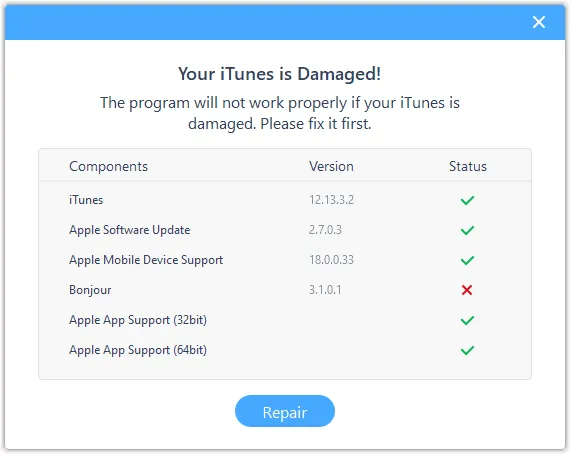
Parte 2: Conecte o iPhone e transfira dados com alternativas ao iTunes
Se o iTunes ainda exibir a mensagem "O iTunes não pôde se conectar ao iPhone. Ocorreu um erro desconhecido: 0xe80000a", você pode usar uma alternativa para transferir e fazer backup dos dados do seu iPhone.
2.1 Usando o aplicativo para dispositivos Apple
Para usuários do Windows 10 e 11, a Apple lançou o aplicativo Dispositivos Apple. Ele foi desenvolvido especificamente para sincronizar, fazer backup e restaurar seu iPhone , proporcionando uma experiência muito mais rápida e estável do que o antigo iTunes.
Use o aplicativo Dispositivos Apple para substituir o iTunes no backup do iPhone:
-
Baixe e abra o aplicativo Dispositivos Apple da Microsoft Store no seu PC. Em seguida, conecte seu iPhone ao PC com um cabo USB.
-
Se solicitado, faça com que seu iPhone confie no seu PC. Em seguida, selecione seu dispositivo iPhone na barra lateral e clique em " Geral ".
-
Escolha um local de backup e clique em " Fazer backup agora " para iniciar o processo.

2.2 Usando o iReaShare iPhone Manager
Soluções especializadas como o iReaShare iPhone Manager oferecem uma interface mais amigável para o gerenciamento de arquivos. Essa ferramenta permite a transferência seletiva de fotos , músicas, contatos, mensagens de texto e muito mais do seu iPhone para o computador, contornando as limitações e restrições de sincronização frequentemente encontradas no iTunes. Além disso, ela pode fazer backup do iPhone para o computador e restaurar os dados do backup para qualquer dispositivo iOS sem sobrescrever os arquivos existentes.
Faça o download do iReaShare iPhone Manager abaixo.
Baixar para Win Baixar para Mac
Para transferir dados do iPhone para um computador sem o iTunes:
-
Inicie o iReaShare iPhone Manager no seu computador e conecte o seu iPhone ao computador através de um cabo USB.
-
Desbloqueie o iPhone e clique em " Confiar ". O software reconhecerá seu dispositivo rapidamente. Após a conexão, escolha um tipo de dados.

-
Selecione os arquivos específicos e clique em " Exportar " para transferi-los para o seu computador.

Parte 3: Perguntas e Respostas sobre como solucionar o problema de conexão do iTunes com o iPhone
P1: Como faço para forçar o iTunes a reconhecer meu iPhone?
Certifique-se de que seu iPhone esteja desbloqueado e na tela inicial. Tente usar uma porta USB diferente no seu computador, de preferência uma diretamente na placa-mãe (para desktops), em vez de uma porta do painel frontal ou de um hub, que podem fornecer energia insuficiente para a sincronização de dados.
P2: O iTunes deixou de ser suportado pela Apple?
A Apple descontinuou o iTunes no macOS em favor do Finder e dos aplicativos Música/TV. No entanto, ele continua disponível e com suporte para usuários do Windows, embora a Apple esteja incentivando ativamente a migração para o novo aplicativo "Dispositivos Apple".
P3: Quais modelos de iOS o iTunes não suporta?
O iTunes é compatível com quase todos os iPhones, mas versões muito antigas podem apresentar dificuldades de comunicação com as versões mais recentes do iOS 26 devido a protocolos de criptografia de segurança desatualizados. Certifique-se sempre de que sua versão do iTunes seja pelo menos a 12.10 ou superior.
Conclusão
O erro "o iTunes não pôde se conectar a este iPhone" pode ter várias origens, mas geralmente é solucionável com uma solução de problemas sistemática. Desde a atualização do software até a verificação do hardware e a redefinição das configurações de confiança, e o uso da ferramenta de reparo do iTunes para corrigir o problema diretamente, todas as soluções são simples.
Se o iTunes continuar a deixar a desejar, alternativas modernas como o aplicativo Apple Devices e o iReaShare iPhone Manager oferecem mais flexibilidade e conveniência.
Artigos relacionados
Transferir arquivos do PC para o iPhone sem o iTunes (7 métodos)
Como acessar arquivos do iPhone no PC sem o iTunes: 7 alternativas
iPhone travado no modo de recuperação: como resolver (guia passo a passo)
Como usar o AirDrop do iPhone para o Android facilmente e 4 alternativas

