


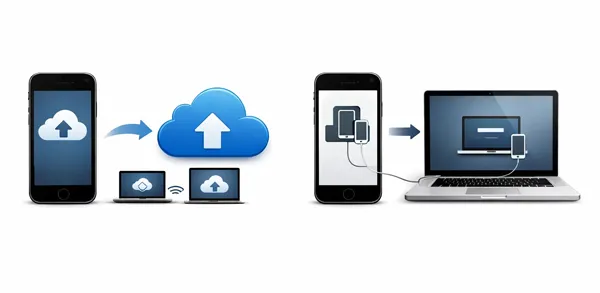
Um fator essencial para proteger os dados do seu iPhone é fazer backup de tudo, incluindo fotos, mensagens, contatos, vídeos, documentos, etc. Igualmente importante é saber como restaurar esse backup ao trocar de aparelho, recuperar dados perdidos ou solucionar problemas. Portanto, aprenda como fazer backup e restaurar um iPhone com este guia e evite a perda de dados no seu aparelho.
- Parte 1: Como fazer backup do iPhone no iCloud e restaurar o backup do iCloud no iPhone
- Parte 2: Como fazer backup e restaurar o iPhone usando o iReaShare iPhone Manager
- Parte 3: Como fazer backup do iPhone no iTunes e restaurar o iPhone a partir do backup do iTunes
- Parte 4: Como fazer backup e restaurar o iPhone com o aplicativo Dispositivos Apple
- Parte 5: Como fazer backup e restaurar arquivos do iPhone pelo Google Drive
- Parte 6: Perguntas e Respostas sobre Backup e Restauração do iPhone
Dê uma olhada rápida nesses métodos de backup e restauração:
| Método | Prós | Contras |
|---|---|---|
| iCloud | 1. Backups automáticos e sem fio. 2. Não são necessários computador nem cabos. 3. Fácil de restaurar durante a configuração inicial. |
1. Requer Wi-Fi estável. 2. Armazenamento gratuito limitado (5 GB). 3. Requer reinicialização completa do dispositivo para restaurar. |
| iReaShare Gerenciador de iPhone | 1. Suporta backup e restauração seletivos. 2. Não sobrescrever dados no dispositivo. 3. Funciona offline, sem anúncios. 4. Interface amigável ao usuário. |
1. Requer um computador e um cabo USB. 2. Requer instalação de software e licença paga. |
| iTunes | 1. Grande capacidade de armazenamento local. 2. Totalmente gratuito para usar. 3. Suporta backups criptografados e seguros. |
1. Interface desatualizada e pode ser lenta. 2. Requer conexão física por cabo. 3. Sobrescreve os dados atuais durante a restauração. |
| Aplicativo para dispositivos Apple | 1. Uma alternativa moderna e leve ao iTunes. 2. Desempenho aprimorado no Windows 10/11. |
1. Limitado a usuários do Windows 10/11. |
| Google Drive | 1. Ideal para multiplataforma (iOS para Android). 2. Ótimo para fotos, contatos e calendários. |
1. Não é possível fazer backup dos dados ou mensagens do aplicativo. 2. Requer uma conta do Google. 3. Configuração manual para tipos de arquivo individuais. |
Parte 1: Como fazer backup do iPhone no iCloud e restaurar o backup do iCloud no iPhone
O iCloud é o método mais conveniente para fazer backup e restaurar um iPhone, pois o processo é feito sem fio e automaticamente. No entanto, ele exige espaço de armazenamento suficiente na nuvem. Caso contrário, não será possível fazer backup de todos os dados desejados.
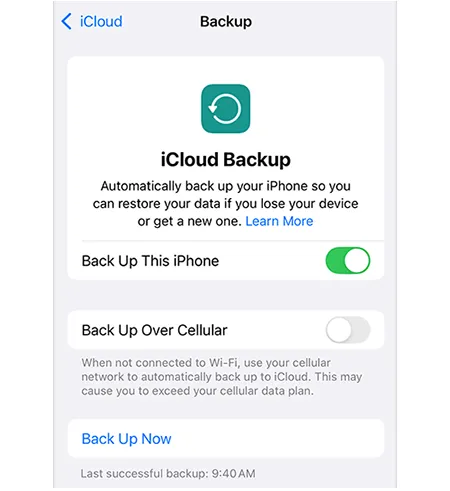
Para fazer backup do iPhone no iCloud:
Conecte seu iPhone a uma rede de internet estável e acesse Ajustes > " [Seu Nome] " > " iCloud " > " Backup do iCloud " e toque em " Fazer backup deste iPhone ".
Para restaurar o backup do iCloud no iPhone:
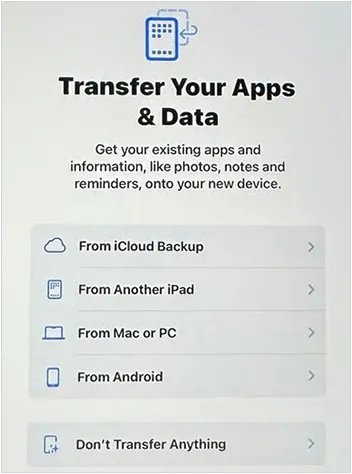
Primeiro, você precisa apagar todo o conteúdo e os ajustes do seu dispositivo (Ajustes > Geral > Transferir ou Redefinir iPhone > Apagar Todo o Conteúdo e Ajustes). Durante a configuração inicial, escolha " Do Backup do iCloud " na tela " Transferir seus Apps e Dados " e inicie a sessão com seu ID Apple. Conclua a configuração e seus dados serão restaurados para o iPhone.
Parte 2: Como fazer backup e restaurar o iPhone usando o iReaShare iPhone Manager
Para usuários que preferem ter mais controle do que as ferramentas padrão da Apple oferecem, o iReaShare iPhone Manager proporciona uma alternativa simplificada para desktop. Ele permite visualizar os dados do seu iPhone em um computador , selecionar e transferir os arquivos específicos desejados para o PC ou Mac. Além disso, você pode fazer backup de vários tipos de dados simultaneamente e restaurá-los do computador para o iPhone a qualquer momento.
Principais funcionalidades do iReaShare iPhone Manager:
* Transfira os dados do seu iPhone para o computador para fazer backup sem perder dados.
* Suporte para pré-visualização e seleção de dados.
* Faça backup dos dados do seu iPhone para o seu PC ou Mac de uma só vez, sem complicações.
* Restaure backups do seu computador para o seu dispositivo iOS, incluindo arquivos de backup do iTunes.
* Suporta a transferência de contatos, mensagens, calendários, notas, fotos, vídeos, músicas, etc. do iPhone.
* Compatível com iOS 5.0 ou posterior, incluindo a versão mais recente.
Baixe o iReaShare iPhone Manager.
Baixar para Win Baixar para Mac
Para fazer backup do iPhone sem o iTunes:
-
Conecte seu iPhone ao computador via USB. Em seguida, instale e execute o software iPhone Manager no seu computador.

-
Clique em " Confiar " no iPhone. Depois de conectado, para fazer backup do seu iPhone com um clique, você pode acessar o " Super Toolkit ".

-
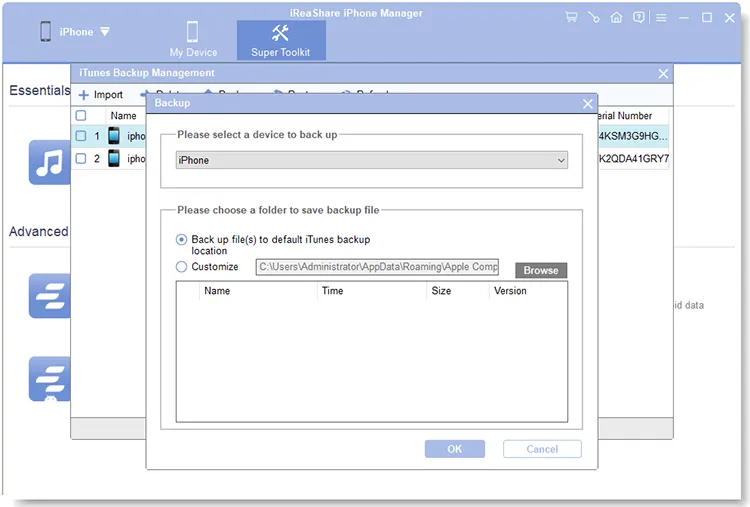
Na interface, toque em " Backup e Restauração do iTunes " e selecione a aba " Backup ". Em seguida, selecione o iPhone conectado. Depois, escolha um local e toque em " OK " para iniciar o processo de backup.
Para restaurar o backup do seu computador para o seu iPhone:
-
Conecte seu iPhone ao computador e acesse " Super Toolkit " > " Backup e Restauração do iTunes ". Em seguida, selecione a aba " Restaurar ".
-
Selecione o arquivo de backup que deseja restaurar e toque em " OK " para restaurar os dados para o seu iPhone.
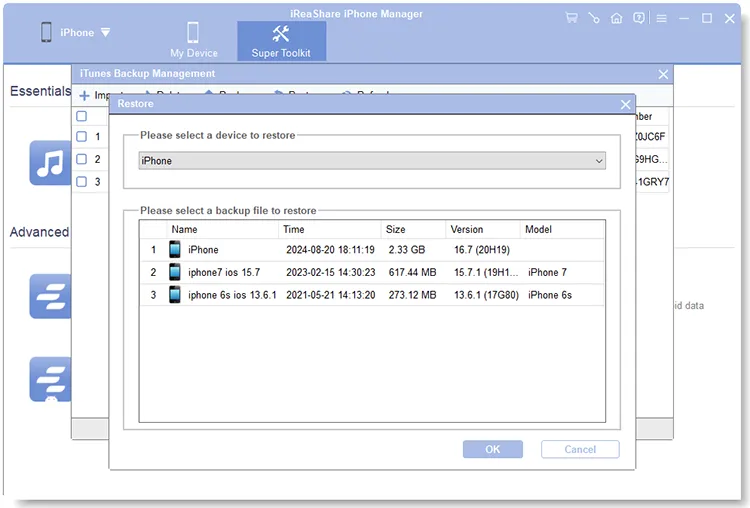
Você pode assistir ao vídeo para fazer backup e restaurar seu iPhone:
Parte 3: Como fazer backup do iPhone no iTunes e restaurar o iPhone a partir do backup do iTunes
Se você usa um computador Windows antigo ou uma versão antiga do macOS, o iTunes continua sendo a ferramenta padrão para backups locais. Mesmo que não receba mais atualizações, você pode baixar o iTunes do site da Apple.
Veja como fazer backup do iPhone no iTunes:
Conecte seu iPhone ao computador e abra o iTunes. Clique no ícone do iPhone no canto superior esquerdo, vá para " Resumo ", escolha " Este Computador " em " Backups " e clique em " Fazer Backup Agora ".

Veja como restaurar o iPhone a partir de um backup do iTunes:
Na aba " Resumo ", clique em " Restaurar backup... ". Selecione o backup mais recente da lista e aguarde a conclusão do processo.
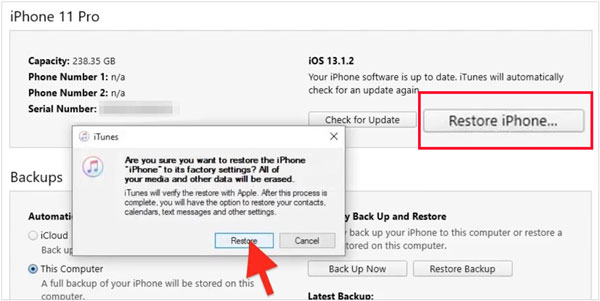
Dica: Se o iTunes não conseguir fazer backup do seu iPhone devido a um erro , você pode corrigi-lo facilmente.
Parte 4: Como fazer backup e restaurar o iPhone com o aplicativo Dispositivos Apple
No Windows 10 e versões posteriores, a Apple substituiu as funções de backup do iTunes pelo aplicativo Dispositivos Apple. Você pode usá-lo para fazer backup e restaurar seu iPhone sem o iTunes.
Para fazer backup do iPhone com o aplicativo Dispositivos Apple:
Abra o aplicativo Dispositivos Apple e conecte seu telefone. Selecione seu dispositivo na barra lateral, vá para a aba " Geral " e selecione " Fazer backup de todos os dados do seu iPhone neste computador ". Clique em " Fazer backup agora ".

Para restaurar dados de backup em um iPhone com o aplicativo Dispositivos Apple:
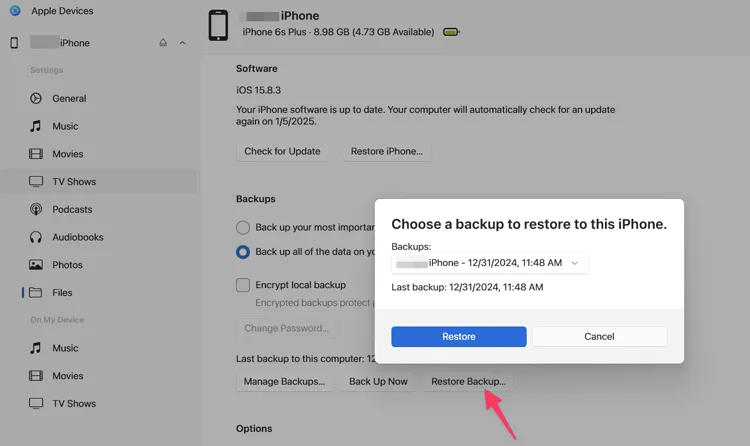
Na mesma aba " Geral ", clique em " Restaurar backup ", escolha o arquivo e confirme.
Parte 5: Como fazer backup e restaurar arquivos do iPhone pelo Google Drive
O Google Drive é uma excelente opção para usuários multiplataforma que precisam salvar apenas arquivos específicos, como fotos , contatos e calendários. Você também pode fazer upload de seus arquivos de mídia do iPhone para o Google Drive.
Para fazer backup do iPhone com o Google Drive:
Baixe o Google Drive na App Store. Abra o aplicativo, toque no " Menu " (três linhas) > " Configurações " > " Backup ". Selecione o conteúdo desejado e toque em " INICIAR BACKUP ".
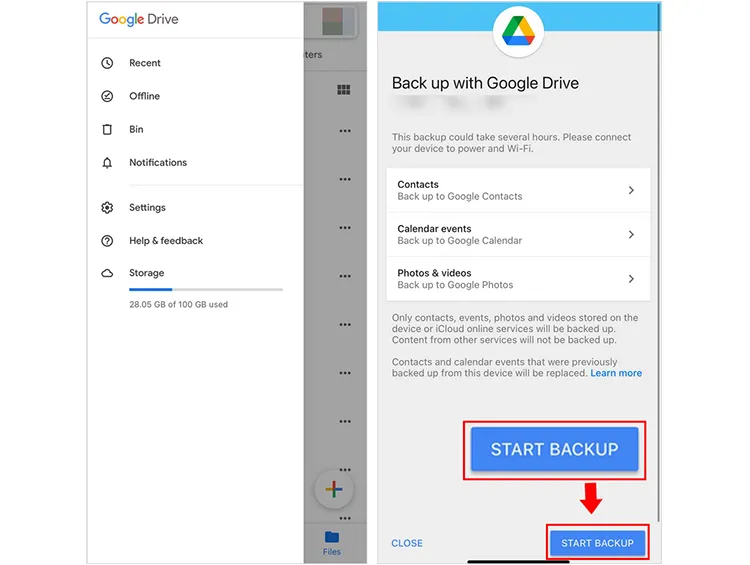
Para restaurar dados do iPhone com o Google Drive:
Acesse o aplicativo Ajustes no seu iPhone e toque em " Contas " para adicionar a mesma Conta do Google ao seu iPhone. Em seguida, ative os tipos de dados que deseja sincronizar. Assim, os dados que você salvou no Google Drive serão sincronizados com este iPhone. Aliás, você pode baixar os arquivos que carregou no Google Drive para o seu iPhone para restaurá-los.

Parte 6: Perguntas e Respostas sobre Backup e Restauração do iPhone
P1: Posso restaurar meu iPhone a partir de um backup sem precisar redefini-lo para as configurações de fábrica?
Geralmente, não. Os métodos oficiais da Apple (iCloud/iTunes) exigem uma restauração completa de fábrica para restaurar um backup completo do sistema. No entanto, ferramentas de terceiros como o iReaShare iPhone Manager ou serviços de nuvem como o Google Drive permitem restaurar backups de uma só vez ou importar arquivos específicos sem apagar o seu telefone.
P2: É possível restaurar meu iPhone e recuperar todo o backup do iCloud?
Sim. Ao restaurar a partir de um backup do iCloud, suas configurações, dados de aplicativos e mensagens são baixados. Suas fotos e vídeos também começarão a ser baixados em segundo plano, embora isso possa levar algum tempo, dependendo da sua velocidade de internet.
P3: Posso restaurar os dados após a configuração?
Não é possível restaurar um backup completo do iCloud ou do iTunes após concluir as telas de configuração iniciais sem redefinir o telefone para as configurações de fábrica. No entanto, você pode sincronizar dados como fotos, contatos e notas a qualquer momento acessando o iCloud em Ajustes.
Q4: Posso apagar tudo no iCloud de forma que não possa ser recuperado?
Sim. Acesse Ajustes > [Seu Nome] > iCloud > Gerenciar Armazenamento da Conta. Aqui, você pode excluir backups e dados específicos. Depois de excluídos da pasta "Apagados Recentemente" no app Fotos ou da "Lixeira" no iCloud Drive, os dados são removidos permanentemente dos servidores da Apple.
Conclusão
Como prática fundamental para a segurança de dados, o backup e a restauração do iPhone são mais importantes do que muitos imaginam. Se preferir métodos sem fio, você pode usar o iCloud ou o Google Drive. Para opções via USB, você pode escolher o iReaShare iPhone Manager, o iTunes e o aplicativo Dispositivos Apple. Se você deseja fazer backup seletivo dos dados do seu iPhone, o iReaShare iPhone Manager é uma ótima opção.
Baixar para Win Baixar para Mac
Artigos relacionados
Backup e restauração do Android sem esforço | 4 soluções comprovadas
iPhone travado no modo de recuperação: como resolver (guia passo a passo)
5 maneiras de migrar do iPhone para o Android passo a passo
Sincronize seu iPhone com o Mac de forma eficaz e segura: 6 métodos de sincronização

