


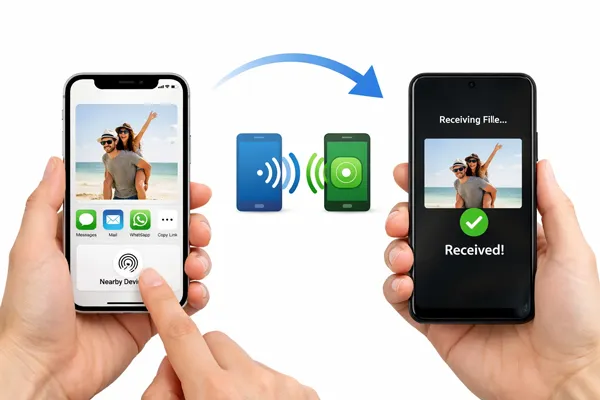
No passado, compartilhar arquivos entre dispositivos Android e iPhone era uma tarefa frustrante. No entanto, uma grande mudança aconteceu: agora podemos usar o AirDrop para transferir arquivos do iPhone para o Android. Embora essa novidade tenha sido divulgada há poucos dias, muitas pessoas ainda não sabem como usar o AirDrop para transferir arquivos do iPhone para o Android. Este guia apresenta soluções e alternativas para facilitar o processo.
Parte 1: É possível usar o AirDrop do iPhone para o Android?
Sim, desde o início de 2026, você poderá usar o "AirDrop" entre iPhone e Android, embora a implementação técnica varie dependendo do modelo específico do seu Android. Atualizações recentes do Quick Share introduziram a interoperabilidade com o protocolo AirDrop da Apple. Isso permite a transferência de arquivos entre os dois sistemas sem a necessidade de aplicativos de terceiros, como WhatsApp ou WeTransfer.
O recurso utiliza uma "camada de tradução" que permite que dispositivos Android se comuniquem diretamente com o protocolo ponto a ponto Wi-Fi e Bluetooth da Apple. Atualmente, esse compartilhamento nativo entre plataformas está sendo implementado primeiro nos dispositivos principais:
- Google Pixel: Série Pixel 10 e série Pixel 9.
- Samsung Galaxy: Galaxy S26, S26+ e S26 Ultra (via atualização One UI 8.5 de março de 2026).
- Outras empresas: A Oppo (série Find X9) e a Nothing confirmaram que o suporte já está sendo implementado.
Parte 2: Como usar o AirDrop entre iPhone e Android?
Na verdade, você precisa usar o AirDrop e o Quick Share simultaneamente ao compartilhar arquivos entre iPhone e Android. Esse recurso funciona permitindo que o Quick Share "fale" o protocolo AirDrop.
Do iPhone para o Android:
-
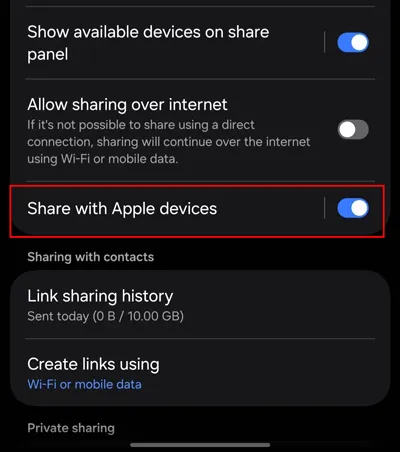
No Android, acesse as Configurações , selecione " Dispositivos conectados " > " Compartilhamento rápido " e certifique-se de que a opção " Compartilhar com dispositivos Apple " esteja ativada . Defina a visibilidade para " Todos ".
-
No iPhone, localize o arquivo, toque no botão " Compartilhar " e selecione " AirDrop ". O telefone Android deverá aparecer no menu do AirDrop. Toque nele para enviar.
-
Em seguida, clique em " Aceitar " no dispositivo Android. Você receberá o arquivo enviado do iPhone.
Do Android para o iPhone:
-
No seu iPhone, deslize para baixo para abrir a " Central de Controle ", pressione e segure o bloco de configurações de rede e defina o AirDrop para " Todos por 10 minutos ".

-
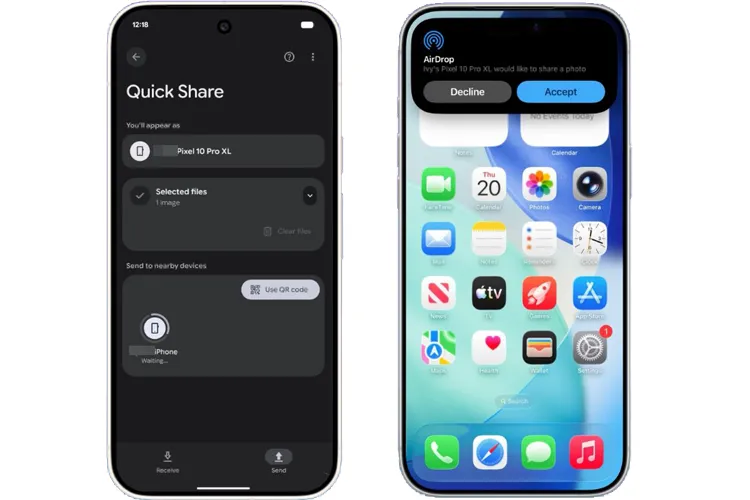
No seu dispositivo Android, abra o arquivo que deseja enviar e toque em " Compartilhar " > " Compartilhamento rápido ". Procure o ícone do iPhone na lista de dispositivos próximos.
-
O usuário do iPhone verá uma notificação padrão do AirDrop. Basta tocar em " Aceitar ".
Parte 3: Alternativas ao AirDrop para compartilhar arquivos entre iPhone e Android
Se você estiver usando um dispositivo que ainda não recebeu a atualização de interoperabilidade de 2026, poderá usar os seguintes métodos de "ponte" que funcionam quase exatamente como o AirDrop.
3.1 Usando a transferência de dados do celular iReaShare
O iReaShare Phone Transfer é um aplicativo versátil que permite aos usuários transferir diversos tipos de arquivos entre diferentes sistemas operacionais móveis. Ele suporta a transferência de contatos , fotos, vídeos, arquivos de áudio e muito mais. Uma de suas principais vantagens é a facilidade de uso e a capacidade de transferir arquivos sem a necessidade de conexão com a internet.
Principais funcionalidades do iReaShare Phone Transfer:
* Copie arquivos de um iPhone para um telefone Android diretamente via USB.
* Suporta a transferência de diversos tipos de dados, como fotos , músicas, vídeos, mensagens de texto, contatos, etc.
* Permite selecionar os tipos de arquivo no painel antes de transferi-los.
* A migração de dados de Android para iPhone , de iPhone para iPhone e de Android para Android também é suportada.
* Os dados transferidos não substituirão os arquivos existentes no dispositivo receptor.
* Compatível com Android OS 6.0 ou posterior e iOS 5.0 ou superior, incluindo Android 16 e iOS 26.
Baixe o iReaShare Phone Transfer.
Baixar para Win Baixar para Mac
Para compartilhar arquivos do iPhone para o Android usando esta alternativa ao AirDrop:
-
Baixe o iReaShare Phone Transfer no seu computador e conecte seu iPhone e dispositivo Android ao computador com cabos USB adequados.

-
O programa irá orientá-lo a ativar a depuração USB no Android e a tocar em " Confiar " no iPhone. Após a conexão, certifique-se de que seu telefone Android esteja definido como o dispositivo de " Destino ". Caso contrário, clique em " Inverter ".

-
Selecione os tipos de arquivo e clique em " Iniciar cópia " para transferir os dados do seu iPhone para o seu dispositivo Android.

3.2 Usando o LocalSend
O LocalSend é talvez o que mais se aproxima de um "AirDrop de código aberto". É um aplicativo gratuito e incrivelmente popular que funciona na sua rede Wi-Fi local. Contanto que ambos os dispositivos estejam na mesma rede e com o aplicativo aberto, eles podem "se ver" e enviar arquivos instantaneamente, sem limites de tamanho ou uploads para a nuvem.
Para compartilhar arquivos do iPhone para o Android via LocalSend sem usar o AirDrop:
-
Baixe e instale o LocalSend tanto no seu iPhone quanto no seu celular Android. Certifique-se de que ambos estejam conectados à mesma rede.
-
Inicie o LocalSend nos dois dispositivos simultaneamente. Em seguida, toque na aba " Enviar " na parte inferior do seu iPhone e selecione o que deseja enviar.

-
Na seção " Dispositivos próximos ", você verá um apelido gerado aleatoriamente para o seu celular Android. Toque no nome do dispositivo. Em seguida, uma solicitação de transferência aparecerá no dispositivo Android. Clique em " Aceitar " para começar a receber os arquivos.

3.3 Usando o SHAREit
O SHAREit é um dos aplicativos mais antigos do mercado. Ele usa Wi-Fi Direct para realizar transferências de alta velocidade sem usar dados móveis. Embora seja muito rápido e amplamente utilizado no mundo todo, vale ressaltar que o aplicativo ficou bastante pesado com anúncios e recursos adicionais ao longo dos anos.
Para usar o SHAREit para enviar arquivos do iPhone para o Android sem o AirDrop:
-
Baixe e instale o SHAREit tanto no seu iPhone quanto no seu dispositivo Android, a partir das respectivas lojas de aplicativos. Inicie o aplicativo em ambos os dispositivos e conceda as permissões necessárias (como acesso ao armazenamento e à rede local).
-
Certifique-se de que ambos os dispositivos estejam próximos. Embora o SHAREit crie sua própria conexão, ter o Wi-Fi e o Bluetooth ativados geralmente facilita o processo de descoberta inicial. Em seguida, abra o aplicativo SHAREit e toque no botão " Enviar " no dispositivo do remetente.

-
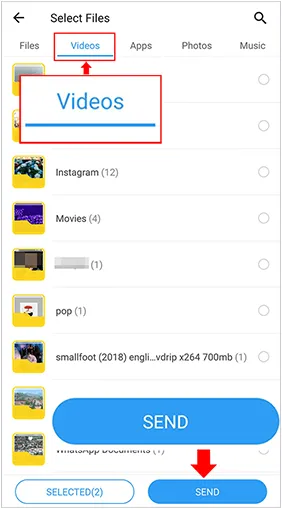
Selecione os arquivos (fotos, vídeos, documentos, etc.) que deseja transferir e clique em " ENVIAR " para prosseguir para a tela de conexão.
-
No telefone Android que receberá a mensagem, toque no botão " Receber ". O dispositivo começará a procurar o remetente. Quando o ícone/avatar do dispositivo Android aparecer na tela do iPhone, toque nele para iniciar a conexão.
-
Assim que a conexão for estabelecida, a transferência de arquivos começará automaticamente. Você poderá acompanhar o progresso em ambas as telas.
3.4 Usando o AirDroid Personal
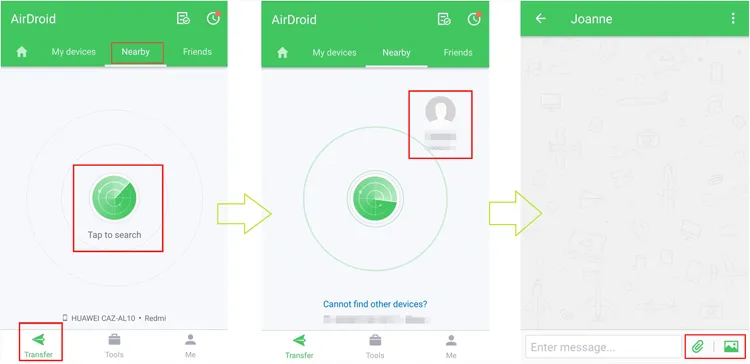
O AirDroid é uma alternativa poderosa ao AirDrop, pois não exige que ambos os dispositivos sejam do mesmo fabricante. Já que você deseja enviar arquivos de um iPhone para um Android sem usar o AirDrop, pode usar o AirDroid de duas maneiras principais: compartilhamento por proximidade (para quando vocês estiverem no mesmo ambiente) ou transferência remota (para quando estiverem distantes).
Para compartilhar arquivos do iPhone para o Android usando o recurso "Por perto" do AirDroid:
-
Esta é a experiência mais próxima do AirDrop e funciona melhor quando os dois telefones estão próximos um do outro. Abra o AirDroid tanto no seu iPhone quanto no dispositivo Android.
-
Em ambos os telefones, toque na aba " Perto de mim " na parte inferior. No iPhone, toque no ícone " Toque para pesquisar ". O dispositivo Android deverá aparecer na lista. Em seguida, toque no ícone do dispositivo Android para estabelecer a conexão.
-
Após conectar, toque no ícone de " Clipe de papel " ou " Foto " para selecionar fotos, vídeos ou arquivos do seu iPhone. Por fim, aceite os arquivos no dispositivo Android.
Parte 4: Perguntas e Respostas sobre o AirDrop do iPhone para o Android
P1: Todos os dispositivos Android possuem o Quick Share?
A maioria dos dispositivos Android modernos com Android 6.0 ou superior possui o Quick Share (anteriormente conhecido como Nearby Share). O Google e a Samsung recentemente unificaram seus protocolos de compartilhamento sob o nome "Quick Share", tornando-o o padrão para quase todo o ecossistema Android.
P2: Todos os dispositivos Android serão compatíveis com o AirDrop?
Não, nem todos os dispositivos Android serão compatíveis, mas em 2026, essa funcionalidade se tornará padrão em novos celulares topo de linha e intermediários.
O que você está vendo é uma mudança drástica no setor. Por mais de uma década, o AirDrop foi um "jardim murado", mas o Google efetivamente "preencheu" essa lacuna por meio do Quick Share (antigo Nearby Share).
P3: Qual é o limite do Compartilhamento Rápido?
O Quick Share não possui um limite rígido de tamanho de arquivo, mas os limites práticos são ditados pelo armazenamento do seu dispositivo e pela estabilidade da sua conexão Wi-Fi/Bluetooth. Para transferências muito grandes (por exemplo, acima de 50 GB), a velocidade pode ser reduzida, e um cabo físico ou um SSD externo podem ser mais eficientes.
Conclusão
Embora o AirDrop seja uma opção prática e popular para compartilhamento de arquivos dentro do ecossistema da Apple, ele não está disponível para todos os usuários do Android. Felizmente, existem quatro alternativas práticas que permitem que usuários de iPhone e Android troquem arquivos sem procedimentos complexos. Aplicativos como iReaShare Phone Transfer , LocalSend, SHAREit e AirDroid oferecem soluções perfeitas para transferências de arquivos entre plataformas.
Baixar para Win Baixar para Mac
Artigos relacionados
Como transferir eSIM de um Android para um iPhone facilmente (3 maneiras viáveis)
Como transferir músicas do iPhone para o Android [Guia detalhado]
Como enviar uma mensagem de texto em grupo no Android e no iPhone (3 soluções comprovadas)

