


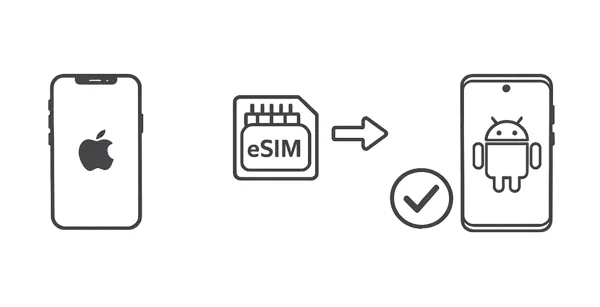
Ao trocar de um iPhone para um celular Android, você precisa transferir seu eSIM para o novo aparelho. Diferentemente dos cartões SIM físicos, os eSIMs são integrados e exigem alguns passos extras para serem transferidos entre dispositivos — principalmente entre ecossistemas diferentes. Felizmente, agora você pode transferir o eSIM do iPhone para o Android sem complicações. Confira os métodos de transferência a seguir.
- Parte 1: O que você precisa preparar para a transferência do eSIM do iPhone para o Android?
- Parte 2: Transferir eSIM do iPhone para o Android através das Configurações
- Parte 3: Transferir eSIM do iPhone para o Android com a ajuda da operadora
- Parte 4: Transferir eSIM do iPhone para o Android sem ler o código QR
- Parte 5: Transferir contatos e dados do iPhone para o Android após a transferência do SIM
- Parte 6: Perguntas e Respostas sobre a Transferência do eSIM do iPhone para o Android
Parte 1: O que você precisa preparar para a transferência do eSIM do iPhone para o Android?
Antes de iniciar o processo de transferência do eSIM , certifique-se de ter o seguinte em mãos para evitar interrupções:
- Compatibilidade do dispositivo: Certifique-se de que seu telefone Android esteja desbloqueado e seja compatível com a tecnologia eSIM.
- Wi-Fi estável: Uma conexão de internet estável é obrigatória para baixar o novo perfil do eSIM.
- Software atualizado: Certifique-se de que tanto o seu iPhone quanto o seu Android estejam executando as versões mais recentes do sistema operacional.
- Credenciais da operadora: Tenha o aplicativo da sua operadora instalado ou seus dados de login (nome de usuário/senha) à mão.
- Duração da bateria: Certifique-se de que ambos os dispositivos tenham pelo menos 50% de bateria ou estejam conectados a um carregador.
Parte 2: Transferir eSIM do iPhone para o Android através das Configurações
Embora a Apple ofereça um recurso de "Transferência Rápida de eSIM", ele funciona apenas entre iPhones. No Android, você pode usar o menu Configurações do seu novo dispositivo para transferir o serviço.
Eis como:
-
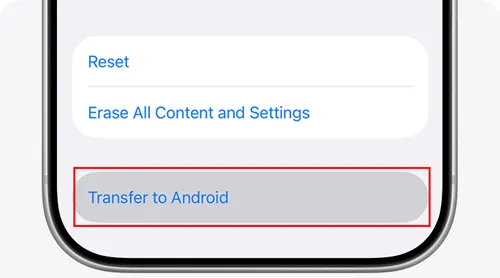
No seu iPhone, abra o aplicativo Ajustes e acesse " Celular ". Em seguida, clique em " Transferir eSIM " em " Transferir para Android " e toque em " Continuar ".
-
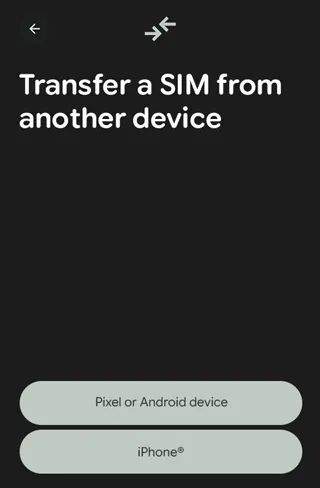
No seu Android, acesse Configurações > " Rede e internet " > " SIMs ". Em seguida, toque em " Adicionar SIM " > " Transferir um SIM de outro dispositivo " > " iPhone ".
-
Se a sua operadora for compatível, você receberá um código QR por SMS ou e-mail. Em seguida, use seu iPhone para escanear o código QR e concluir a transferência do eSIM.
Parte 3: Transferir eSIM do iPhone para o Android com a ajuda da operadora
Se a sua operadora não oferece suporte à transferência automática pelo menu Configurações, você precisa usar as ferramentas oficiais dela. Aplicativos como My Verizon, T-Mobile ou AT&T geralmente têm uma seção "Substituir SIM" ou "Transferir eSIM".
Para transferir o eSIM do iPhone para o Android com a ajuda da operadora:
-
Certifique-se de que seu Android esteja conectado ao Wi-Fi. Desative o iMessage no seu iPhone (Ajustes > Mensagens).
-
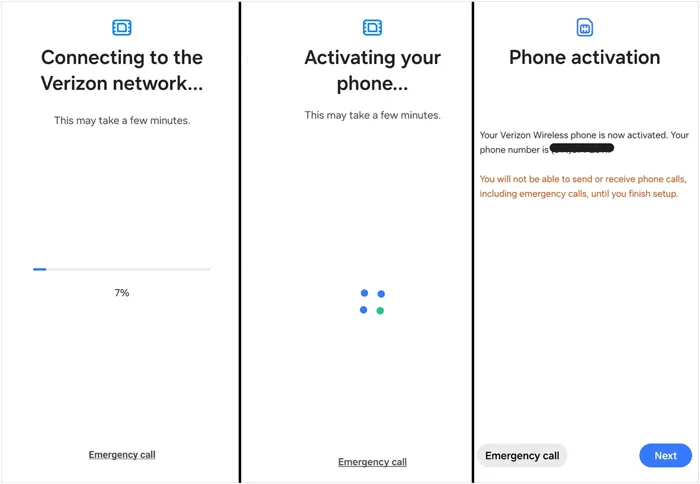
Abra o aplicativo My Verizon ou outros aplicativos de operadoras que você usa no seu Android (ou acesse o site) e faça login. Navegue até " Conta " > " Dispositivos " > " Ativar ou trocar de dispositivo ".
-
Selecione a linha para transferir e insira o IMEI 2 (ou IMEI 1) do seu novo dispositivo Android. Em seguida, escolha a opção eSIM quando solicitado. A Verizon fornecerá um código QR ou enviará as credenciais de ativação por push.
-
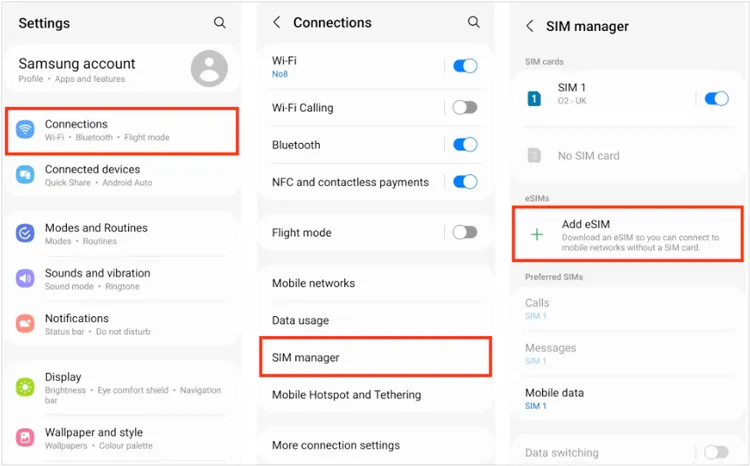
Acesse Configurações > " Conexões " > " Gerenciador de SIM " > " Adicionar eSIM " no seu dispositivo Android e use seu iPhone para escanear o código QR fornecido pelo aplicativo da operadora.
-
Verifique o serviço de celular no Android e, em seguida, exclua o perfil eSIM antigo do iPhone em Ajustes > " Celular ".
Parte 4: Transferir eSIM do iPhone para o Android sem ler o código QR
Se não for possível ler um código QR (por exemplo, se você tiver apenas um dispositivo disponível), você pode inserir os dados manualmente. Por exemplo, você pode inserir um código de ativação enviado pela sua operadora para o seu celular Android.
Eis os passos:
-
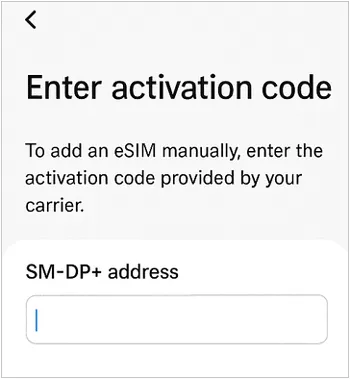
Acesse a tela de configuração do eSIM no seu Android. Em seguida, selecione " Inserir código manualmente " ou " Precisa de ajuda? ".
-
Você precisará informar o endereço SM-DP+ e um código de ativação.
-
Essas sequências de caracteres são fornecidas pela sua operadora (encontradas no portal da sua conta ou através do suporte). Cole-as para iniciar o download.
Parte 5: Transferir contatos e dados do iPhone para o Android após a transferência do SIM
Após ativar seu eSIM, provavelmente você desejará transferir seus dados pessoais, como contatos. Se sim, experimente o iReaShare Phone Transfer , um software completo para migração de dados. Ele copia diversos dados do iOS para o Android de uma só vez após a configuração, incluindo contatos, mensagens de texto, fotos, vídeos e muito mais. Você não perderá seus dados atuais no dispositivo de destino. Além disso, ele é compatível com a maioria dos dispositivos Android e iOS, incluindo iPhone, iPad, Samsung, OnePlus, Vivo, Motorola, TCL, etc.
Baixe o iReaShare Phone Transfer.
Baixar para Win Baixar para Mac
Veja como transferir seus contatos e dados de um iPhone para um telefone Android após a transferência do eSIM:
-
Baixe e instale o software de transferência de dados no seu PC com Windows ou Mac e conecte ambos os dispositivos móveis ao computador com cabos USB.
-
Após a conexão, certifique-se de que seu telefone Android seja o dispositivo de destino. Caso contrário, clique em " Inverter ". Em seguida, selecione os tipos de dados que deseja transferir no painel.

-
Após selecionar, clique em " Iniciar Cópia " para transferir seus contatos e outros dados do iOS diretamente para o seu telefone Android. Assim que a transferência for concluída, você poderá acessar os dados no dispositivo Android.

Você também pode assistir ao tutorial em vídeo para transferir seus dados:
Parte 6: Perguntas e Respostas sobre a Transferência do eSIM do iPhone para o Android
P1: Por que meu celular Android não consegue gerar um código QR?
Dispositivos Android normalmente não geram códigos QR para transferência de eSIM. Em vez disso, os códigos QR são emitidos pelas operadoras para ativar um novo perfil de eSIM. Se você não tiver um, entre em contato com sua operadora para obtê-lo.
P2: Por que meu eSIM está demorando tanto para ativar?
A ativação geralmente leva alguns minutos, mas pode demorar até 24 horas. Isso costuma acontecer se houver uma solicitação de portabilidade pendente ou se os servidores de ativação da operadora estiverem congestionados. Tente reiniciar o telefone ou ativar/desativar o Modo Avião.
P3: Preciso de Wi-Fi para a transferência do eSIM?
Sim. Um eSIM é um arquivo digital que precisa ser baixado de um servidor. Sem Wi-Fi, seu novo celular Android não tem como se conectar à internet para "obter" o perfil da rede celular, já que o serviço de celular ainda não está ativo.
Conclusão
Transferir um eSIM de um iPhone para um dispositivo Android envolve mais coordenação do que uma simples troca de SIM, mas é totalmente possível com os passos certos. Preparação, suporte da operadora e uma conexão estável são essenciais para o sucesso. Seja usando um código QR, ativação manual ou assistência direta da operadora, o processo se torna simples assim que você entende o fluxo de trabalho.
Após a ativação, não se esqueça de migrar seus dados para concluir a transição através do iReaShare Phone Transfer e, em seguida, aproveite ao máximo sua nova experiência Android.
Baixar para Win Baixar para Mac
Artigos relacionados
Como usar o AirDrop do iPhone para o Android facilmente e 4 alternativas
5 maneiras de migrar do iPhone para o Android passo a passo
Como gravar a tela no Android: um guia prático com 5 abordagens

