


Resumindo:
O iPhone travado na tela "Preparando atualização" é um problema comum ao instalar versões principais do iOS, como o iOS 27. Aqui estão as soluções mais eficazes:
- Primeiro, verifique sua conexão Wi-Fi e o status do servidor da Apple.
- Reinicie o seu iPhone e baixe novamente o arquivo de atualização do iOS se o problema for causado por um erro temporário de atualização.
- Libere espaço de armazenamento ou redefina as configurações de rede quando os requisitos do sistema não forem atendidos.
- Atualize seu iPhone pelo Finder/iTunes se a atualização OTA continuar falhando.
- Use uma ferramenta de reparo do sistema iOS quando o problema for causado por falhas de software mais profundas.
- Restaure seu iPhone no modo DFU somente como último recurso, pois isso apagará todos os seus dados.
"Comprei um celular usado do meu vizinho. Estou tentando atualizar o iOS da versão 17.1 para a 17.4.1. O download foi concluído com sucesso, mas agora está travado na etapa de preparação da atualização... O que devo fazer?"
- Da comunidade Apple
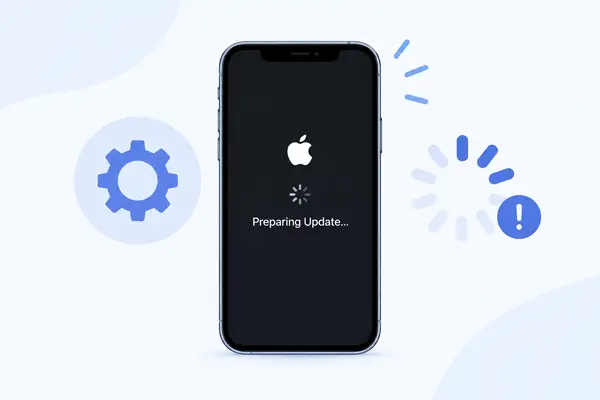
Atualizar um iPhone para a versão mais recente do iOS deveria ser um processo tranquilo, mas muitos usuários se deparam com o problema do iPhone travado na tela "Preparando Atualização" ao instalar novas versões, como o iOS 27. Nessa situação, a tela de atualização pode permanecer em "Preparando Atualização" por um longo tempo, deixando os usuários sem saber se o processo ainda está em andamento ou se foi completamente interrompido.
Se o seu iPhone estiver travado na tela "Preparando atualização" durante uma atualização do iOS, este guia explicará os possíveis motivos do problema, quanto tempo você deve esperar antes de tomar qualquer providência e 9 maneiras eficazes de corrigi-lo. De métodos simples de solução de problemas a soluções avançadas de reparo do sistema iOS, você encontrará a abordagem correta para concluir a atualização sem riscos desnecessários.
- Parte 1. Por que a atualização está travada em "Preparando"?
- Parte 2. Por quanto tempo um iPhone deve ficar travado na tela "Preparando uma atualização"?
- Parte 3. Como corrigir o problema do iPhone travado na tela "Preparando atualização".
- 3.1 Verifique a conexão com a Internet
- 3.2 Verificar o status do servidor da Apple
- 3.3 Forçar reinicialização do iPhone
- 3.4 Exclua o arquivo de atualização do iOS e faça o download novamente.
- 3.5 Libere espaço de armazenamento do iPhone
- 3.6 Redefinir configurações de rede
- Atualização do iPhone 3.7 usando o Finder ou o iTunes
- 3.8 Usar a Ferramenta de Reparo do Sistema iOS
- 3.9 Restaurar o iPhone no modo DFU
Parte 1. Por que a atualização está travada em "Preparando"?
Quando o seu iPhone permanece na tela "Preparando atualização" por muito tempo, geralmente significa que o processo de atualização não conseguiu concluir a etapa de verificação ou preparação. Esse problema pode ocorrer devido a:
- Conexão de internet instável.
- Atrasos ou interrupções temporárias nos servidores da Apple.
- Espaço de armazenamento insuficiente no iPhone.
- Arquivos de atualização do iOS corrompidos.
- Problemas temporários no sistema iOS.
- Tentativas de atualização anteriores incompletas.
Parte 2. Por quanto tempo um iPhone deve ficar travado na tela "Preparando uma atualização"?
Normalmente, um iPhone permanece na tela "Preparando atualização" por cerca de 5 a 15 minutos. Para atualizações maiores do iOS, como o iOS 27, o processo pode levar até 30 minutos, dependendo do tamanho da atualização, do modelo do iPhone, do armazenamento disponível e das condições da rede.
Se o seu iPhone estiver travado na tela "Preparando atualização" por mais de 45 minutos a uma hora sem apresentar qualquer progresso, é provável que esteja enfrentando um problema de atualização, e não um processo normal. Nesse caso, você pode tentar as soluções abaixo para concluir a atualização do iOS.
Parte 3. Como corrigir o problema do iPhone travado na tela "Preparando atualização".
3.1 Verifique a conexão com a Internet
É necessária uma conexão estável com a internet para atualizar o iOS. Mesmo que o arquivo de atualização já tenha sido baixado, seu iPhone ainda precisa se comunicar com os servidores da Apple durante o processo de preparação e verificação. Se sua conexão Wi-Fi estiver instável ou sofrer interrupções, seu iPhone pode não conseguir concluir a preparação da atualização e ficar travado na mesma tela.
Experimente estes passos:
- Certifique-se de que seu iPhone esteja conectado a uma rede Wi-Fi confiável.
- Se o sinal estiver fraco, aproxime-se do roteador.
- Desative temporariamente a VPN ou aplicativos relacionados à rede.
- Reinicie o roteador e reconecte o iPhone.

Quando usar este método:
* Sua conexão Wi-Fi desconecta com frequência;
* A atualização começou a falhar após uma interrupção na rede;
Outros dispositivos também apresentam acesso à internet lento ou instável.
Se a sua rede estiver funcionando normalmente, mas o seu iPhone ainda estiver travado, siga as soluções abaixo.
3.2 Verificar o status do servidor da Apple
Às vezes, o problema não está no seu iPhone, mas nos servidores de atualização da Apple. Quando uma nova versão do iOS, como o iOS 27, é lançada, um grande número de usuários pode tentar atualizar ao mesmo tempo, causando atrasos temporários. Se os servidores da Apple não conseguirem verificar corretamente as solicitações de atualização, seu iPhone pode permanecer com a mensagem "Preparando atualização" por um longo período.
Como verificar o status do servidor da Apple:
- Abra a página de status do sistema da Apple .
- Procure por serviços relacionados à atualização de software do iOS.
- Verifique se algum serviço reportou uma interrupção.

Se a Apple estiver enfrentando um problema temporário de serviço, aguardar até que o problema seja resolvido pode ser a melhor opção.
Este método é especialmente útil quando:
* Uma nova versão do iOS, como o iOS 27, foi lançada recentemente;
* Muitos usuários estão relatando problemas semelhantes de atualização;
* Seu iPhone, que funcionava normalmente antes, parou de atualizar repentinamente.
3.3 Forçar reinicialização do iPhone
Uma reinicialização forçada pode ajudar a corrigir travamentos temporários do iOS que impedem a continuidade do processo de atualização. Ela atualiza o sistema sem apagar seus dados pessoais.
Para iPhone 8 e modelos posteriores:
- Pressione e solte rapidamente o botão "Aumentar Volume".
- Pressione e solte rapidamente o botão "Diminuir Volume".
- Mantenha pressionado o botão "Lateral" até que o logotipo da Apple apareça.

Para iPhone 7:
- Pressione e mantenha pressionados simultaneamente os botões "Diminuir Volume" e "Lateral".
- Solte-os quando o logotipo da Apple aparecer.
Para iPhone 6s e modelos anteriores:
- Pressione e mantenha pressionados simultaneamente os botões "Home" e "Power".
- Solte-os quando o logotipo da Apple aparecer.

Após reiniciar o iPhone, acesse "Ajustes" > "Geral" > "Atualização de Software" e tente instalar a atualização novamente.
Forçar a reinicialização é útil quando:
* A tela de atualização está congelada;
* A barra de progresso não mudou;
* Seu iPhone deixa de responder durante o processo de atualização.
3.4 Exclua o arquivo de atualização do iOS e faça o download novamente.
Um arquivo de atualização do iOS corrompido ou incompleto pode impedir que seu iPhone conclua o processo de preparação. Remover o arquivo de atualização existente permite que seu dispositivo baixe uma nova cópia.
Passos:
- Abra as "Configurações".
- Acesse "Geral" > "Armazenamento do iPhone".
- Localize o arquivo de atualização do iOS que você baixou.
- Toque em "Excluir atualização".
- Reinicie o seu iPhone.
- Volte para "Atualização de Software" e baixe a atualização novamente.
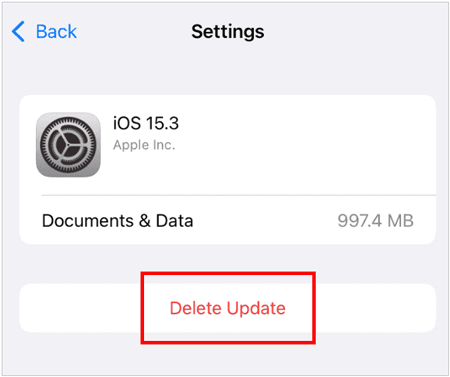
Essa solução é útil se:
* A atualização foi interrompida durante o download;
* Seu iPhone trava repetidamente na tela "Preparando atualização";
* O problema surgiu após uma tentativa de atualização malsucedida.
3.5 Libere espaço de armazenamento do iPhone
Espaço de armazenamento insuficiente é outro motivo comum pelo qual um iPhone não consegue concluir uma atualização. O iOS precisa de espaço extra para descompactar os arquivos de atualização e preparar o processo de instalação.
Verifique seu armazenamento: Acesse "Ajustes" > "Geral" > "Armazenamento do iPhone".

Você pode remover arquivos desnecessários , como aplicativos não utilizados, vídeos e fotos grandes, arquivos baixados e anexos de mensagens antigas.
Liberar espaço de armazenamento pode ajudar se:
* O armazenamento do seu iPhone está quase cheio;
* A atualização é interrompida durante a preparação ou instalação;
* Você recebe avisos relacionados ao armazenamento.
3.6 Redefinir configurações de rede
Se a sua conexão Wi-Fi estiver funcionando, mas o iOS ainda não conseguir concluir a atualização, configurações de rede incorretas podem estar interferindo no processo de verificação. Redefinir as configurações de rede restaura as configurações relacionadas à rede para o estado padrão.
- Abra as "Configurações".
- Toque em "Geral".
- Selecione "Transferir ou restaurar iPhone".
- Toque em "Redefinir".
- Selecione "Redefinir configurações de rede".

Após a reinicialização: as senhas de Wi-Fi salvas serão removidas; as configurações de rede retornarão ao padrão; suas fotos, aplicativos e dados pessoais permanecerão inalterados.
Redefinir as configurações de rede é útil quando:
* Seu iPhone consegue se conectar ao Wi-Fi, mas a atualização continua travada em "Preparando atualização";
* O problema persiste mesmo após reiniciar o roteador ou reconectar-se à rede;
* Configurações relacionadas à rede, como configurações de VPN ou conexões salvas, podem estar interferindo no processo de atualização do iOS.
Atualização do iPhone 3.7 usando o Finder ou o iTunes
Se a atualização do seu iPhone continuar travada pelo método sem fio, atualizá-la pelo computador pode ser uma alternativa eficaz. Ao contrário das atualizações OTA, o Finder ou o iTunes baixam e instalam a atualização pelo computador, o que pode ajudar a evitar alguns problemas com atualizações sem fio.
Atualizar usando o Finder no Mac:
- Conecte seu iPhone ao seu Mac com um cabo USB.
- Abra o Finder.
- Selecione seu iPhone.
- Clique em "Verificar atualizações".
- Siga as instruções para instalar a versão mais recente do iOS.
Atualizar usando o iTunes no Windows:
- Conecte seu iPhone ao computador.
- Abra o iTunes.
- Selecione seu dispositivo.
- Clique em "Verificar atualizações".

Este método é adequado quando:
* Seu iPhone ainda pode se conectar a um computador;
* A atualização OTA falha repetidamente;
Você deseja um método de atualização mais estável.
3.8 Usar a Ferramenta de Reparo do Sistema iOS
Se o seu iPhone ainda estiver travado na tela "Preparando atualização" após tentar os métodos anteriores, o problema pode estar relacionado a questões mais profundas do sistema iOS. Nesse caso, uma ferramenta de reparo do sistema iOS pode ajudar a corrigir problemas de software e restaurar as funções normais de atualização sem precisar apagar o dispositivo imediatamente.
Por exemplo, o Fixppo oferece uma maneira simples de reparar vários problemas do iOS, incluindo falhas de atualização, telas congeladas, problemas de inicialização e outros erros do sistema.
Principais características do Fixppo
- Resolva problemas comuns do sistema iOS através de um processo guiado, sem a necessidade de conhecimentos técnicos avançados.
- Ofereça o Modo Padrão e o Modo Avançado para lidar com diferentes níveis de problemas do sistema.
- Compatível com dispositivos iPhone, iPad, iPod touch e Apple TV.
- Corrija problemas como falhas na atualização do iPhone, telas travadas , problemas de inicialização e reinicializações repetidas.
- Suporte para downgrades e atualizações do iOS quando os usuários precisam alternar entre versões do iOS.
Como usar o Fixppo para corrigir um iPhone travado em "Preparando atualização":
-
Abra o Fixppo no seu computador e conecte seu iPhone usando um cabo USB. Em seguida, selecione "Reparo do Sistema Apple".

-
Escolha o "Modo Padrão" para reparar o sistema iOS mantendo os dados existentes do seu iPhone.

-
Siga as instruções exibidas na tela para baixar o pacote de firmware apropriado para o seu dispositivo.

-
Após o firmware estar preparado, clique em "Iniciar Reparo Padrão" para começar a reparar o sistema iOS.

3.9 Restaurar o iPhone no modo DFU
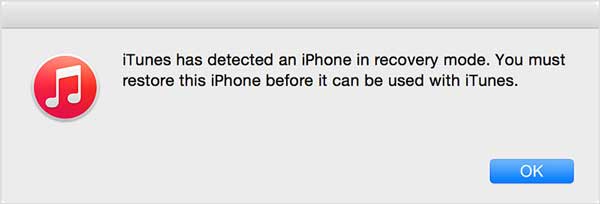
O modo DFU (Device Firmware Update) é uma das maneiras mais avançadas de restaurar um iPhone e reinstalar o iOS. Ele permite que seu computador se comunique com o iPhone mesmo quando o sistema não inicia normalmente, sendo útil em casos de falhas graves de atualização.
No entanto, a restauração DFU só deve ser considerada como último recurso, pois apagará todos os dados do seu iPhone.
Antes de usar o modo DFU:
- Faça backup dos dados do seu iPhone , se possível;
- Não se esqueça do seu ID Apple e da sua senha;
- Mantenha o computador conectado à energia durante o processo de restauração.
Passos para restaurar o iPhone no modo DFU:
- Conecte seu iPhone a um computador usando um cabo USB.
- Abra o Finder no Mac ou o iTunes no Windows.
- Coloque seu iPhone no modo DFU. Pressione e solte rapidamente o botão "Aumentar Volume" e, em seguida, o botão "Diminuir Volume". Depois disso, pressione e mantenha pressionado o botão "Lateral" até que a tela fique preta. Continue pressionando o botão "Lateral" e pressione o botão "Diminuir Volume" por cerca de 5 segundos. Solte o botão "Lateral", mas continue pressionando o botão "Diminuir Volume" até que o Finder ou o iTunes detecte seu iPhone.
- Quando o computador detectar o dispositivo, clique em "Restaurar iPhone" e siga as instruções na tela para reinstalar o iOS.
- Após a conclusão do processo de restauração, configure seu iPhone novamente ou restaure-o a partir de um backup.
A restauração DFU é adequada quando:
* Seu iPhone falha repetidamente ao atualizar;
* O dispositivo não consegue inicializar normalmente;
Outras soluções, incluindo ferramentas de reparo do sistema, não resolvem o problema.
Conclusão
O problema do iPhone travado na tela "Preparando atualização" pode ocorrer durante a instalação do iOS 27 ou outras versões do iOS devido a problemas de rede, atrasos nos servidores da Apple, armazenamento insuficiente, arquivos de atualização corrompidos ou erros do sistema iOS. Em muitos casos, soluções simples como verificar sua conexão, reiniciar o iPhone ou baixar a atualização novamente podem ajudar a concluir o processo.
Se o seu iPhone continuar travado mesmo após tentar esses métodos comuns, o problema pode envolver questões mais profundas do sistema. Nessa situação, uma ferramenta de reparo do sistema iOS, como o Fixppo , pode ser uma alternativa útil antes de optar por uma restauração completa que pode apagar seus dados. Seguindo as soluções acima, você pode encontrar a maneira correta de corrigir o problema de atualização e instalar com sucesso a versão mais recente do iOS.
Artigos relacionados
Por que o iPhone está travado na mensagem "Atualização solicitada"? Resolva com passos simples.
Atualização do iOS 27 pausada: causas e soluções para retomar a atualização do iPhone
Seu iPhone continua reiniciando? Causas e soluções para o problema.
Como resolver o problema do iPhone preso no modo SOS sem complicações [7 maneiras]


