


Resumindo:
Ao tocar em "Apagar" em um iPhone, os arquivos são simplesmente movidos para a pasta "Apagados Recentemente" ou os ponteiros do banco de dados são removidos, deixando os dados brutos intactos na memória flash NAND. Para apagar arquivos permanentemente no iPhone, sem possibilidade de recuperação, você deve: 1) Esvaziar todas as pastas " Apagados Recentemente" em todos os aplicativos do iOS; 2) Realizar uma restauração de fábrica criptográfica completa do dispositivo; ou 3) Usar um software de privacidade dedicado, como o iReaShare iPhone Data Eraser, para sobrescrever arquivos específicos com preenchimento de zeros em várias etapas, sem precisar restaurar o dispositivo.
- Por que a exclusão padrão não remove arquivos permanentemente do iPhone?
- 5 métodos oficiais e gratuitos para apagar arquivos no iPhone
- Como apagar permanentemente os arquivos do iPhone, sem possibilidade de recuperação, com o iReaShare (Solução definitiva)
- Solução de problemas: Arquivos do iPhone não são apagados ou continuam reaparecendo
- Perguntas frequentes (FAQs)
- Conclusão
Por que a exclusão padrão não remove arquivos permanentemente do iPhone?
Ao tocar em "Apagar" em uma foto, documento ou conversa no iOS, a Apple não destrói imediatamente os blocos de dados brutos armazenados no chip de memória flash do seu iPhone. Em vez disso, o iOS utiliza um mecanismo de sistema de arquivos multicamadas que gerencia os dados para conveniência do usuário e eficiência do sistema:
- O buffer de 30 dias: aplicativos como Fotos, Arquivos e Gravador movem os itens excluídos para uma pasta "Excluídos recentemente" , mantendo-os por até 30 dias antes da limpeza automática.
- Desvinculação do ponteiro do banco de dados: Quando arquivos são apagados da pasta "Apagados Recentemente", o iOS desvincula a entrada do arquivo do índice do banco de dados SQLite e marca os setores da memória flash NAND subjacentes como "disponíveis para gravação". Os dados binários reais permanecem fisicamente intactos até que novos dados sejam gravados nesses setores específicos.
- Atraso na sincronização do iCloud: Se o iCloud Drive ou o iCloud Fotos estiverem ativados, excluir uma cópia local pode deixar cópias sincronizadas armazenadas em caches na nuvem ou em fila em outros dispositivos Apple conectados.
Graças a esses mecanismos, softwares profissionais de recuperação de dados para iPhone conseguem facilmente escanear a memória flash não alocada e reconstruir arquivos "excluídos". Para obter uma exclusão permanente verdadeira, os setores de armazenamento físico subjacentes devem ser sistematicamente sobrescritos com passagens aleatórias de dados zerados.
Comparação: Exclusão integrada do iOS vs. Ferramenta profissional de apagamento
Para ajudar você a decidir a melhor abordagem, aqui está uma comparação entre os métodos de exclusão padrão integrados e a exclusão por software profissional:
| Recurso | Exclusão padrão do iOS | Restauração de fábrica (apagar tudo) | iReaShare Apagador de Dados do iPhone |
|---|---|---|---|
| Deleção Seletiva | Sim | Não (Limpa todo o dispositivo) | Sim |
| Irrecuperabilidade Forense | Não (Recuperável por meio de digitalização) | Sim (Destrói a chave mestra) | Sim (100% irrecuperável) |
| Sobrescrita do setor de armazenamento | Não (Apenas remove o índice) | Não (Invalidação da chave) | Sim (Padrão DoD 5220.22-M) |
| Apaga fragmentos latentes deletados | Não | N / D | Sim |
| Sistema e aplicativos de preservação | Sim | Não | Sim |
5 métodos oficiais e gratuitos para apagar arquivos no iPhone
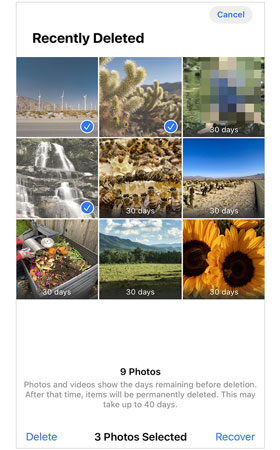
Método 1: Esvazie a pasta "Itens Excluídos Recentemente" (Fotos, Arquivos e Notas)
O iOS retém arquivos e mídias excluídos por 30 dias antes da limpeza automática. Você precisa esvaziar manualmente esses buffers de segurança para limpar os ponteiros de índice.
- Fotos: Abra o app Fotos > Álbuns > role até Apagados recentemente > autentique com o Face ID/Touch ID > toque em Selecionar > Apagar tudo .
- Aplicativo Arquivos: Abra o aplicativo Arquivos > Procurar > Excluídos recentemente > toque em Selecionar > Excluir tudo .
- Aplicativo Notas: Abra o Notas > Pastas > Excluídos recentemente > toque em Editar > Excluir tudo .
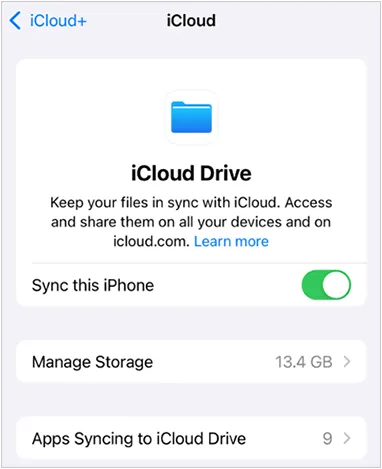
Método 2: Remover arquivos do iCloud Drive e sincronizar o armazenamento
Se a Sincronização do iCloud estiver ativada, excluir um arquivo localmente no seu iPhone pode não destruir a cópia no servidor remoto nem os caches de sincronização.
- Acesse Ajustes > [Seu Nome/ID Apple] > iCloud .
- Acesse Gerenciamento de armazenamento (ou Gerenciar armazenamento da conta ).
- Selecione o iCloud Drive ou aplicativos específicos para localizar e remover backups de documentos sincronizados.
- Acesse o iCloud.com por meio de um navegador da web, navegue até Configurações da conta e clique em Restaurar arquivos > Excluir permanentemente para apagar as cópias de backup da web.
Método 3: Limpe o histórico do Safari, os caches da web e os dados dos aplicativos.
Os cookies do site, os bancos de dados offline e o histórico de downloads do Safari armazenam pré-visualizações de arquivos confidenciais.
- Acesse Ajustes > Safari .
- Deslize a tela para baixo e toque em Limpar histórico e dados do site .
- Selecione Todo o Histórico e confirme Limpar Histórico .
- Para limpar o cache de aplicativos específicos que estejam consumindo muitos recursos (como redes sociais ou aplicativos de mensagens), acesse Ajustes > Geral > Armazenamento do iPhone , selecione o aplicativo e toque em Apagar App (a opção de apagar o app mantém apenas os dados do usuário).

Método 4: Excluir anexos do sistema no iMessage e no WhatsApp
Os arquivos de mídia enviados por aplicativos de bate-papo permanecem ocultos nos caches dos aplicativos, mesmo se forem excluídos do Rolo da Câmera principal.
- Acesse Ajustes > Geral > Armazenamento do iPhone > Mensagens .
- Veja as categorias Fotos , Vídeos e GIFs/Figurinhas .
- Toque em Editar , selecione os anexos de arquivos grandes e toque no ícone da lixeira.
Método 5: Restauração de fábrica (Apagar todo o conteúdo e configurações)
Uma restauração completa de fábrica no iPhone aciona a exclusão criptográfica do iOS. O sistema destrói as chaves de criptografia do sistema de arquivos gerenciadas pelo processador Secure Enclave, tornando todos os dados armazenados instantaneamente ilegíveis.
- Acesse Ajustes > Geral > Transferir ou Restaurar iPhone .
- Toque em Apagar todo o conteúdo e configurações .
- Digite seu código de acesso e a senha do seu ID Apple para confirmar.
Observação: Este método apaga TODO o conteúdo e as configurações do dispositivo. Não é possível apagar arquivos específicos mantendo o telefone configurado.

Como apagar permanentemente os arquivos do iPhone, sem possibilidade de recuperação, com o iReaShare (Solução definitiva)
Se você precisa apagar permanentemente arquivos confidenciais individuais, anexos do WhatsApp, fotos pessoais e outros itens de forma irrecuperável, as opções integradas do iOS são insuficientes. A restauração de fábrica padrão do iPhone apaga todo o dispositivo, enquanto a exclusão manual deixa resquícios recuperáveis na memória NAND.
A solução mais eficaz é usar um software especializado em limpeza de dados: iReaShare iPhone Data Eraser .
Por que escolher o iReaShare iPhone Data Eraser?
- Algoritmos de sobrescrita de nível militar: Utiliza padrões avançados de preenchimento com zeros e sobrescrita de setores em múltiplas passagens (DoD 5220.22-M) para garantir a exclusão 100% irrecuperável.
- Apagamento completo de arquivos do iPhone: exclua permanentemente fotos privadas, mensagens, registros de chamadas, caches do Safari ou gravações de voz do iPhone , mantendo o sistema operacional e outros aplicativos completamente intactos.
- Apagar arquivos já excluídos: Analisa profundamente os bancos de dados SQLite e o armazenamento flash bruto do seu iPhone para sobrescrever arquivos ocultos e órfãos ("fantasmas") que foram excluídos anteriormente pelos métodos padrão do iOS.
- Garantia de Recuperação Zero: Impede que todos os softwares profissionais de recuperação de dados para iPhone, ferramentas forenses de hardware e analistas de disco recuperem seus arquivos.
- Ampla compatibilidade: Totalmente compatível com a maioria das versões do iOS, como o iOS 27/26, e com todos os principais modelos, incluindo as séries iPhone 17/16, iPad Pro e iPod Touch.
Baixar para Windows Baixar para Mac
Passo a passo: Como usar o iReaShare iPhone Data Eraser para apagar arquivos do iPhone
Passo 1. Conecte o iPhone: Baixe e execute o iReaShare iPhone Data Eraser no seu PC com Windows ou Mac. Conecte o seu iPhone através de um cabo USB e toque em "Confiar neste computador" na tela do seu dispositivo iOS.
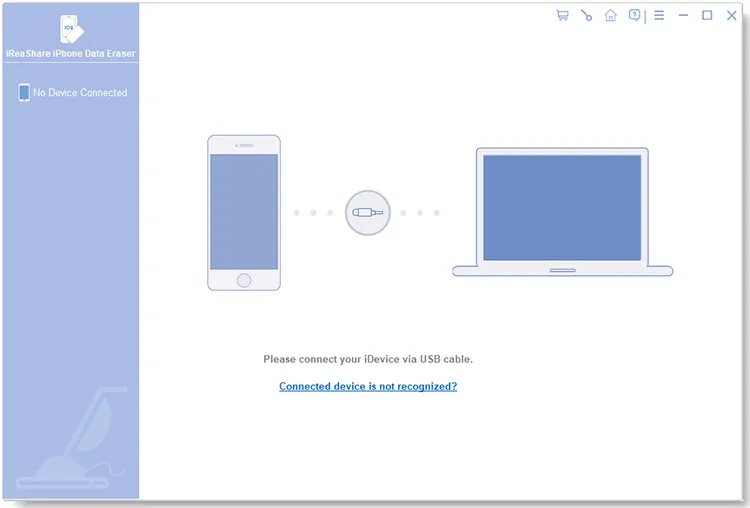
Passo 2. Selecione o nível de segurança de sobrescrita: Clique em Apagar , escolha o nível de segurança desejado (baixo, médio ou alto, sobrescrita em várias passagens de acordo com o padrão DoD 5220.22-M) e digite "excluir" para confirmar.

Etapa 3. Apagar permanentemente: O software inicia a verificação rápida e a sobrescrita completa. Siga as instruções na tela e não desconecte o telefone até que o processo seja concluído. Veja instruções mais detalhadas >>

Guia em vídeo:
Assista ao guia em vídeo sobre como apagar permanentemente os arquivos do iPhone com o iReaShare iPhone Data Eraser.
Dica : Se necessário, veja aqui mais informações sobre como preparar o iPhone com segurança antes de vendê-lo ou trocá-lo .
Solução de problemas: Arquivos do iPhone não são apagados ou continuam reaparecendo
Problema 1: Fotos ou documentos reaparecem imediatamente após serem excluídos.
Causa: Sincronização em segundo plano ativa da Fototeca do iCloud ou do iCloud Drive. Quando ocorrem falhas na conexão de rede, o iCloud envia arquivos do servidor remoto de volta para o cache local.
Solução: Desative temporariamente a sincronização do iCloud em Ajustes > [Seu Nome] > iCloud > Fotos (desative a opção). Exclua os itens, limpe a pasta Apagados Recentemente e reative a sincronização do iCloud.
Problema 2: O erro "Armazenamento cheio" persiste mesmo após a exclusão de arquivos de vídeo grandes.
Causa: Atraso no índice do sistema ou logs corrompidos do banco de dados SQLite que impedem a liberação dos ponteiros de espaço de armazenamento.
Solução: Force a reinicialização do seu iPhone (pressione o botão de aumentar o volume, o botão de diminuir o volume e, em seguida, mantenha pressionado o botão lateral de ligar/desligar até que o logotipo da Apple apareça) para forçar o iOS a reconstruir sua tabela de índice de arquivos.
Perguntas frequentes (FAQs)
P1: Os arquivos apagados do iPhone podem ser recuperados pela polícia ou por ferramentas de recuperação?
Sim. A exclusão manual padrão apenas marca os setores do sistema de arquivos como disponíveis. As ferramentas de recuperação forense conseguem ler blocos brutos de memória flash NAND e remontar os arquivos originais, a menos que esses setores específicos da memória sejam sobrescritos com novos dados preenchidos com zeros.
P2: Esvaziar o álbum "Apagados recentemente" apaga as fotos permanentemente?
Não. Esvaziar a pasta "Apagados Recentemente" remove o ponteiro de índice visível ao usuário, mas os bits brutos do arquivo permanecem na memória flash física até que o iOS grave novos dados nesses setores. Para garantir a exclusão imediata, use o iReaShare iPhone Data Eraser para sobrescrever o espaço de armazenamento.
P3: Restaurar as configurações de fábrica é suficiente para tornar os dados do iPhone 100% irrecuperáveis?
Para iPhones modernos com criptografia de hardware (Secure Enclave), a restauração de fábrica destrói as chaves mestras de criptografia, tornando os dados brutos da memória flash ilegíveis. No entanto, esse procedimento apaga tudo do seu telefone e não pode ser usado se você quiser apagar apenas arquivos sensíveis específicos.
Conclusão
Entender como o iOS lida com a exclusão de arquivos é fundamental para manter a privacidade digital. A exclusão manual padrão é apenas uma ação superficial que deixa os dados recuperáveis na memória flash. Para garantir que seus arquivos confidenciais, fotos e registros pessoais sejam 100% excluídos permanentemente no iPhone , certifique-se de limpar todos os diretórios "Apagados Recentemente" , apagar as cópias sincronizadas do iCloud ou usar o iReaShare iPhone Data Eraser para sobrescrever os dados de forma irreversível em nível de setor.
Baixar para Windows Baixar para Mac
Artigos relacionados :
Como fazer backup e restaurar o iPhone: evite a perda de dados (5 maneiras)
Como apagar tudo no iPhone de forma eficaz em 4 métodos (Guia Seguro)
Faça backup do seu iPhone para um disco rígido externo facilmente (4 maneiras)
Análise do software iPhone Data Eraser (versão mais recente e completa)

