


Resumindo:
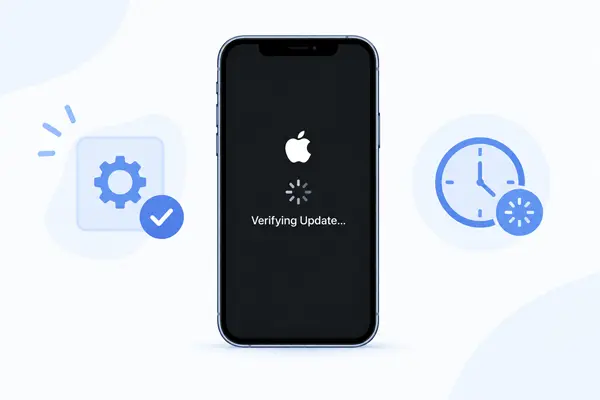
Se o seu iPhone estiver travado na tela "Verificando atualização", tente estas soluções na ordem indicada:
- Bloqueie e desbloqueie seu iPhone para atualizar a tela de atualização.
- Verifique sua conexão Wi-Fi e o status do sistema Apple.
- Reinicie o seu iPhone à força para corrigir falhas temporárias de software.
- Desative VPNs ou filtros de rede que possam interferir na verificação.
- Verifique as configurações de data e hora do seu iPhone.
- Exclua e baixe novamente a atualização do iOS.
- Atualize seu iPhone pelo Finder ou pelo app Dispositivos Apple em um computador.
- Use o Fixppo para reparar possíveis problemas do sistema iOS quando as soluções comuns falharem.
"Meu iPhone XR está travado na tela de bloqueio, exibindo 'verificando atualização'. Não consigo nem mesmo fazer uma reinicialização forçada (pressionando os botões de volume para cima e para baixo e segurando o botão liga/desliga), porque a tela não responde e não me permite deslizar para a direita para desligar. Já tentei bloquear e desbloquear a tela dezenas de vezes, sem sucesso. Socorro!"
- Da comunidade Apple
Ver o seu iPhone permanecer na tela "Verificando atualização" pode ser frustrante, especialmente quando o progresso não muda por um longo tempo. Embora a etapa de verificação normalmente faça parte do processo de atualização do iOS, ocasionalmente ela pode parar de responder e impedir que a instalação prossiga.
Se o seu iPhone estiver travado na verificação de uma atualização, este guia explica por que isso acontece, quanto tempo o processo de verificação normalmente leva e apresenta maneiras práticas de fazer a atualização funcionar novamente, começando pelas soluções mais simples e terminando com uma ferramenta dedicada de reparo do iOS.
- Parte 1. Por que meu iPhone está travado na verificação de atualizações?
- Parte 2. Por quanto tempo um iPhone deve ficar travado na tela "Verificando uma atualização"?
- Parte 3. O que fazer se meu iPhone ficar travado na tela "Verificando uma atualização"?
- 3.1 Bloqueie e desbloqueie seu iPhone
- 3.2 Verifique sua conexão Wi-Fi
- 3.3 Verificar o estado do sistema Apple
- 3.4 Reinicie o seu iPhone à força
- 3.5 Desativar VPN e filtros de rede
- 3.6 Verificar configurações de data e hora
- 3.7 Exclua e baixe novamente a atualização.
- 3.8 Atualizar o iPhone com um computador
- 3.9 Reparar o sistema iOS com Fixppo
Parte 1. Por que meu iPhone está travado na verificação de atualizações?
Ao atualizar o iPhone, a etapa de Verificação da Atualização verifica se o pacote iOS baixado é válido e está pronto para ser instalado. Normalmente, esse processo termina automaticamente, mas às vezes pode parar e deixar o iPhone travado na mesma tela.
Diversos fatores podem causar isso, incluindo:
- Problemas temporários no iOS: Um pequeno erro do sistema pode impedir que o processo de atualização avance para a próxima etapa.
- Problemas de rede: O iPhone precisa de uma conexão estável durante o processo de atualização, e uma rede instável ou restrita pode interromper a verificação.
- Problemas nos servidores da Apple: Tráfego intenso ou problemas temporários de serviço por parte da Apple podem atrasar ou interromper a verificação de atualizações.
- Problemas com o arquivo de atualização: Um pacote de atualização incompleto ou corrompido pode não passar pelo processo de verificação.
- Armazenamento limitado: A falta de espaço disponível pode interferir no processo de atualização do iOS.
- Problemas relacionados ao sistema: Problemas de software existentes no iPhone também podem impedir que uma atualização seja verificada ou instalada corretamente.
Parte 2. Por quanto tempo um iPhone deve ficar travado na tela "Verificando uma atualização"?
Na maioria dos casos, um iPhone deve levar de 5 a 15 minutos para verificar uma atualização do iOS. O tempo exato pode variar dependendo do tamanho da atualização, das condições da rede, do desempenho do dispositivo e do tráfego nos servidores da Apple. Uma atualização importante do iOS também pode demorar um pouco mais quando muitos usuários estão atualizando ao mesmo tempo.
Se o seu iPhone estiver em "Verificando atualização" há mais de 20 a 30 minutos sem nenhum progresso visível, é mais provável que o processo esteja travado do que simplesmente demorando mais. Nesse ponto, você pode começar a solucionar o problema em vez de continuar esperando.
Uma regra prática simples é:
- 5 a 15 minutos: Geralmente dentro do intervalo normal. Aguarde alguns instantes para que o processo de verificação seja concluído.
- 15 a 20 minutos: Isso ainda pode ser normal, especialmente durante uma grande atualização do iOS. Verifique se o iPhone continua respondendo.
- 20 a 30 minutos ou mais: A atualização pode estar travada. Comece com as soluções abaixo para retomar o processo de verificação.
Parte 3. O que fazer se meu iPhone ficar travado na tela "Verificando uma atualização"?
Se o seu iPhone estiver travado na tela "Verificando atualização", tente as seguintes soluções em ordem. Comece com os métodos menos invasivos e passe para as opções mais avançadas somente se necessário.
3.1 Bloqueie e desbloqueie seu iPhone
Se o seu iPhone ainda estiver respondendo, bloquear e desbloquear o dispositivo às vezes pode atualizar a tela de Atualização de Software sem precisar reiniciar o telefone. Essa é uma das soluções mais rápidas que você pode tentar antes de partir para procedimentos de solução de problemas mais complexos.
- Pressione o botão lateral para bloquear o seu iPhone.
- Aguarde alguns segundos.
- Pressione o botão "Lateral" novamente para ativar a tela.
- Desbloqueie seu iPhone com sua senha ou Face ID.
- Volte para a tela de atualização e verifique se o processo de verificação foi retomado.
3.2 Verifique sua conexão Wi-Fi
Uma conexão de internet estável é importante enquanto seu iPhone se comunica com os serviços de atualização da Apple. Se o Wi-Fi estiver fraco, desconectar com frequência ou tiver restrições de rede, o processo de verificação pode não ser concluído corretamente.
- Abra os "Ajustes" no seu iPhone.
- Toque em "Wi-Fi".
- Certifique-se de estar conectado a uma rede Wi-Fi estável.
- Se a conexão estiver fraca, aproxime-se do roteador.
- Se possível, conecte-se a outra rede Wi-Fi.
- Volte para "Configurações" > "Geral" > "Atualização de software" e verifique novamente se há atualizações.

3.3 Verificar o estado do sistema Apple
Às vezes, o problema não está no seu iPhone. Se os serviços da Apple relacionados a atualizações estiverem com alguma indisponibilidade ou interrupção temporária, seu dispositivo pode ter dificuldades para concluir o processo de verificação.
Verificar o status do sistema da Apple pode ajudar você a determinar se vale a pena solucionar o problema do seu iPhone imediatamente ou se é melhor esperar que os serviços da Apple se recuperem.
- Abra um navegador no seu iPhone ou em outro dispositivo.
- Acesse a página de status do sistema da Apple.
- Procure por quaisquer problemas relatados que afetem as atualizações de software ou os serviços relacionados da Apple.
- Caso a Apple relate uma interrupção no serviço, aguarde até que ele seja normalizado.
- Tente verificar novamente se há atualizações do iOS.

3.4 Reinicie o seu iPhone à força
Uma falha temporária no iOS pode fazer com que a tela de atualização pare de responder. Uma reinicialização forçada pode atualizar o sistema sem a necessidade de apagar seus dados.
Aqui estão os passos para o iPhone 8 e modelos posteriores:
- Pressione e solte rapidamente o botão "Aumentar Volume".
- Pressione e solte rapidamente o botão "Diminuir Volume".
- Pressione e mantenha pressionado o botão "Lateral".
- Continue pressionando até que o logotipo da Apple apareça.
- Solte o botão e deixe o seu iPhone reiniciar.
- Após reiniciar, acesse "Configurações" > "Geral" > "Atualização de Software" e tente novamente.

3.5 Desativar VPN e filtros de rede
VPNs, filtros de DNS, aplicativos de segurança e outras ferramentas de rede podem, às vezes, interferir nas conexões com os serviços de atualização da Apple. Desativá-los temporariamente pode ajudar a determinar se a sua configuração de rede está impedindo a verificação.
- Abra os "Ajustes" no seu iPhone.
- Desative qualquer conexão VPN ativa.
- Se você utiliza um filtro de DNS, aplicativo de segurança ou serviço de filtragem de rede, desative-o temporariamente.
- Reconecte-se a uma rede Wi-Fi normal.
- Abra "Configurações" > "Geral" > "Atualização de Software".
- Tente atualizar novamente.
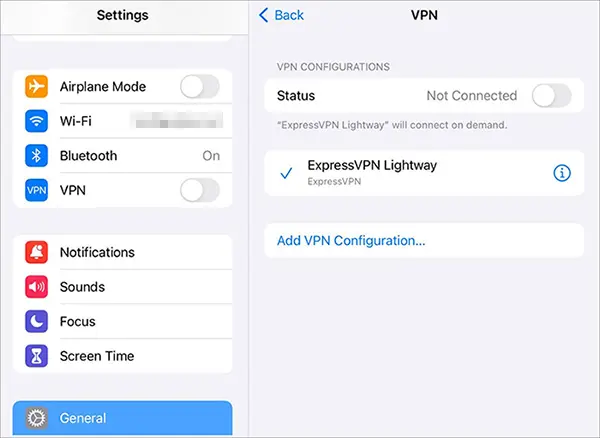
Se a atualização funcionar após desativar esses serviços, você pode identificar o filtro de rede ou a VPN como uma possível causa do problema.
3.6 Verificar configurações de data e hora
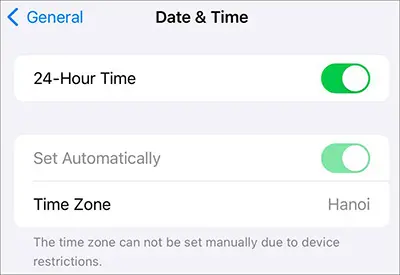
Seu iPhone usa informações de data, hora e fuso horário do sistema para diversas funções de rede e segurança. Se essas configurações foram alteradas manualmente ou estão incorretas, é recomendável restaurá-las para as configurações automáticas antes de tentar a atualização novamente.
- Abra as "Configurações".
- Acesse "Geral" > "Data e Hora".
- Ative a opção "Configurar automaticamente".
- Verifique se a hora e o fuso horário exibidos estão corretos.
- Volte à Atualização de Software e tente atualizar novamente.
3.7 Exclua e baixe novamente a atualização.
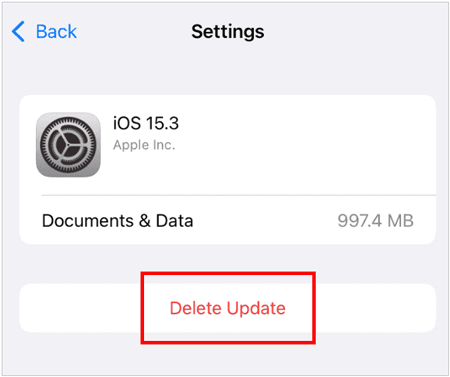
Se o pacote de atualização baixado estiver incompleto ou corrompido, excluí-lo e baixar uma nova cópia pode resolver problemas de verificação. Isso é especialmente útil quando a mesma atualização trava repetidamente na etapa de verificação.
- Abra as "Configurações".
- Toque em "Geral" > "Armazenamento do iPhone".
- Encontre a atualização do iOS baixada na lista.
- Toque na atualização.
- Selecione "Excluir atualização" e confirme.
- Volte para "Configurações" > "Geral" > "Atualização de software".
- Baixe a atualização novamente.
- Mantenha seu iPhone conectado ao Wi-Fi e à energia enquanto a atualização estiver sendo preparada e instalada.
3.8 Atualizar o iPhone com um computador
Se o seu iPhone continuar travado na tela "Verificando atualização", atualizá-lo por meio de um computador oferece uma alternativa à instalação sem fio tradicional. Isso pode ser útil quando a atualização não pode ser concluída diretamente no seu iPhone. Antes de iniciar a atualização, faça um backup do seu iPhone, se possível, para proteger seus dados importantes.
Passos:
- Conecte seu iPhone a um Mac ou PC com Windows usando um cabo USB.
- Abra o Finder no Mac ou o aplicativo Dispositivos Apple no Windows. Se você ainda usa o iTunes, também pode abri-lo.
- Selecione seu iPhone e procure a opção para verificar se há uma atualização de software.
- Clique em "Atualizar" ou "Verificar atualizações", dependendo do aplicativo que você estiver usando.
- Siga as instruções na tela para baixar e instalar a versão mais recente do iOS.
- Mantenha o iPhone conectado ao computador até que a atualização esteja concluída.

3.9 Reparar o sistema iOS com Fixppo
Se o seu iPhone continuar travado na tela "Verificando atualização" após tentar os métodos acima, o problema pode estar relacionado ao próprio sistema iOS, e não à conexão de atualização.
O Fixppo é uma ferramenta de reparo do sistema iOS projetada para solucionar diversos problemas do sistema do iPhone sem a necessidade de uma restauração de fábrica como primeiro passo. Pode ser útil quando os métodos de atualização normais não resolvem problemas persistentes relacionados ao software.
O que a Fixppo pode fazer por você?
- Repara mais de 150 problemas de sistema iOS, iPadOS e tvOS, incluindo atualizações travadas e tela congelada.
- Baixa automaticamente o firmware correto para o seu dispositivo.
- Faz downgrade ou atualização do iOS com facilidade.
- Fornece ferramentas para reparo do iOS, instalação de firmware, backup, restauração, reinicialização do dispositivo e Modo de Recuperação .
- Compatível com iOS 27.
Passos para reparar um iPhone travado na verificação de atualização com o Fixppo:
-
Inicie o Fixppo no seu computador e conecte o iPhone que está travado na tela "Verificando atualização" usando um cabo USB.
-
Na interface principal, selecione "Reparo do Sistema Apple".

-
Selecione "Modo Padrão" para prosseguir com o reparo do sistema, preservando os dados do seu iPhone.

-
Siga as instruções na tela para baixar o firmware necessário para o seu iPhone.

-
Após a conclusão do download do firmware, clique em "Iniciar Reparo Padrão" para começar a reparar o sistema iOS. Mantenha o iPhone conectado até que o processo de reparo seja concluído.

Conclusão
Um iPhone travado na tela "Verificando atualização" não significa necessariamente que o dispositivo tenha um problema grave. Comece com soluções simples, como bloquear e desbloquear a tela, verificar o Wi-Fi e o status do sistema da Apple, e depois tente uma reinicialização forçada, ajustes de rede ou um novo download da atualização. Você também pode atualizar pelo computador se o processo normal de atualização via OTA continuar falhando.
Se esses métodos não funcionarem, o problema pode estar relacionado ao próprio sistema iOS. Nesse caso, Fixppo oferece uma maneira mais específica de reparar problemas relacionados ao sistema e preparar seu iPhone para a atualização sem precisar recorrer imediatamente a uma restauração de fábrica.
Artigos relacionados
Por que o iPhone está travado na mensagem "Atualização solicitada"? Resolva com passos simples.
Atualização do iOS 27 pausada: causas e soluções para retomar a atualização do iPhone
iPhone travado na tela com o logotipo da Apple? Resolva com 6 soluções.
Como resolver o problema do iPhone preso no modo SOS sem complicações [7 maneiras]


