


Resumindo:
Precisa de um software confiável para gravação de vídeo? Testamos as 10 melhores ferramentas de gravação de vídeo, incluindo Screen Recorder, OBS Studio, Bandicam, Camtasia e muito mais. Seja para gravar tutoriais, jogos, reuniões ou aulas online, este guia compara recursos, limitações e melhores casos de uso para ajudar você a encontrar a ferramenta ideal.
Precisa gravar vídeos online, palestras, reuniões, jogos ou criar tutoriais, mas não sabe qual software de gravação de vídeo escolher? Seja você estudante, professor, jogador, criador de conteúdo ou profissional que precisa gravar reuniões online, escolher o software de gravação de vídeo certo pode tornar o processo de gravação mais fácil e eficiente.
Testamos e comparamos 10 softwares populares de gravação de vídeo e os avaliamos com base em recursos de gravação, facilidade de uso e diferentes casos de uso para ajudá-lo a encontrar rapidamente a melhor opção para suas necessidades.
- Parte 1. Os 10 melhores softwares de gravação de vídeo em 2026
- 1.1 Gravador de Tela – O Melhor Software Geral para Gravação de Vídeo
- 1.2 OBS Studio – O melhor software gratuito para gravação de vídeo para profissionais
- 1.3 Bandicam – Melhor para gravação de jogos
- 1.4 Camtasia – Ideal para tutoriais em vídeo e treinamento
- 1.5 ScreenRec – Ideal para gravação e compartilhamento rápidos
- 1.6 ShareX – O melhor gravador de tela avançado gratuito
- 1.7 Xbox Game Bar – O melhor gravador integrado do Windows
- QuickTime Player 1.8 – A melhor ferramenta gratuita para gravação de vídeos no Mac
- 1.9 Loom – Ideal para mensagens de vídeo no ambiente de trabalho
- 1.10 Clipchamp – Melhor para gravação e edição básicas
- Parte 2. Como escolher o melhor software de gravação de vídeo?
- Parte 3. Perguntas e Respostas sobre Software de Gravação de Vídeo
Parte 1. Os 10 melhores softwares de gravação de vídeo em 2026
Aqui estão as 10 melhores opções de software para gravação de vídeo. Você pode conferir uma comparação rápida dos melhores softwares de gravação de vídeo abaixo.
| Software | Ideal para | Principal vantagem |
|---|---|---|
| Gravador de tela | Gravação de tela profissional | Recursos de gravação fáceis de usar, ferramentas de edição e saída de alta qualidade. |
| OBS Studio | Streaming e usuários avançados | Opções de personalização avançadas e recursos de código aberto gratuitos. |
| Bandicam | Gravação de gameplay | Desempenho leve e compressão de alta qualidade |
| Camtasia | Tutoriais e vídeos de treinamento | Combina gravação de tela com edição de vídeo profissional. |
| Gravação de tela | Compartilhamento rápido de tela | Gravação rápida com suporte para compartilhamento na nuvem. |
| CompartilharX | Gravação gratuita avançada | Oferece amplas opções de personalização. |
| Barra de jogos Xbox | Captura de jogos do Windows | Ferramenta integrada do Windows com operação simples |
| QuickTime Player | Usuários de Mac | Solução nativa de gravação do macOS |
| Tear | Comunicação no local de trabalho | Mensagens de vídeo rápidas e compartilhamento fácil |
| Clipchamp | Criação básica de vídeos | Ferramentas de gravação e edição fáceis de usar para iniciantes |
1.1 Gravador de Tela – O Melhor Software Geral para Gravação de Vídeo
O Screen Recorder é uma opção versátil para usuários que buscam um equilíbrio entre simplicidade e recursos avançados de gravação. Ele pode capturar a atividade da tela, imagens da webcam, áudio do sistema, entrada de microfone e vídeos de jogos sem exigir configurações complicadas.
Ao contrário dos gravadores básicos integrados, ele oferece ferramentas adicionais como anotações em tempo real, gravação agendada, corte de vídeo e opções de saída flexíveis. Isso o torna adequado para reuniões online, tutoriais, apresentações e criação de conteúdo.
Uma das vantagens do Screen Recorder é a sua facilidade de uso em comparação com muitas ferramentas profissionais de gravação, sem deixar de oferecer recursos necessários para usuários avançados. No entanto, usuários que buscam uma solução totalmente gratuita podem constatar que algumas funções avançadas exigem uma versão paga.
Principais características:
- Oferece modos de gravação versáteis para diferentes necessidades de captura de tela e áudio.
- Permitir que os usuários gravem a tela inteira, uma área específica, uma janela selecionada ou imagens da webcam.
- Suporta gravação de vídeo de alta qualidade, incluindo resolução 4K e taxas de quadros suaves, como 60 fps, 120 fps ou superiores.
- Capture áudio nítido tanto do som do sistema quanto de microfones externos.
- Inclui ferramentas de edição integradas, anotações e outros recursos avançados para aprimorar as gravações.
- Ofereça um agendador de tarefas que permita aos usuários definir horários de gravação automática com antecedência.
Baixar para Windows Baixar para Mac
Veja como usar este software de gravação de vídeo para PC:
-
Baixe e abra o Screen Recorder e escolha o modo de gravação desejado, como "Gravador de Vídeo", "Gravador de Áudio", "Gravador de Jogos", "Gravador de Webcam" ou "Gravador de Celular". Selecione a área que deseja capturar, como a tela inteira ou uma região personalizada.

-
Ajuste as configurações de gravação ativando ou desativando "Som do sistema", "Microfone" e "Webcam" de acordo com suas necessidades de gravação. Você pode escolher as fontes de áudio necessárias antes de iniciar a gravação.

-
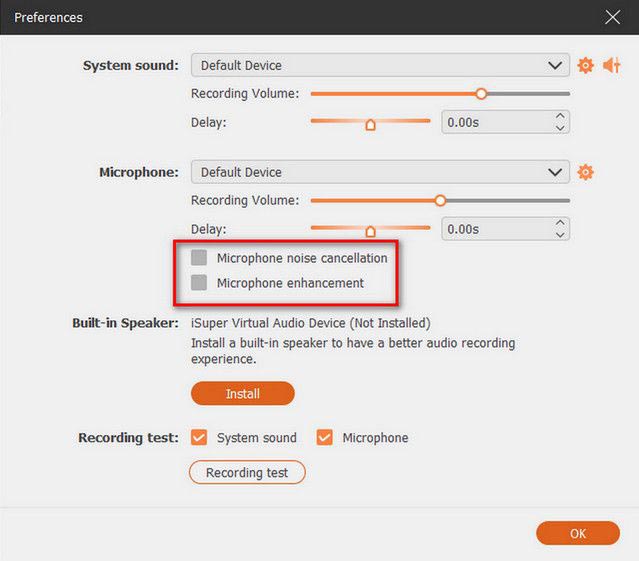
Clique em "Configurações" para personalizar opções adicionais de gravação. Por exemplo, ative "Cancelamento de ruído do microfone" e "Aprimoramento do microfone" para melhorar a qualidade do áudio e criar gravações mais nítidas.
-
Clique no botão "REC" para iniciar a gravação da tela. Durante o processo, você pode adicionar anotações em tempo real, desenhar marcas ou destacar conteúdo importante. Ao terminar, visualize o vídeo gravado, faça edições básicas e clique em "Exportar" para salvar o arquivo em formatos como MP4 ou MOV.

Prós:
* Interface simples para iniciantes.
* Suporte para gravação de tela, webcam, áudio e jogos .
* Inclui recursos de edição e anotação.
* Adequado para uso profissional e pessoal.
Contras:
* Algumas funcionalidades avançadas requerem uma licença paga.
* Pode consumir recursos do sistema durante gravações longas.
1.2 OBS Studio – O melhor software gratuito para gravação de vídeo para profissionais
O OBS Studio é um dos softwares gratuitos de gravação de vídeo mais populares para streamers, gamers e criadores de conteúdo avançados. Ele oferece suporte para captura de tela, gravação de webcam, transmissão ao vivo, múltiplas cenas, mixagem de áudio e ampla personalização.
Por ser de código aberto, o OBS Studio oferece controle poderoso sobre as configurações de gravação. Os usuários podem personalizar layouts, adicionar sobreposições, configurar fontes de áudio e conectar-se a plataformas de streaming.
A desvantagem é que o OBS Studio tem uma curva de aprendizado mais acentuada. Iniciantes podem precisar de tempo para entender cenas, fontes e configurações avançadas.

Prós:
* Completamente gratuito e de código aberto.
* Excelente para transmissões ao vivo.
* Altamente personalizável.
Contras:
* Não é adequado para iniciantes.
* Recursos de edição de vídeo integrados limitados.
1.3 Bandicam – Melhor para gravação de jogos
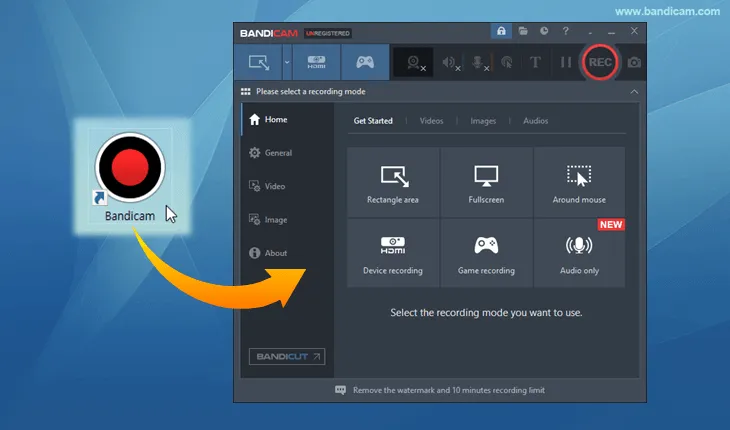
O Bandicam foi projetado para usuários que precisam de uma gravação de tela leve, porém de alta qualidade. É especialmente popular entre jogadores, pois permite gravar partidas com um impacto relativamente baixo no desempenho.
O software de gravação de vídeo para Windows 11/10 suporta gravação em alta resolução, sobreposição de webcam e aceleração de hardware. Ele também comprime vídeos de forma eficiente, ajudando os usuários a economizar espaço de armazenamento. No entanto, a versão gratuita possui limitações, incluindo restrições de gravação e problemas com marcas d'água.
Prós:
* Desempenho leve.
* Boa qualidade de compressão.
* Excelente para capturar imagens de jogos.
* Fornecer ferramentas de desenho e anotação em tempo real.
Contras:
* Disponível apenas para Windows.
* A versão gratuita possui limitações, incluindo um limite de gravação de 10 minutos e marcas d'água adicionadas aos vídeos exportados.
1.4 Camtasia – Ideal para tutoriais em vídeo e treinamento
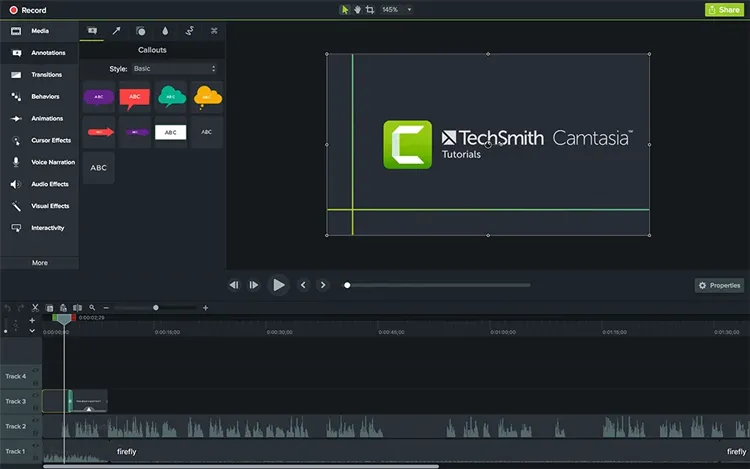
O Camtasia combina a gravação de tela com a edição de vídeo profissional, o que o torna popular entre educadores, instrutores e empresas.
Os usuários podem gravar demonstrações e editar vídeos imediatamente com transições, efeitos, animações, legendas e chamadas de atenção. É especialmente útil para a criação de cursos online e materiais de treinamento corporativo. A principal desvantagem é o preço mais elevado em comparação com muitas alternativas.
Prós:
* Recursos de edição avançados.
* Ótimo para tutoriais e cursos.
* Qualidade de impressão profissional.
Contras:
* Caro.
* Requer mais recursos do sistema.
* O período de teste gratuito é limitado a 3 dias.
* Requer tempo de aprendizado devido às suas características complexas.
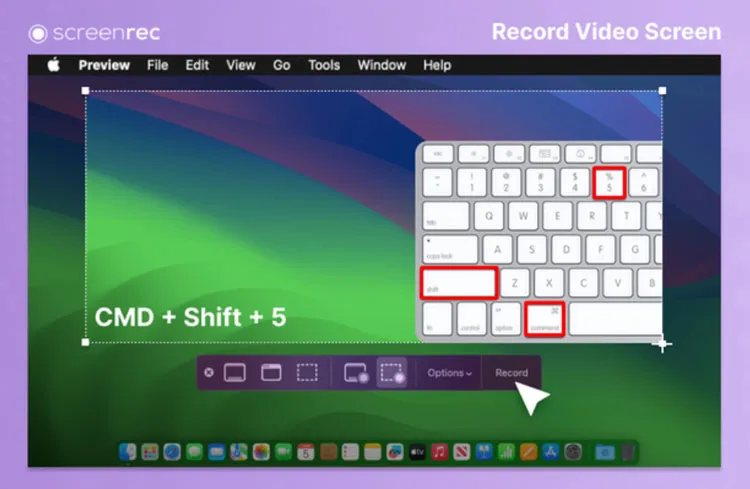
1.5 ScreenRec – Ideal para gravação e compartilhamento rápidos
O ScreenRec foi desenvolvido para usuários que desejam gravar e compartilhar vídeos rapidamente. Ele oferece recursos simples de gravação de tela e compartilhamento na nuvem, sendo útil para equipes remotas e explicações rápidas.
Seu design leve o torna acessível para iniciantes, embora usuários que buscam ferramentas de edição avançadas possam precisar de outra solução.
Prós:
* Fluxo de trabalho simples.
* Opções de compartilhamento rápido.
* Bom para comunicação empresarial.
Contras:
* Recursos de edição limitados.
* Não é adequado para projetos complexos.
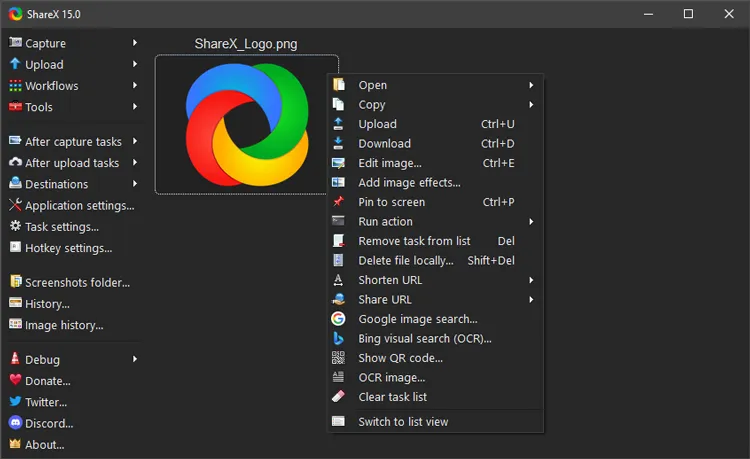
1.6 ShareX – O melhor gravador de tela avançado gratuito
O ShareX é um software gratuito e de código aberto para gravação de vídeo no Windows, com diversas opções de personalização. Ele oferece suporte a capturas de tela, gravação de tela, criação de GIFs, compartilhamento de arquivos e automação de fluxos de trabalho. Usuários avançados apreciam sua flexibilidade, mas iniciantes podem achar a interface complexa.
Prós:
* Gratuito e poderoso.
* Muitas opções de personalização.
* Suporta diversos métodos de captura.
* Oferecer uma maneira fácil de capturar, editar, anotar e compartilhar conteúdo da tela.
Contras:
* Complicado para iniciantes.
* A interface parece menos refinada.
* Não inclui ferramentas integradas de edição de vídeo ou áudio para cortar ou mesclar clipes.
* Não disponível para Mac ou Linux.
1.7 Xbox Game Bar – O melhor gravador integrado do Windows
A Barra de Jogos do Xbox vem incluída no Windows e oferece uma maneira prática de gravar jogos e aplicativos sem precisar instalar softwares adicionais. É ideal para capturas rápidas, principalmente para jogadores que buscam uma solução de gravação simples. No entanto, ela não possui recursos avançados de edição e pode não ser a melhor opção para todas as situações de gravação.

Prós:
* Gratuito e integrado ao Windows.
* Atalhos de teclado fáceis.
* Não requer instalação.
Contras:
* Funcionalidades limitadas.
* Não adequado para gravações profissionais.
QuickTime Player 1.8 – A melhor ferramenta gratuita para gravação de vídeos no Mac
O QuickTime Player é uma ferramenta gratuita de gravação de vídeo desenvolvida para usuários de Mac . Ele também oferece recursos básicos de edição após a gravação, permitindo que os usuários cortem, recortem, copiem, colem, adicionem trilhas sonoras, insiram anotações, girem vídeos e realizem outras edições simples.
É simples, confiável e não requer instalação adicional. No entanto, os usuários geralmente precisam de soluções extras quando desejam edição avançada, gravação de áudio do sistema ou fluxos de trabalho profissionais.

Prós:
Interface simples.
* Sem necessidade de instalação adicional.
* Grave vídeos em formato MOV de alta qualidade.
* Suporta edição básica após a gravação.
Contras:
* Não é possível capturar o áudio interno do sistema.
* Disponível apenas no macOS.
* Ausência de ferramentas de anotação e recursos avançados de edição.
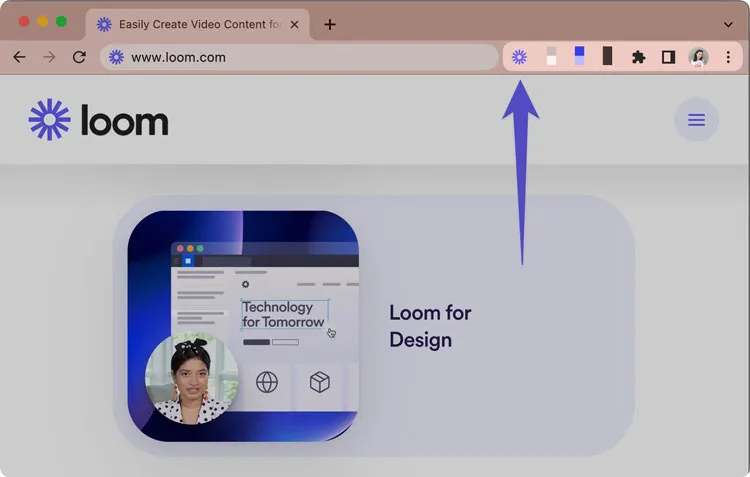
1.9 Loom – Ideal para mensagens de vídeo no ambiente de trabalho
O Loom prioriza a comunicação rápida por vídeo em vez da gravação de tela tradicional. Como um software de gravação de vídeo online, ele permite que os usuários capturem sua tela, webcam e voz, e compartilhem as gravações instantaneamente por meio de links.
É especialmente útil para equipes remotas, educadores e profissionais que desejam explicar tarefas, fornecer feedback ou compartilhar atualizações sem agendar reuniões desnecessárias.
Prós:
* Compartilhamento extremamente fácil.
* Ótimo para comunicação no ambiente de trabalho.
* Fluxo de trabalho baseado em navegador.
Contras:
* Não foi projetado para edição avançada.
* A versão gratuita limita as gravações a 5 minutos.
* Recursos avançados, como áreas de gravação personalizadas, estão disponíveis apenas com uma assinatura Pro.
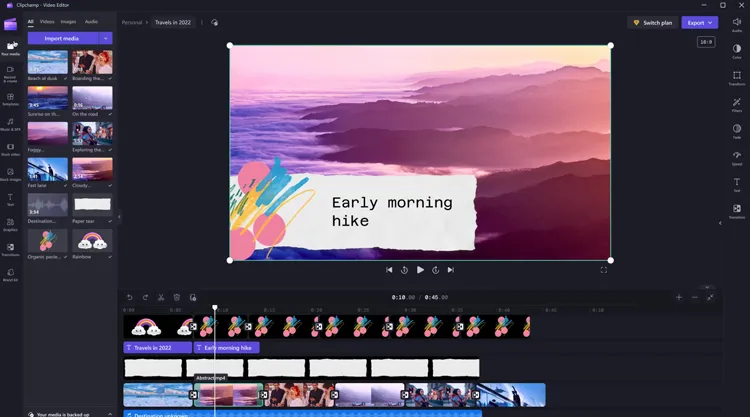
1.10 Clipchamp – Melhor para gravação e edição básicas
O Clipchamp é a ferramenta de criação de vídeos da Microsoft, ideal para iniciantes. Ele combina recursos de gravação e edição, permitindo que os usuários criem vídeos simples sem a necessidade de softwares complexos.
Funciona bem para criadores ocasionais, mas pode não satisfazer usuários que precisam de controles de gravação de nível profissional.
Prós:
* Fácil para iniciantes.
* Incluir ferramentas de edição.
* Funciona bem com o ecossistema Windows.
Contras:
* Recursos avançados de gravação limitados.
* Mais adequado para projetos simples.
Parte 2. Como escolher o melhor software de gravação de vídeo?
O software de gravação de vídeo ideal depende dos seus objetivos:
- Para gravação de tela profissional: Escolha o Screen Recorder ou o Camtasia se precisar de recursos de gravação e edição.
- Para gravações avançadas gratuitas: OBS Studio e ShareX oferecem ferramentas poderosas sem custo algum.
- Para jogos: Bandicam e Xbox Game Bar são ótimas opções devido à sua otimização de desempenho.
- Para comunicação empresarial: Loom e ScreenRec são opções melhores para explicações rápidas e compartilhamento de conteúdo.
- Para usuários de Mac: o QuickTime Player é conveniente para gravações simples, enquanto usuários profissionais podem preferir softwares de terceiros.
Parte 3. Perguntas e Respostas sobre Software de Gravação de Vídeo
Q1. Qual é o melhor software de gravação de vídeo?
O melhor software de gravação de vídeo depende das suas necessidades. O Screen Recorder é uma boa opção para usuários que desejam um gravador fácil de usar com recursos de edição, enquanto o OBS Studio é melhor para usuários avançados que precisam de ferramentas gratuitas de personalização e transmissão ao vivo.
Q2. Qual é o melhor software gratuito para gravação de vídeo?
OBS Studio, ShareX, Xbox Game Bar e QuickTime Player estão entre as melhores opções de software gratuito para gravação de vídeo. Eles permitem que os usuários capturem telas sem pagar, embora alguns possam não ter recursos avançados de edição.
P3. O software de gravação de vídeo é seguro para usar?
A maioria dos softwares de gravação de vídeo mais populares são seguros quando baixados de sites oficiais. No entanto, os usuários devem verificar as configurações de privacidade antes de gravar reuniões, aulas online ou outros conteúdos que envolvam outras pessoas.
Q4. O software de gravação de vídeo pode gravar o áudio do sistema?
Sim. Muitas ferramentas de gravação de vídeo conseguem capturar o áudio do sistema e o som do microfone. No entanto, algumas ferramentas integradas, como o QuickTime Player, podem exigir configurações adicionais ou software para gravar o áudio interno do Mac.
Q5. Que software de gravação de vídeo os YouTubers usam?
Muitos YouTubers usam OBS Studio, Camtasia, Bandicam e outras ferramentas profissionais de gravação. A melhor opção depende se eles precisam fazer transmissões ao vivo, gravar jogos, criar tutoriais ou editar vídeos.
Q6. Qual é melhor: OBS Studio ou Screen Recorder?
O OBS Studio é mais indicado para usuários que precisam de recursos avançados de personalização e transmissão ao vivo. O Screen Recorder é mais adequado para iniciantes e usuários que desejam uma experiência de gravação mais simples, com ferramentas de edição integradas.
Considerações finais
Não existe um único software de gravação de vídeo ideal para todos. Ferramentas gratuitas como OBS Studio, ShareX, Xbox Game Bar e QuickTime Player são adequadas para usuários que precisam de gravações básicas, enquanto soluções profissionais como Screen Recorder e Camtasia oferecem uma experiência mais fluida com recursos mais avançados.
Antes de escolher um gravador, considere a finalidade da gravação, as necessidades de edição, o orçamento e a experiência técnica. Uma boa ferramenta de gravação de vídeo não deve apenas capturar a tela, mas também facilitar todo o processo de criação de conteúdo.
Artigos relacionados
Os melhores softwares de gravação de tela em 2026: os 16 melhores gravadores de tela
Análise do ScreenFlow e Melhores Alternativas (Tutorial Confiável)
Guia do AZ Screen Recorder e 9 alternativas práticas com análise.
Os melhores gravadores de tela para Android: 11 opções (com ou sem computador)


