


"Como faço para gravar a tela com áudio no Windows 11? Olá a todos, estou prestes a participar de uma reunião online e não quero perder nenhum detalhe importante, então gostaria de gravá-la. Raramente gravei minha tela antes e estou usando um computador com Windows 11. Não tenho certeza de qual é a melhor maneira de fazer isso, principalmente como capturar a tela e o áudio da reunião."
- Do Reddit
Se você está na mesma situação e deseja gravar a tela do Windows com áudio, este guia pode te ajudar, apresentando 5 métodos viáveis. Seja para gravar a tela com o áudio do sistema, o som do microfone ou ambos, você pode fazer isso seguindo os passos abaixo.

- Parte 1: Como gravar a tela no Windows com áudio usando a Barra de Jogos do Xbox
- Parte 2: Como gravar a tela no Windows 11 com áudio usando o iReaShare Screen Recorder
- Parte 3: Como gravar a tela no Windows 10 com áudio usando o OBS Studio
- Parte 4: Como gravar a tela no Windows 11 com áudio usando a Ferramenta de Recorte
- Parte 5: Como gravar a tela do Windows com áudio usando o Clipchamp
- Parte 6: Perguntas e Respostas sobre a Gravação de Tela no Windows com Áudio
Compare estes 5 métodos:
| Método | Prós (Os Pontos Positivos) | Contras (Os pontos negativos) |
|---|---|---|
| Barra de jogos Xbox |
1. Integrado e pronto para usar. |
1. Não é possível gravar a área de trabalho do Windows ou o Explorador de Arquivos. 2. Sem ferramentas de edição de vídeo. |
| iReaShare Screen Recorder | 1. Oferece configurações especializadas, como taxas de bits personalizadas. 2. Grave as telas com áudio do sistema e do microfone. 3. Permite que você tire capturas de tela e edite imagens no seu PC. 4. Interface fácil de usar. |
1. Requer download. 2. A versão gratuita contém uma marca d'água. |
| OBS Studio | 1. Controle de nível profissional. 2. Completamente grátis. 3. Permite gravar a webcam e a tela simultaneamente. |
1. Muito complexo para iniciantes. 2. Requer mais poder de processamento (CPU/GPU). |
| Ferramenta de corte | 1. Ideal para gravar apenas uma pequena parte da tela. 2. Muito rápido e simples. |
1. Não possui configurações de áudio avançadas. 2. Não há como cortar ou editar o vídeo posteriormente. |
| Clipchamp | 1. Inclui um editor de vídeo completo. 2. Suporta "Imagem em Imagem". 3. Salva diretamente na nuvem. |
1. Requer login da Microsoft. 2. Pode ser lento, pois é um aplicativo baseado na web. |
Parte 1: Como gravar a tela no Windows com áudio usando a Barra de Jogos do Xbox
O Windows 10 e o Windows 11 vêm com a Barra de Jogos do Xbox, uma ferramenta integrada projetada principalmente para jogadores, mas também excelente para gravação de tela. No entanto, observe que ela não grava a área de trabalho e a interface do explorador de arquivos.
Eis como:
-
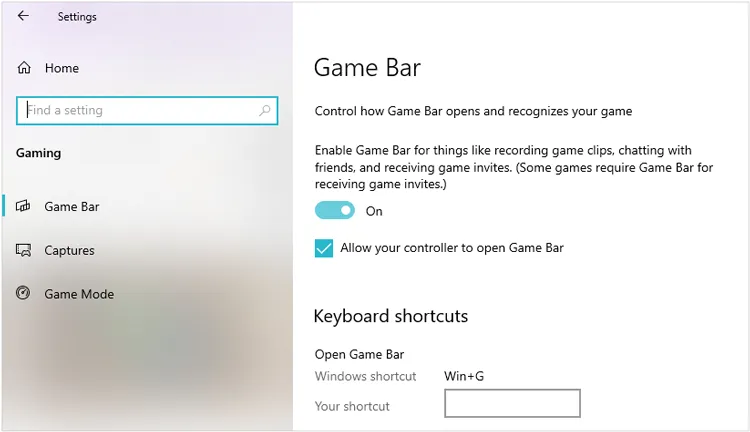
Pressione " Windows " + " G " para abrir a Barra de Jogos do Xbox. Se for a primeira vez que você a utiliza, talvez seja necessário ativar a Barra de Jogos em " Configurações " > " Jogos " > " Barra de Jogos do Xbox ".
-
Clique no widget " Capturar " (o ícone da câmera) ou pressione " Windows " + " Alt " + " R " para iniciar a gravação. Para gravar o áudio do sistema e do microfone, certifique-se de que o ícone " Microfone " na Barra de Jogos esteja ativado.
-
Quando terminar, clique no botão " Parar " na janela de captura ou pressione " Windows " + " Alt " + " R " novamente. O vídeo gravado será salvo em " Este Computador " > " Vídeos " > " Capturas ".

Parte 2: Como gravar a tela no Windows 11 com áudio usando o iReaShare Screen Recorder
Se você busca uma ferramenta de gravação com recursos mais práticos, como gravar com ou sem áudio, capturar a tela, editar capturas de tela, etc., pode usar o iReaShare Screen Recorder . Este software é compatível com Windows 11/10/8/7 e grava sons internos ou do microfone. Além disso, a versão gratuita não possui limite de tempo.
Principais funcionalidades deste gravador de tela:
* Grave a tela em um PC com Windows com qualidade.
* Suporta gravação de tela com áudio do sistema ou microfone.
* Permite selecionar livremente a área da tela que você preferir.
* Salve seus vídeos em um formato acessível, MP4.
* Não é necessária conexão com a internet.
Baixe o iReaShare Screen Recorder.
Para gravar a tela de um PC com Windows 10/11 com áudio usando este gravador de tela:
-
Instale o software no seu PC com Windows. Após a instalação, execute-o. Em seguida, escolha " Personalizado ", ative " Som do Sistema " ou " Microfone ", navegue até a janela desejada e clique em " REC ".

-
Selecione o tamanho da tela que deseja gravar e clique em " Iniciar gravação ".

-
Ao terminar, clique em " Parar gravação ". Em seguida, clique em " Copiar " ou " Salvar " o vídeo no seu computador.

Dica: Se você quiser saber mais sobre os recursos deste software, pode ler o guia do gravador de tela .
Parte 3: Como gravar a tela no Windows 10 com áudio usando o OBS Studio
O OBS Studio é outro software de terceiros útil para gravação de tela avançada e transmissão ao vivo. É compatível com Windows, macOS e Linux, então você pode baixá-lo e usá-lo facilmente em seu computador com Windows 10 ou Windows.
Para gravar a tela de um PC com Windows 10 com áudio usando o OBS:
-
Clique no sinal de " + " abaixo de " Fontes " e selecione " Captura de tela ".
-
Acesse " Configurações " > " Saída " para definir o formato de gravação (MP4 ou MKV são recomendados).
-
Clique em " Iniciar Gravação ". Quando terminar, clique em "Parar Gravação". Seu vídeo será salvo na pasta padrão especificada em " Configurações " > " Saída ".

Parte 4: Como gravar a tela no Windows 11 com áudio usando a Ferramenta de Recorte
A Ferramenta de Recorte atualizada do Windows 11 agora é a maneira mais fácil de gravar partes específicas da sua tela. Ela pode gravar a tela com áudio do sistema e entrada de microfone.
Eis os passos:
-
Pressione " Win " + " Shift " + " S " ou pesquise por " Ferramenta de Recorte " no seu PC com Windows 11. Em seguida, escolha a opção Gravar na barra de ferramentas.
-
Antes de gravar, certifique-se de que seu microfone e o áudio do sistema estejam ativados. Em seguida, selecione a área da tela que deseja gravar e clique em " Gravar ".
-
Quando terminar, clique no botão " Parar " na barra de ferramentas. O vídeo será salvo automaticamente na pasta " Vídeos ".

Parte 5: Como gravar a tela do Windows com áudio usando o Clipchamp
O Clipchamp é um gravador e editor de vídeo confiável para Windows 11. É excelente se você precisa editar as filmagens imediatamente após a gravação. Ele suporta gravação de vídeo com áudio do sistema.
Para gravar a tela do Windows com áudio usando o Clipchamp:
-
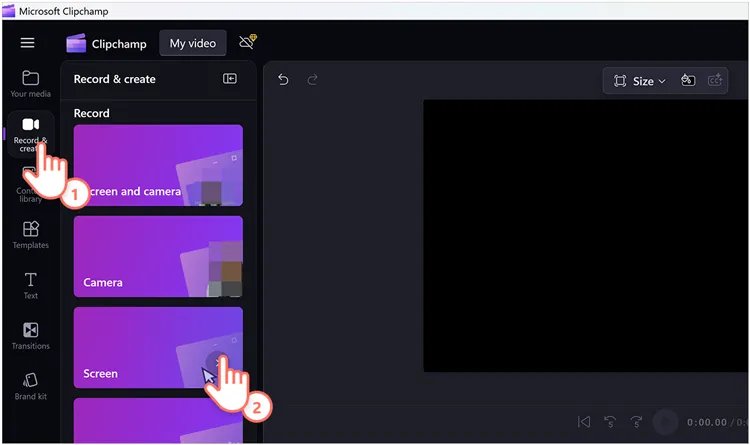
Baixe e instale o Clipchamp no seu PC com Windows pela Microsoft Store. Em seguida, abra-o. Escolha " Criar um novo vídeo " > " Gravar e criar " > " Tela ".
-
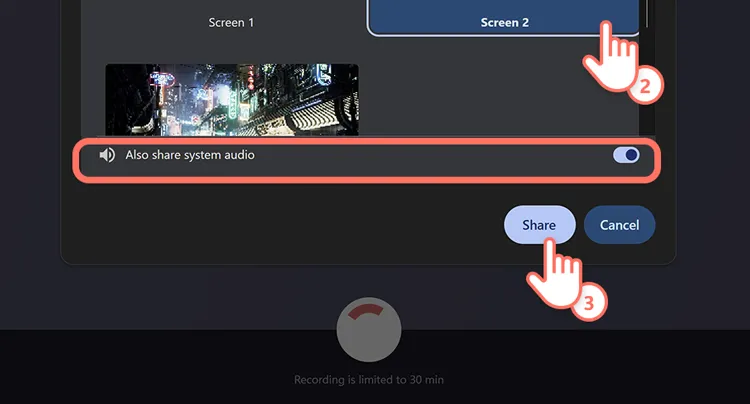
Se você quiser gravar o áudio do computador, ative a opção " Compartilhar também o áudio do sistema ". Em seguida, clique no botão vermelho " Gravar ".
-
Ao terminar, clique em " Parar compartilhamento " na parte superior ou inferior da tela. Em seguida, clique em "Exportar" para salvar o vídeo no seu computador Windows.
Parte 6: Perguntas e Respostas sobre a Gravação de Tela no Windows com Áudio
P1: Por que a combinação Windows + Alt + R não está funcionando?
- Foco no aplicativo: A Barra de Jogos não grava a Área de Trabalho do Windows nem o Explorador de Arquivos. Você precisa estar dentro de um aplicativo ou jogo.
- Configurações desativadas: Acesse Configurações > Jogos > Barra de jogos e verifique se a opção "Gravar o que aconteceu" está ativada.
- Hardware: Algumas placas gráficas mais antigas não suportam a codificação de hardware necessária para a Barra de Jogos.
P2: Posso gravar a tela do meu PC com Windows, incluindo os sons do sistema e do microfone simultaneamente?
Sim. A maioria das ferramentas (Screen Recoder, OBS, Clipchamp e a Ferramenta de Recorte do Windows 11) permite ativar/desativar simultaneamente o "Áudio do Sistema" (o que o computador reproduz) e o "Microfone" (sua voz). Na Barra de Jogos, verifique as configurações de "Captura" para garantir que todo o áudio esteja sendo gravado.
P3: Onde posso encontrar os vídeos após gravar a tela no meu PC com Windows 11/10?
- Gravador de tela: os vídeos são salvos em C:\Users\[SeuNome]\Videos\Studio.
- Barra de jogos/Ferramenta de captura de tela: Geralmente salva em C:\Users\[SeuNome]\Videos\Capturas.
- Clipchamp: Esses arquivos são salvos na sua pasta "Downloads" ou sincronizados com o OneDrive.
- OBS Studio: O caminho é personalizável, mas o padrão geralmente é a pasta Vídeos.
Conclusão
Gravar a tela do Windows com áudio nunca foi tão fácil, graças a uma variedade de ferramentas integradas e de terceiros. Se você for um usuário casual, um método como usar a Barra de Jogos do Xbox será suficiente. Mas se você quiser gravar a tela sem restrições, o iReaShare Screen Recorder será melhor. Ele pode gravar a tela com áudio interno e externo e é mais fácil de usar do que o OBS Studio.
Artigos relacionados
Gravação de tela no Android: um guia completo com 5 soluções
Guia: Transmitir conteúdo do Android para um PC com Windows 10 (com conexões USB e Wi-Fi)
Como restaurar as configurações de fábrica do PC com Windows 10 ou 11 facilmente (3 maneiras)
Como Destruir Arquivos: Dicas Práticas para Destruir Arquivos em um PC com Windows

