


Seja para criar um tutorial, gravar uma videochamada ou um jogo, você precisa saber como gravar a tela no Mac. Felizmente, o macOS oferece maneiras eficazes de capturar a tela, e algumas ferramentas práticas também permitem a gravação de tela no Mac. Neste guia, você encontrará 5 métodos para gravar a tela em um computador Mac. Siga os passos para gravar sua tela com facilidade.
- Parte 1: Como gravar a tela no Mac usando o aplicativo de captura de tela integrado
- Parte 2: Como gravar a tela no Mac usando o QuickTime Player
- Parte 3: Como gravar a tela no Mac usando o Gravador de Tela
- Parte 4: Como gravar a tela do MacBook Air usando o OBS Studio
- Parte 5: Como concluir a gravação de tela no Mac usando o QuickRecorder
- Parte 6: Perguntas e Respostas sobre Gravação de Tela no Mac
Confira rapidamente as vantagens e desvantagens desses métodos de gravação de tela:
| Método | Prós | Contras |
|---|---|---|
| 1. Aplicativo de captura de tela integrado | 1. Acesso mais rápido via Cmd+Shift+5. 2. Não requer instalação. 3. Impacto muito baixo no sistema. |
1. Não há gravação de áudio nativa do sistema. 2. Limitado à captura básica. |
| 2. QuickTime Player | 1. Pré-instalado no macOS. 2. Confiável para tarefas básicas |
1. Interface desatualizada. 2. Dificuldade em gravar sons internos. |
| 3. Gravador de tela | 1. Captura facilmente o áudio ou a voz do sistema. 2. Inclui desenho e edição em tempo real. 3. Salve vídeos em vários formatos, como MP4, WMV, MOV, AVI, GIF, etc. 4. Suporte para 4K/8K. |
1. Licença de software paga. 2. Maior consumo de recursos. |
| 4. OBS Studio | 1. Gratuito e de código aberto. 2. Recursos profissionais (webcams, layouts). |
1. Difícil para iniciantes. 2. Consome muita bateria e CPU. |
| 5. Gravador Rápido | 1. Otimizado para chips M1/M2/M3. 2. Interface de usuário leve e limpa. |
1. Deve ser baixado manualmente. 2. Sem ferramentas avançadas de pós-edição. |
Parte 1: Como gravar a tela no Mac usando o aplicativo de captura de tela integrado
Desde o lançamento do macOS Mojave, a Apple incluiu uma ferramenta integrada poderosa que torna a gravação de tela incrivelmente rápida, sem a necessidade de abrir nenhum aplicativo específico. No entanto, ela não consegue gravar o áudio interno do seu Mac.
Guia para gravação de tela no Mac com o aplicativo Captura de Tela:
-
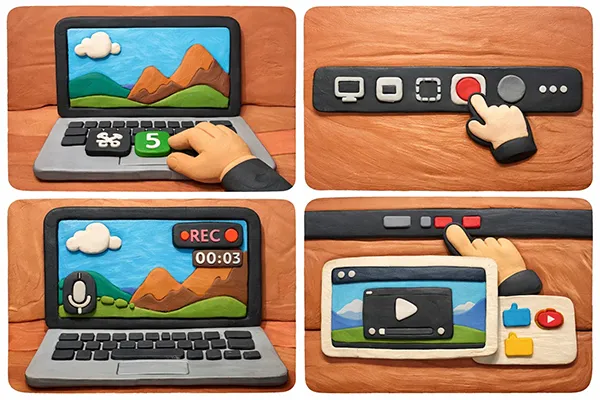
Pressione " Command " + " Shift " + " 5 " no seu teclado. Uma barra de ferramentas flutuante aparecerá na parte inferior da tela.
-
Escolha entre " Gravar tela inteira " (o ícone que mostra a tela inteira com um ponto) ou " Gravar parte selecionada " (o ícone com uma caixa tracejada e um ponto).
-
Clique em " Opções " para selecionar onde salvar o arquivo, definir um temporizador ou escolher seu microfone.
-
Clique em " Gravar ". Para parar, clique no botão " Parar " na barra de menu na parte superior da tela ou pressione " Command " + " Control " + " Esc ".

Leia também: Quer compactar seus vídeos no computador? Então você pode usar um compressor de vídeo prático .
Parte 2: Como gravar a tela no Mac usando o QuickTime Player
Antes da existência da barra de ferramentas unificada para capturas de tela, o QuickTime Player era a principal forma de gravar a tela. Ele continua sendo uma alternativa confiável para versões mais antigas do macOS ou para usuários que preferem um aplicativo dedicado.
Para gravar a tela no Mac com o QuickTime Player:
-
Abra o QuickTime Player na pasta Aplicativos do seu Mac. Em seguida, vá até a barra de menu superior e selecione " Arquivo " > " Nova Gravação de Tela ".
-
Clique na seta para baixo ao lado do botão de gravação para selecionar seu microfone, toque no botão vermelho " Gravar " e escolha gravar a tela inteira ou uma área selecionada.
-
Após a conclusão, clique em " Parar " na barra de menu e salve o arquivo de gravação manualmente.

Parte 3: Como gravar a tela no Mac usando o Gravador de Tela
Se você precisa de recursos mais avançados, como aceleração de hardware, ferramentas de desenho em tempo real ou a capacidade de gravar janelas de aplicativos específicos sem capturar a desordem da sua área de trabalho, o Screen Recorder é uma excelente opção. Você pode gravar o áudio do sistema ao gravar a tela do Mac.
Principais funcionalidades do software Gravador de Tela:
* Grave as telas em computadores Mac e Windows.
* Permite concluir a gravação de tela com alguns cliques.
* Suporta a captura da tela inteira ou de uma região selecionada em alta resolução.
* Permite cortar um arquivo de vídeo ou áudio para selecionar a parte desejada.
* Ajuda você a compactar seus arquivos de vídeo.
Baixe o software de gravação de tela no seu computador.
Baixar para Mac Baixar para Win
Veja como gravar a tela de um MacBook com o Gravador de Tela:
-
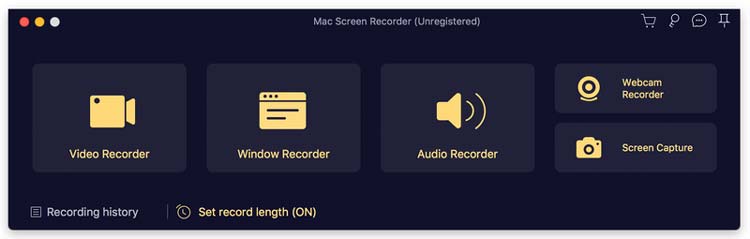
Instale e execute o Gravador de Tela no seu computador Mac após o download.
-
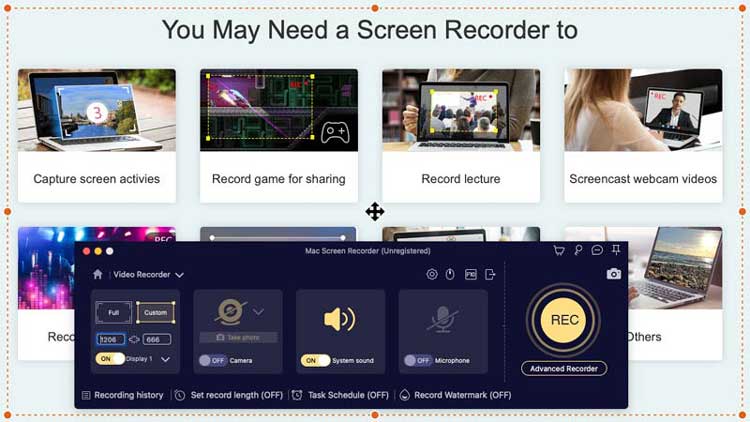
Selecione " Gravador de Vídeo " na interface principal. Em seguida, escolha a área de gravação (Completa ou Personalizada) e ative " Som do Sistema " ou " Microfone ", conforme necessário.
-
Clique no botão " REC " para começar. Após a gravação, você pode visualizar o vídeo e clicar em " Exportar " para salvar o arquivo no seu Mac.
Dica: Se você quiser gravar a tela em um telefone Android , pode acessar este link para obter 5 métodos.
Parte 4: Como gravar a tela do MacBook Air usando o OBS Studio
Para criadores de conteúdo, jogadores ou usuários avançados, o OBS Studio é o padrão da indústria. É gratuito, de código aberto e permite "cenas" complexas (por exemplo, sua tela e sua webcam no canto). No entanto, não é suficientemente intuitivo.
Veja como gravar a tela no Mac com o OBS Studio:
-
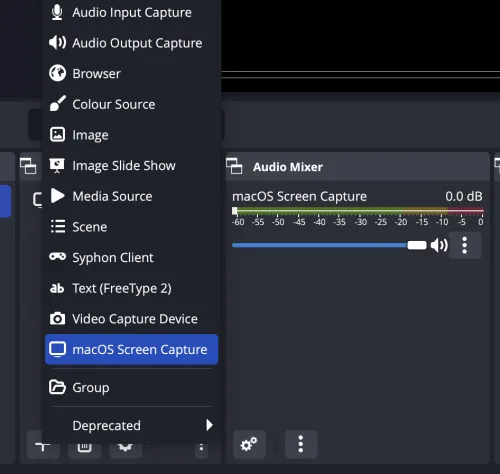
Baixe e abra o OBS Studio no seu MacBook. Na caixa " Fontes " na parte inferior, clique no ícone " + " e selecione " Captura de tela do macOS ".
-
Dê um nome e escolha a tela ou janela que deseja gravar.
-
Acesse " Configurações " > " Saída " para escolher o formato de gravação (como MP4 ou MOV). Em seguida, clique em " Iniciar Gravação " no painel de controle à direita.

Parte 5: Como concluir a gravação de tela no Mac usando o QuickRecorder
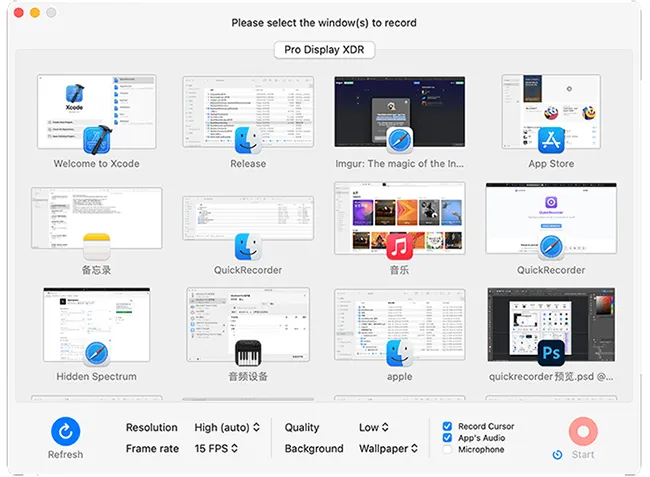
O QuickRecorder é uma alternativa leve e de código aberto para usuários de macOS que consideram o OBS muito complexo, mas desejam mais flexibilidade do que a ferramenta integrada da Apple. Ele é altamente otimizado para Apple Silicon (chips M1/M2/M3).
Para gravar a tela em um computador Mac com o QuickRecorder:
-
Abra o QuickRecorder no seu Mac após instalá-lo com sucesso.
-
Selecione a janela, tela ou até mesmo um dispositivo móvel conectado ao seu Mac. Em seguida, configure as entradas de áudio e a qualidade de vídeo no menu pop-up simples.
-
Clique no ícone " Iniciar " para começar o processo.
Parte 6: Perguntas e Respostas sobre Gravação de Tela no Mac
P1: Por que não consigo gravar a tela com som no Mac?
Por padrão, o macOS não permite que os aplicativos gravem o "Áudio do Sistema" (o som proveniente do interior do computador) devido a políticas de segurança e privacidade. Para contornar isso, geralmente é necessário um driver de áudio virtual (como o BlackHole) ou usar um software de terceiros, como o Screen Recorder, que inclui a instalação de seu próprio driver de áudio.
P2: Posso gravar a tela do Mac com o áudio?
Sim, você pode. Ao usar a barra de ferramentas Command + Shift + 5 ou o QuickTime, clique em Opções e selecione seu microfone integrado ou externo. Isso capturará sua voz enquanto você grava a tela.
P3: Onde as gravações de tela são salvas?
Para a ferramenta integrada, o local padrão é a Área de Trabalho. Você pode alterar isso pressionando Command + Shift + 5, clicando em Opções e escolhendo uma pasta diferente na seção "Salvar em". Para aplicativos de terceiros, como OBS ou Gravador de Tela, você pode definir o destino nas Configurações/Preferências do aplicativo.
Conclusão
A gravação de tela no Mac é flexível e acessível, seja utilizando as ferramentas integradas do macOS ou softwares avançados como o Gravador de Tela. Para tarefas rápidas, a barra de ferramentas Captura de Tela e o QuickTime Player são suficientes. Para gravações de nível profissional com áudio do sistema, edição e personalização, ferramentas como o Gravador de Tela , o OBS Studio ou o QuickRecorder oferecem recursos significativamente maiores.
Ao selecionar o método apropriado com base em suas necessidades, você pode capturar gravações de tela de alta qualidade em qualquer dispositivo Mac de forma eficiente.
Baixar para Mac Baixar para Win
Artigos relacionados
Os melhores gravadores de tela para Android: 11 opções (com ou sem computador)
Guia: Transmitir conteúdo do Android para um PC com Windows 10 (com conexões USB e Wi-Fi)
Resolva o problema de notas que não sincronizam entre o iPhone e o Mac de 9 maneiras.

