


Olá, alguém conhece um bom software/aplicativo para gravar a tela no Windows? Preciso de um gravador de tela para Windows que grave áudio, permita selecionar uma área para gravação, não tenha marca d'água e seja gratuito (sou flexível quanto a isso, mas idealmente não seja absurdamente caro). Preciso de gravações longas (pretendo usá-lo para aulas da universidade, onde o trabalho é feito no computador, mas a aula é presencial e dura de 2 a 3 horas).
- Do Reddit
Encontrar o software de gravação de tela certo é cada vez mais necessário, seja você estudante, professor, gamer ou profissional buscando otimizar a comunicação. Se você procura um gravador de tela adequado para Windows 11/10, aqui estão 11 opções para você.
Parte 1: Quais são os critérios para um excelente gravador de tela para Windows?
Um gravador de tela "excelente" é definido por mais do que apenas a capacidade de capturar vídeo. Para realmente se destacar, uma ferramenta deve atender a vários critérios essenciais:
- Alto desempenho e baixa latência: Deve capturar vídeo em alta resolução (1080p ou 4K) com altas taxas de quadros (60 FPS) sem causar lentidão no seu sistema.
- Modos de captura flexíveis: os usuários devem poder gravar a tela inteira, uma janela específica ou uma região selecionada pelo usuário.
- Versatilidade de áudio: A capacidade de gravar o som do sistema e a entrada do microfone simultaneamente - e idealmente em faixas separadas - é crucial para tutoriais e jogos.
- Interface amigável: As melhores ferramentas equilibram recursos poderosos com um design intuitivo que não exige uma curva de aprendizado acentuada.
- Edição e anotação integradas: Recursos como recorte, destaque do cursor e adição de texto ou formas em tempo real conferem um acabamento profissional ao resultado final.
- Compatibilidade: Um gravador de tela confiável deve ser totalmente compatível com o Windows 11 e o Windows 10, e deve receber atualizações regulares.
Parte 2: Os 11 melhores gravadores de tela para Windows 11/10
Abaixo estão dez gravadores de tela amplamente utilizados e confiáveis para PCs com Windows, incluindo soluções gratuitas e profissionais.
Você pode navegar rapidamente por esta tabela e encontrar o gravador de tela para PCs que melhor atenda às suas necessidades.
| Necessidades do usuário | Ferramenta recomendada | Principal benefício |
|---|---|---|
| Seleção flexível de área para gravação de tela, anotação instantânea de capturas de tela e processamento local. | Gravador de tela iReaShare | Saída de alta qualidade em MP4/PNG/JPG/JPEG/BMP com 100% de privacidade e sem uploads para a nuvem. |
| Captura de alto desempenho para jogos, palestras e espelhamento de dispositivos móveis. | Captura de tela | Estabilidade completa com aceleração de hardware e gravação de vídeo do celular para o PC. |
| Transmissão profissional e personalização avançada de múltiplas fontes. | OBS Studio | Poderoso, gratuito e de código aberto, com camadas ilimitadas de cena/áudio. |
| Automação técnica e tarefas de linha de comando de alta eficiência | FFmpeg | Extremamente leve; utiliza recursos mínimos para gravação sem perdas. |
| Mensagens de vídeo rápidas e feedback instantâneo da equipe | Tear | Compartilhamento rápido por meio de links instantâneos na nuvem e "bolha" de câmera integrada. |
| Uso temporário sem a necessidade de instalar qualquer software no PC. | Gravador online Apower | Totalmente baseado na web; conveniente para tarefas pontuais em diferentes computadores. |
| Produtividade de código aberto com fluxos de trabalho de compartilhamento automatizados. | CompartilharX | Totalmente gratuito, com recursos como pós-processamento complexo e criação de GIFs. |
| Captura rápida e nativa de janelas de jogos ou aplicativos ativos | Barra de jogos Xbox | Pré-instalado no Windows; nenhuma configuração necessária para clipes simples. |
| Comunicação visual e registro de erros para equipes remotas | Zight | Armazenamento em nuvem simplificado com ferramentas profissionais de anotação e GIFs. |
| Gravação privada e criptografada com análises básicas de visualização. | Gravação de tela | Sem marcas d'água no plano gratuito e compartilhamento de links seguro "instantâneo". |
| Criação de cursos educacionais de alta qualidade e tutoriais profissionais. | Camtasia | Editor de vídeo líder do setor com quizzes interativos e animações. |
2.1 iReaShare Gravador de Tela
O iReaShare Screen Recorder é uma ferramenta leve, porém poderosa, projetada para capturar a tela do seu computador sem esforço. Seja para jogos, apresentações de negócios ou criação de tutoriais passo a passo, este software permite gravar vídeos de alta qualidade e tirar capturas de tela precisas com facilidade, garantindo total privacidade ao usuário.
Principais funcionalidades do software Gravador de Tela:
* Gravação em alta resolução sem limite de tempo.
* Suporte para tela cheia e região personalizada.
* Grave o áudio do sistema ou a captura do microfone.
* Faça capturas de tela e edite as imagens no PC.
* Exporte vídeos em formato MP4 e capturas de tela em PNG, JPG, JPEG e BMP.
Prós:
+ Impacto mínimo no desempenho do sistema.
+ Gravações sem limite de tempo.
+ Acessível para iniciantes com uma interface intuitiva.
+ Equilíbrio ideal entre facilidade de uso e capacidade para tutoriais, demonstrações e apresentações.
Contras:
- Não há recursos de edição de vídeo no momento.
- A versão gratuita contém uma marca d'água.
Baixe o iReaShare Screen Recorder.
Veja como usar este software de gravação de tela no Windows 10/11:
-
Baixe, instale e execute o software de gravação de tela no seu computador Windows. Em seguida, escolha o modo " Personalizado " e habilite uma fonte de áudio.

-
Navegue até a janela que deseja gravar e clique em " REC ". Em seguida, selecione uma área e toque em " Iniciar Gravação " para gravar a tela do Windows .

-
Após a gravação, clique em " Parar gravação ". Por fim, clique em " Salvar " para exportar o vídeo diretamente para o seu computador .

Você pode assistir ao guia em vídeo para gravar a tela do seu PC com Windows:
2.2 Captura de tela
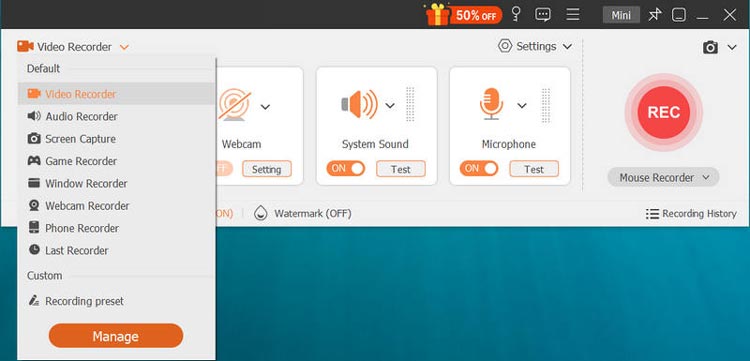
O Screen Capture foi desenvolvido para usuários que buscam um equilíbrio entre simplicidade e qualidade profissional. Ele suporta gravação de tela inteira, captura de regiões personalizadas, sobreposição da webcam e gravação de áudio sincronizada. É particularmente popular por sua estabilidade e pela capacidade de gravar jogos, reuniões online e transmissões ao vivo sem marcas d'água na versão premium. Se você procura um gravador de tela para Windows 11/10 que suporte alta resolução, esta é a opção ideal.
Prós:
+ Funciona sem problemas em computadores de baixo desempenho e minimiza o atraso.
+ Permite que você comece a gravar com apenas alguns cliques, sem se sentir sobrecarregado por configurações complexas.
+ Exporta para mais de 20 formatos de vídeo, áudio e imagem (incluindo MP4, WMV, MOV, AVI, GIF, MP3, PNG, etc.).
+ Permite gravar o áudio do sistema e as entradas do microfone simultaneamente ou separadamente.
Contras:
- A versão de avaliação gratuita é bastante limitada, restringindo os usuários a gravar apenas 3 minutos por vídeo.
- Não possui recursos de edição de vídeo baseados em linha do tempo.
- As ferramentas de corte de vídeo, compressão de arquivos e cancelamento de áudio de alta qualidade exigem a atualização para a versão paga.
Baixe o software de captura de tela.
Baixar para Win Baixar para Mac
Dica: Quer gravar a tela de um MacBook ? Então você pode baixar a versão para Mac e começar a gravar.
2.3 OBS Studio
O padrão ouro para usuários avançados e streamers. O OBS (Open Broadcaster Software) é gratuito, de código aberto e oferece personalização ilimitada. Ele suporta "Cenas" para alternar entre diferentes entradas e possui uma vasta biblioteca de plugins. Sua versão para Windows está disponível para download. No entanto, sua curva de aprendizado é mais acentuada do que a da maioria das alternativas.

Prós:
+ Captura em tempo real de múltiplas fontes (tela, webcam, áudio).
+ Altamente personalizável e escalável para fluxos de trabalho complexos.
+ Completamente gratuito e de código aberto, sem marcas d'água ou limites de tempo.
+ Comunidade ativa, atualizações frequentes e suporte multiplataforma (Windows/Mac/Linux).
Contras:
- Curva de aprendizado acentuada para iniciantes.
- Não possui interface integrada para edição pós-gravação.
- A interface pode parecer confusa e complexa demais para tarefas simples.
2.4 FFmpeg
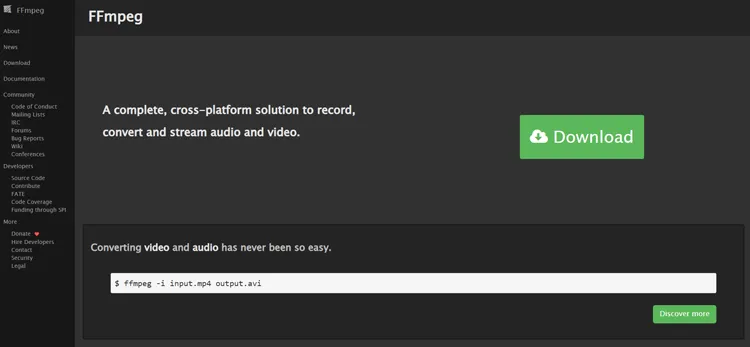
O FFmpeg é uma ferramenta poderosa para linha de comando. Embora não possua uma interface gráfica de usuário (GUI), é incrivelmente leve e eficiente para quem se sente confortável com scripts. Ele permite um controle técnico profundo sobre codecs, taxas de bits e protocolos de streaming, tornando-o um dos favoritos entre desenvolvedores e fluxos de trabalho automatizados. Se você entende de tecnologia, vai gostar deste gravador de tela para Windows 11/10/8/7.
Prós:
+ Suporta captura de tela, codificação e conversão de formato.
+ Suporte para uma ampla variedade de formatos.
+ Possui uma pegada leve, pois funciona sem sobrecarga da interface gráfica do usuário.
+ Capaz de automatizar fluxos de trabalho de captura complexos por meio de scripts.
Contras:
- Não é intuitivo sem experiência em linha de comando.
- Pré-visualização e monitoramento em tempo real limitados durante a captura.
- Não recomendado para iniciantes.
2,5 Tear
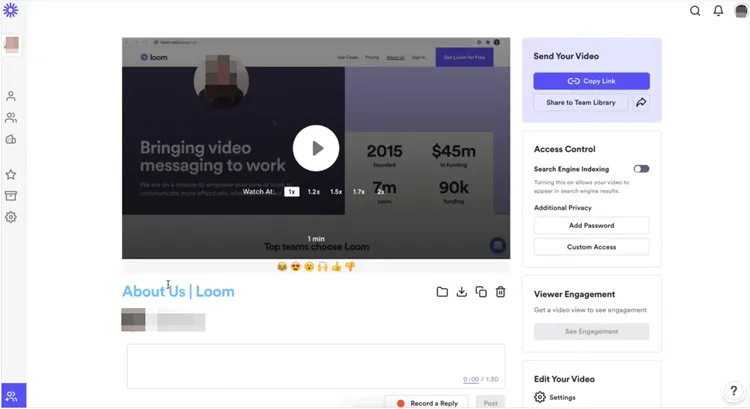
O Loom revolucionou a comunicação no ambiente de trabalho ao focar em mensagens de vídeo "instantâneas". Ele grava sua tela e webcam simultaneamente em formato de "bolha". Assim que você para de gravar, o vídeo é instantaneamente enviado para a nuvem com um link pronto para compartilhamento, tornando-o perfeito para tutoriais rápidos ou atualizações de projetos.
Prós:
+ Suporte para captura de tela com um clique + gravação de webcam.
+ Upload automático para a nuvem e compartilhamento de links.
+ Integrações com ferramentas empresariais (Slack, e-mail, etc.).
Contras:
- O plano gratuito pode ter limitações de recursos (por exemplo, duração do vídeo, análises).
- Edição avançada e personalização limitadas em comparação com editores profissionais.
- Pode ser necessária uma assinatura para acessar todos os recursos voltados para empresas.
2.6 Gravador de tela online Apower
Se você deseja gravar a tela do seu PC com Windows, mas não quer instalar nenhum software, o Apower Online Screen Recorder é uma solução baseada em navegador. Ele é surpreendentemente poderoso para uma ferramenta online, oferecendo tempo de gravação ilimitado e a possibilidade de exportar para diversos formatos, como MP4, WMV e AVI.

Prós:
+ Gravação de tela baseada em navegador, sem necessidade de instalação.
+ Captura de áudio do sistema e do microfone.
+ Sem limite de tempo ou marcas d'água (dependendo da versão gratuita).
+ Funcionalidade de inicialização rápida e personalização básica.
Contras:
- Depende de um plugin ou extensão do navegador para funcionar completamente.
- Não possui ferramentas avançadas de edição e linha do tempo.
- O desempenho e as opções são limitados em comparação com os clientes de desktop.
2.7 ShareX
O ShareX é uma ferramenta de produtividade de código aberto que vai muito além da gravação de tela. É famoso por suas tarefas "pós-captura" — ele pode enviar automaticamente sua gravação para um servidor de sua escolha, encurtar a URL e copiá-la para a área de transferência. É leve e totalmente gratuito, sem anúncios. Com ele, você pode concluir a gravação de tela no Windows 11/10 sem problemas.

Prós:
+ Altamente personalizável e leve.
+ Sem marcas d'água ou restrições.
+ Suporte para região, tela cheia e captura personalizada.
+ Suporte para anotações em GIF e imagens.
Contras:
- Não é amigável para iniciantes: a interface e as opções podem ser confusas.
- Não possui editor de vídeo com linha do tempo integrado.
- A gravação é mais adequada para vídeos curtos ou documentação do que para vídeos longos com alta produção.
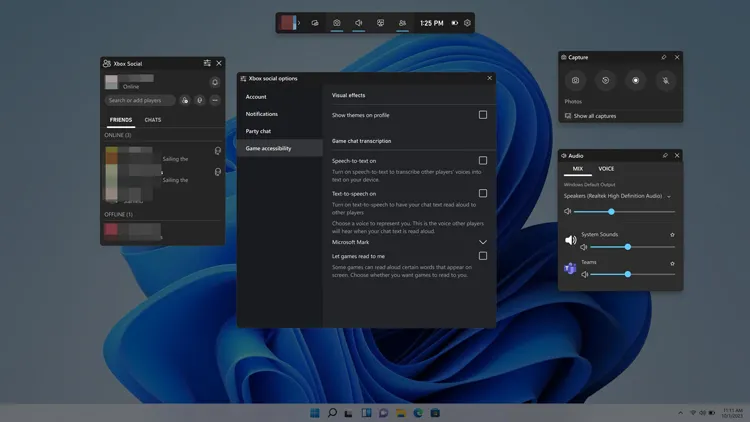
2.8 Barra de jogos do Xbox
Integrada diretamente ao Windows 11 e 10, a Barra de Jogos do Xbox (acessada via Win + G) é uma das ferramentas de gravação de tela mais práticas para PC. Não requer instalação e é otimizada para capturar jogos. Embora não suporte a gravação da área de trabalho ou do Explorador de Arquivos, é perfeita para capturar rapidamente um trecho da janela de um aplicativo em execução.
Prós:
+ Integrado ao Windows 10 e ao Windows 11.
+ Capturar clipes de jogos, tela, som do sistema e microfone.
+ Sobrecarga de sistema muito baixa e interface de usuário simples.
Contras:
- Não é possível gravar determinados componentes da interface do usuário do sistema, como o Explorador de Arquivos.
- Configuração limitada, sem cenas com múltiplas fontes ou filtros avançados.
- Não possui recursos de edição integrados além dos oferecidos pelo sistema operacional.
2.9 Zight
O Zight, software de gravação de tela, prioriza velocidade e colaboração. Similar ao Loom, permite gravações rápidas da tela para a nuvem. Seu diferencial está nos recursos de anotação e na ferramenta de criação de GIFs, ideais para testadores de controle de qualidade e equipes de design que precisam apontar bugs específicos ou elementos da interface do usuário.

Prós:
+ Gravação de tela e webcam com anotações e criação de GIFs.
+ Oferecer recursos de colaboração (bibliotecas de equipe, análises de visualização).
+ Suporte multiplataforma, incluindo Windows e extensões de navegador.
Contras:
- As ferramentas avançadas de edição de vídeo são limitadas em comparação com os softwares de edição de vídeo completos.
- Dependência da nuvem para fluxos de trabalho de compartilhamento essenciais (internet necessária).
- Alguns usuários relatam que o nível de refinamento da interface do usuário e a maturidade dos recursos variam.
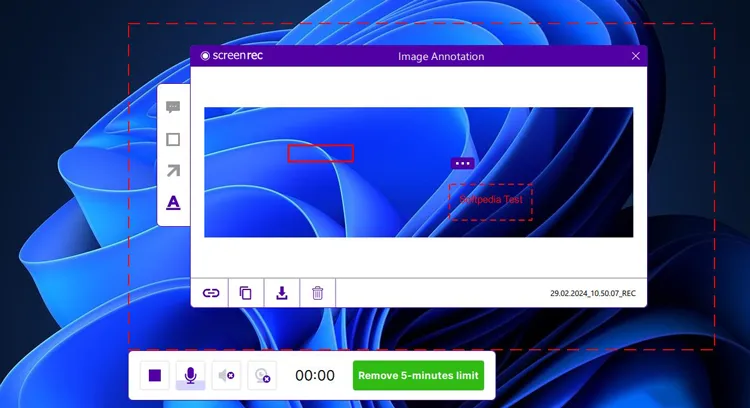
2.10 ScreenRec
O ScreenRec é um programa leve para gravação de tela que oferece uma experiência 100% gratuita e sem marca d'água após a criação de uma conta gratuita. Ele permite o compartilhamento instantâneo por meio de um link privado na nuvem e inclui análises básicas para que você possa ver quem visualizou seu vídeo.
Prós:
+ Captura de tela e webcam leve com áudio.
+ Compartilhamento e análises instantâneas na nuvem.
+ Baixo consumo de recursos do sistema.
Contras:
- A versão gratuita pode limitar a resolução e o armazenamento das exportações.
- Não possui ferramentas de edição pós-gravação integradas.
Alguns usuários relatam experiências mistas com o gerenciamento na nuvem e o comportamento de instalação.
2.11 Camtasia
Se você precisa de um editor de nível profissional integrado ao gravador do seu PC com Windows, o Camtasia é a melhor opção. Trata-se de um software premium pago que oferece um editor de vídeo líder de mercado. Ele permite a criação de animações complexas, chamadas de áudio e questionários, tornando-se a ferramenta ideal para conteúdo educacional de alta qualidade e treinamento corporativo.

Prós:
+ Solução completa para captura e produção de alta qualidade.
+ Interface amigável para iniciantes, apesar dos recursos avançados.
+ Excelente para tutoriais, vídeos de treinamento e conteúdo de marketing.
Contras:
- Preço premium — custo mais elevado do que a maioria das alternativas.
- Consome muitos recursos em hardware mais antigo.
- Exagerado para vídeos curtos e simples ou gravações rápidas.
Parte 3: Perguntas e Respostas sobre o Gravador de Tela para PC com Windows
P1: O SimpleScreenRecorder possui uma versão para Windows?
Não. O SimpleScreenRecorder foi desenvolvido especificamente para sistemas Linux e não possui uma versão oficial para Windows. Usuários do Windows devem considerar alternativas como o OBS Studio, o Screen Recorder do iReaShare, etc.
Q2: Qual é o melhor gravador de tela para PCs com Windows 11/10?
O melhor gravador de tela depende das necessidades do usuário:
- Para iniciantes: iReaShare Screen Recorder, Screen Capture ou ScreenRec.
- Para profissionais: Camtasia.
- Para usuários avançados: OBS Studio ou FFmpeg.
- Para compartilhamento rápido: Loom ou Zight.
Não existe uma solução universal única, mas essas ferramentas abrangem praticamente todos os casos de uso.
P3: Os PCs com Windows possuem uma ferramenta integrada para gravação de tela?
Sim. O Windows 10 e o Windows 11 incluem a Barra de Jogos do Xbox, que permite aos usuários gravar jogos e janelas de aplicativos. Ela pode ser iniciada usando o atalho Win + G. No entanto, possui limitações funcionais e pode não atender aos requisitos de gravação profissional.
Conclusão
A escolha do gravador de tela ideal para Windows 11 ou Windows 10 depende dos seus objetivos, nível de conhecimento técnico e orçamento. Desde ferramentas leves e integradas, como a Barra de Jogos do Xbox, até soluções profissionais como o iReaShare Screen Recorder, Screen Capture, Camtasia e opções gratuitas e versáteis como o OBS Studio, os usuários do Windows têm uma ampla variedade de escolhas.
Aliás, se você quiser gravar a tela do seu PC com alguns cliques e depois editar o arquivo de vídeo sem complicações, o iReaShare Screen Recorder é uma opção ideal. Até mesmo iniciantes conseguem usá-lo com facilidade.
Artigos relacionados
Como excluir arquivos permanentemente no PC com Windows 11/10 (5 maneiras)
Como enviar vídeos do iPhone para um dispositivo Android (sem perda de qualidade)
Guia: Como gravar a tela do Android sem nenhum esforço
Alterador de Data de Arquivo: O Guia Completo para Modificar Datas de Arquivos no Windows

