


Ao "excluir" um arquivo no Windows, você pode pensar que ele desapareceu para sempre. No entanto, para quem se preocupa com privacidade ou com a venda de um computador antigo, a verdade é um pouco mais complexa. A maioria dos dados excluídos permanece no disco rígido até ser sobrescrita por novas informações.
Para descobrir como excluir arquivos permanentemente em um PC com Windows 11 ou 10, testamos vários métodos e listamos os 5 melhores neste guia, garantindo que seus arquivos sejam apagados para sempre no Windows 11 e 10.
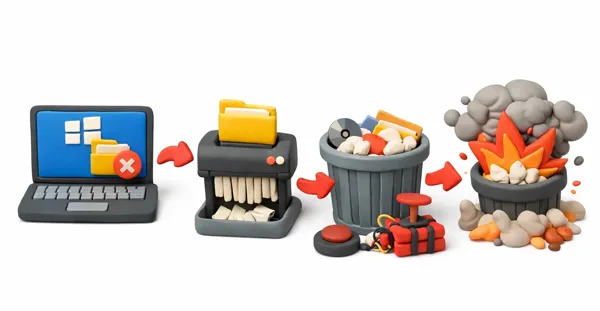
Parte 1: Qual a diferença entre exclusão normal e exclusão permanente?
Entender como o Windows lida com os dados é o primeiro passo para a privacidade digital.
Exclusão normal: Quando você clica com o botão direito do mouse em um arquivo e seleciona "Excluir" (ou pressiona a tecla Delete), o Windows simplesmente move o arquivo para a Lixeira. O arquivo ainda ocupa espaço no seu disco rígido e pode ser restaurado com um único clique.
Exclusão permanente: Isso ocorre quando você ignora a Lixeira. O sistema operacional remove o "ponteiro" do arquivo e marca esse espaço de armazenamento como "disponível".
No entanto, mesmo com a exclusão permanente, os dados binários reais (os 1s e 0s) geralmente permanecem no disco até que um novo arquivo seja salvo exatamente naquele local. É por isso que o software de recuperação de dados muitas vezes consegue "recuperar" arquivos excluídos.
Parte 2: Como excluir arquivos permanentemente no Windows 11/10
Se você deseja garantir que seus arquivos não possam ser recuperados por meios convencionais do seu PC com Windows 11/10, use um dos seguintes métodos. Primeiro, leia as vantagens e desvantagens de cada um.
| Método | Prós | Contras |
|---|---|---|
| Limpeza de dados do iReaShare | 1. Sobrescreve os dados várias vezes para torná-los irrecuperáveis. 2. Profissional e confiável. 3. Permite selecionar arquivos e pastas antes de apagá-los. 4. Oferece dois modos: Apagamento Rápido e Apagamento Profundo. |
1. Requer o download e a instalação de um aplicativo de software em um PC. 2. Necessita de licença para registro. |
| Atalho (Shift + Delete) | 1. Um atalho de teclado simples que ignora instantaneamente a Lixeira. 2. Economia de tempo. |
1. Remove apenas a referência ao arquivo. 2. Os dados reais permanecem no disco. |
| Faixa de opções do Explorador de Arquivos | 1. Uma ótima opção para usuários que preferem usar o mouse em vez de atalhos de teclado. 2. Fácil de usar. |
1. Os dados ainda estão fisicamente presentes e podem ser recuperados por software. |
| PowerShell | 1. Eficiente para exclusões em massa ou arquivos "bloqueados" pelo sistema. 2. Funciona em arquivos bloqueados. |
1. Sem opção de confirmação ou "desfazer". 2. Um erro de digitação pode excluir o diretório errado. |
| Comando de Cifra | 1. Apaga os dados "fantasmas" de arquivos que você excluiu anteriormente usando métodos normais. 2. Ferramenta integrada do Windows. |
1. Sobrescreve todo o espaço livre em uma unidade. 2. Não pode ser usado para apenas um arquivo específico. |
2.1 Utilizando o iReaShare Data Wipe
Para usuários que desejam uma garantia "de nível militar" de que os dados são irrecuperáveis, ferramentas de terceiros como o iReaShare Data Wipe são as mais confiáveis. Ao contrário das ferramentas integradas do Windows, esses programas sobrescrevem os dados 3 vezes com padrões aleatórios. Seu modo Deep Erase segue o padrão US DoD 5220.22-M(E), garantindo que todos os seus arquivos sejam irrecuperáveis .
Principais funcionalidades do iReaShare Data Wipe:
* Apagar arquivos existentes e excluídos de PCs com Windows 11/10.
* Apague todos os dados do disco rígido de um computador de uma só vez.
* Destruir arquivos e pastas específicos de um computador Windows.
* Apague os dados de unidades USB externas , cartões SD e outros dispositivos de armazenamento.
* Limpe o espaço livre em SSDs e HDDs em PCs com Windows sem remover arquivos existentes.
* Compatível com Windows 11/10/8/7.
Baixe o iReaShare Data Wipe.
Para excluir arquivos permanentemente de um PC com Windows 11 usando este software de limpeza de dados:
-
Instale o iReaShare Data Wipe no seu PC com Windows 11, abra-o e escolha " Destruidor de Arquivos ".

-
Toque em " Adicionar Arquivo " para selecionar seus arquivos no seu PC. Se quiser excluir pastas, toque em " Adicionar Pasta ". Aliás, se você quiser excluir todos os arquivos de um disco rígido, selecione " Limpar Disco " no painel esquerdo.

-
Após selecionar os arquivos, clique em " Apagar agora " > " OK " para excluí-los permanentemente do seu PC com Windows 11.
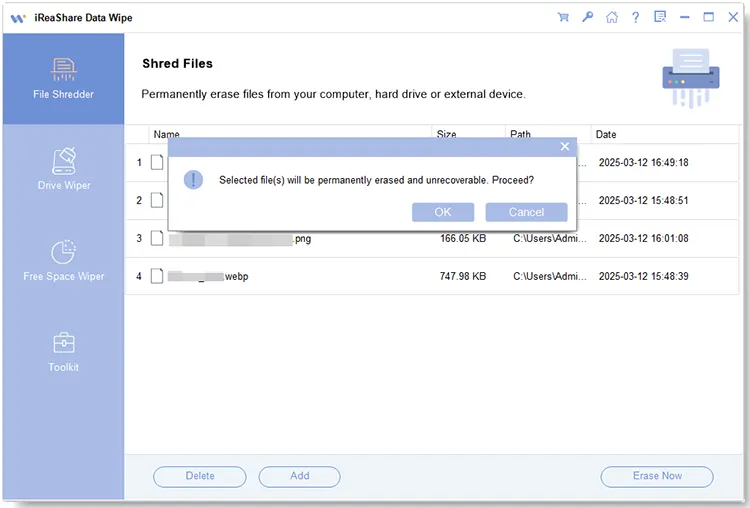
Você pode assistir ao guia em vídeo sobre como excluir arquivos permanentemente de um PC:
2.2 Usando o atalho (Shift + Delete)
O Windows 11 também oferece um atalho rápido para ignorar a Lixeira. Esse método remove o arquivo permanentemente da Lixeira. No entanto, ele não sobrescreve os dados, o que significa que a recuperação ainda pode ser possível com ferramentas especializadas. É mais rápido do que a exclusão normal, mas não é a opção mais segura.
Eis como:
-
Selecione os arquivos ou pastas que deseja excluir.
-
Pressione " Shift " + " Delete " no seu teclado ao mesmo tempo.
-
Uma caixa de confirmação aparecerá perguntando: " Tem certeza de que deseja excluir este arquivo permanentemente? " Clique em " Sim ".
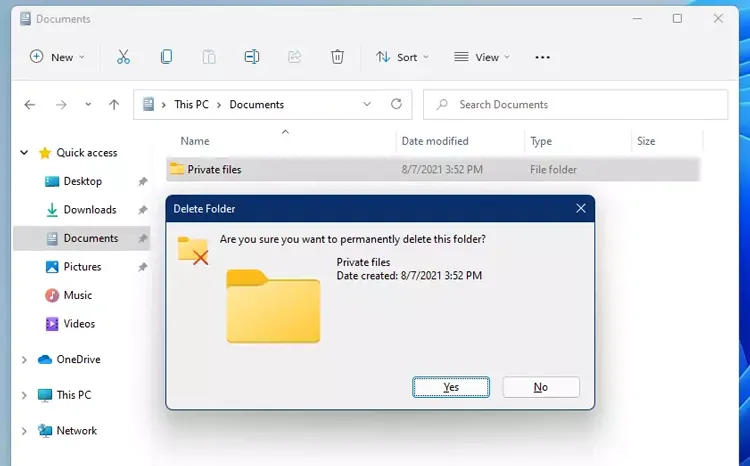
2.3 Usando a Faixa de Opções do Explorador de Arquivos
Semelhante ao método de atalho, a faixa de opções do Explorador de Arquivos em um PC com Windows 11/10 pode ignorar a Lixeira, mas não garante a exclusão completa dos dados.
Para remover arquivos permanentemente de um computador com Windows 11 através da faixa de opções do Explorador de Arquivos:
-
Pressione " Windows " + " E " para abrir o Explorador de Arquivos no seu PC com Windows 11 ou 10.
-
Navegue até os arquivos que deseja remover e selecione-os.
-
Toque no botão suspenso " Excluir " na faixa de opções do menu superior e escolha a opção " Excluir permanentemente ". Por fim, toque em " Sim " na janela pop-up.
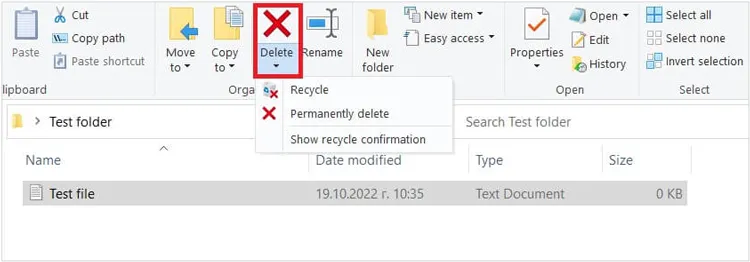
2.4 Usando o PowerShell
O PowerShell é uma ferramenta poderosa para usuários que preferem uma interface de linha de comando. Essa ferramenta está disponível na maioria dos sistemas operacionais Windows, incluindo o Windows 11, permitindo que você exclua seus arquivos permanentemente.
Eis os passos:
-
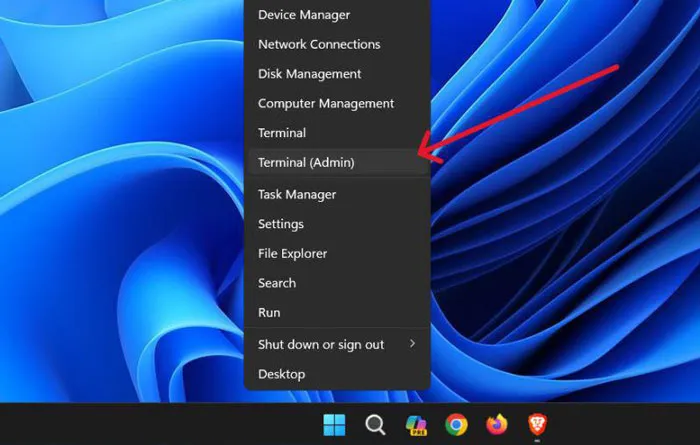
Clique com o botão direito do mouse no ícone " Iniciar " no PC com Windows 11 e escolha " PowerShell (Administrador) " ou " Terminal (Administrador) ".
-
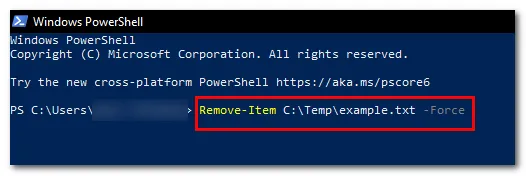
Digite o seguinte comando (substitua o caminho pelo caminho real do seu arquivo): Remove-Item -Path "C:\Users\SeuNome\Desktop\file.txt" -Force . Lembre-se de substituir " C:\Users\SeuNome\Desktop\file.txt " pelo caminho e nome reais do seu arquivo.
-
Clique em " Enter ". Isso força o sistema a remover o item imediatamente.
2.5 Usando Cifras
Se você já excluiu arquivos normalmente e quer garantir que eles não possam ser recuperados do "espaço livre" em sua unidade, o Windows 11/10 possui uma ferramenta integrada chamada Cipher.
Para excluir arquivos permanentemente no Windows 11 usando o Cipher:
-
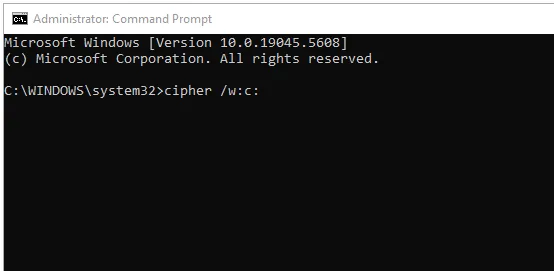
Abra o " Prompt de Comando " como " Administrador " no seu PC com Windows 11/10.

-
Digite " cipher /w:C: ", e substitua " C: " pela letra da unidade que você deseja limpar.
-
Isso sobrescreverá todo o espaço não alocado (excluído) na unidade com dados aleatórios. Observe que isso não exclui seus arquivos existentes; apenas apaga os "fantasmas" dos arquivos excluídos anteriormente.
Parte 3: Perguntas e Respostas sobre a Exclusão Permanente de Arquivos no Windows 11/10
P1: A polícia consegue recuperar arquivos apagados permanentemente?
Sim, frequentemente. As autoridades policiais utilizam ferramentas forenses avançadas (como EnCase ou FTK) que conseguem procurar fragmentos de dados ou vestígios magnéticos. A menos que os dados tenham sido sobrescritos várias vezes utilizando software profissional de limpeza de dados, é tecnicamente possível recuperá-los.
P2: Para onde vão os arquivos excluídos permanentemente?
Os dados não "desaparecem" imediatamente. O sistema de arquivos (NTFS) simplesmente esquece onde o arquivo começa e termina, e informa ao computador: "Você pode gravar novos dados sobre esta área". Os dados antigos permanecem lá em um estado "oculto" até que novas fotos, documentos ou aplicativos ocupem esse espaço físico no disco. Uma vez sobrescritos, os dados originais são destruídos e substituídos, tornando a recuperação praticamente impossível.
P3: Como garantir que um arquivo seja excluído permanentemente?
Para ter 100% de certeza, você precisa sobrescrever os dados. Usar o modo Deep Erase e o comando Cipher do iReaShare Data Wipe, mencionados acima, ou uma ferramenta dedicada à destruição de dados, é a única maneira de garantir que nem mesmo softwares forenses consigam reconstruir o arquivo original. Para SSDs, o comando TRIM do sistema geralmente resolve isso com o tempo, mas a limpeza manual ainda é a opção mais segura para informações sensíveis.
Conclusão
Embora os métodos de exclusão comuns sejam convenientes, eles não oferecem verdadeira segurança de dados. Para exclusão permanente, os usuários devem utilizar ferramentas de limpeza seguras ou técnicas de sobrescrita, como o Cipher, ou softwares profissionais de apagamento de dados, como o iReaShare Data Wipe . Essa ferramenta permite excluir e sobrescrever arquivos com simples cliques, sem a necessidade de digitar comandos complexos.
Artigos relacionados
Como sobrescrever completamente o disco rígido em um PC com Windows 11/10 (comprovado)
Solução: Como restaurar as configurações de fábrica do Windows 7 com segurança usando 4 métodos.
7 Melhores Alternativas ao DBAN Disponíveis para Apagar Completamente o Disco Rígido
Como excluir tudo, exceto o sistema operacional Windows 10, no PC (Dicas úteis)

