


Seja para atualizar seu PC ou vender um disco rígido externo antigo, a segurança dos seus dados deve ser sua prioridade máxima. Simplesmente apagar arquivos ou esvaziar a Lixeira não é suficiente; esses arquivos geralmente podem ser recuperados com softwares básicos. Para proteger sua privacidade, você precisa "formatar" o disco, o que envolve sobrescrever os dados de forma que se tornem irrecuperáveis. Agora, vamos ver como formatar um disco rígido antes de vendê-lo.

- Parte 1: Como apagar completamente um disco rígido antes de vendê-lo usando o iReaShare Data Wipe
- Parte 2: Como apagar um disco rígido externo antes de vendê-lo usando o DBAN
- Parte 3: Como apagar completamente um disco rígido no Windows 11/10 antes de vendê-lo usando o comando Diskpart
- Parte 4: Perguntas e Respostas sobre como apagar um disco rígido antes de vendê-lo
Confira as vantagens e desvantagens dos 3 métodos:
| Método de limpeza | Prós | Contras |
|---|---|---|
| 1. Limpeza de dados do iReaShare |
1. Apaga todos os dados de uma só vez. |
1. Requer uma licença paga. 2. Deve ser instalado em um sistema operacional Windows ativo. |
| 2. DBAN (Boot and Nuke) | 1. 100% gratuito e de código aberto. 2. Apaga completamente o computador inicializando a partir de um dispositivo USB. 3. Padrão da indústria para alta segurança. |
1. Não recomendado para SSDs (pode causar desgaste/danos). 2. Requer configuração técnica de BIOS/USB. 3. Interface somente de texto. |
| 3. Diskpart (limpar tudo) | 1. Integrado ao Windows (sem necessidade de downloads). 2. Funciona tanto em HDDs quanto em SSDs. 3. Completamente gratuito e rápido de implementar. |
1. Ausência de botão "Desfazer"; alto risco de erro humano. 2. Sem barra de progresso (parece que está travado). 3. Requer conhecimento da linha de comando. |
Parte 1: Como apagar completamente um disco rígido antes de vendê-lo usando o iReaShare Data Wipe
O iReaShare Data Wipe é um utilitário de nível profissional projetado para usuários que desejam uma interface simples para apagar com segurança um disco rígido antes de vendê-lo. É particularmente útil se você quiser garantir que os dados sejam sobrescritos usando algoritmos padrão do setor, sem precisar aprender comandos complexos.
Principais funcionalidades do iReaShare Data Wipe:
* Apagar completamente um disco rígido em um PC com Windows.
* Apague dados de pen drives externos sem complicações.
* Limpe o espaço de armazenamento livre do seu disco rígido e SSD sem remover seus arquivos.
* Apagar arquivos e pastas de um PC permanentemente.
* Apague completamente os arquivos dos cartões SD .
* Compatível com Windows 11/10/8/7.
Baixe o iReaShare Data Wipe.
Veja como apagar um disco rígido antes de vendê-lo:
-
Instale o software iReaShare Data Wipe no seu PC com Windows e execute-o. Em seguida, escolha " Limpar unidade ".
-
Se você deseja apagar um disco rígido externo , conecte-o ao seu computador com um cabo USB. O software então detectará o seu disco.

-
Selecione seu disco rígido na interface e escolha " Apagar completamente ". Por fim, clique em " Apagar agora " > " OK ".

Parte 2: Como apagar um disco rígido externo antes de vendê-lo usando o DBAN
O DBAN é uma ferramenta lendária de código aberto usada para formatar discos rígidos. Por ser executado a partir de um pendrive inicializável, é altamente eficaz para apagar completamente o disco principal de um computador que você está prestes a vender. Além disso, observe que o DBAN foi projetado para discos rígidos tradicionais, e não para SSDs.
Para apagar um disco rígido externo antes de vendê-lo via DBAN:
-
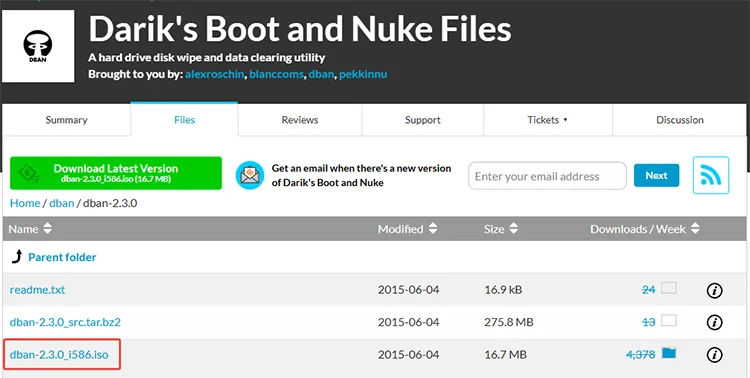
Baixe o arquivo ISO do DBAN e use um programa como o Rufus para gravá-lo em um pen drive.
-
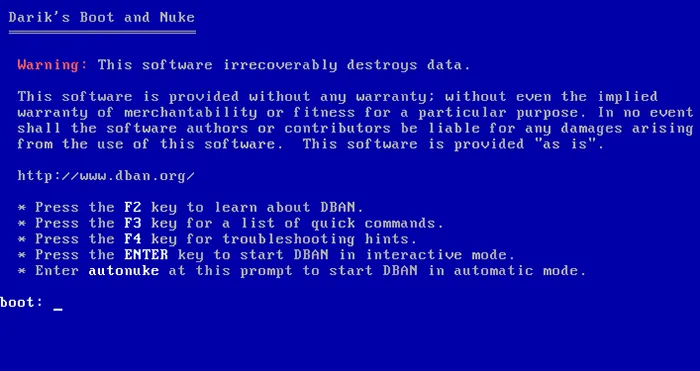
Reinicie o computador e acesse as configurações da BIOS/UEFI para inicializar a partir da unidade USB. Assim que a interface do DBAN carregar, selecione o disco rígido externo ou interno que deseja apagar.
-
Pressione " M " para escolher um método de limpeza. O método "DoD Curto" geralmente é suficiente para a maioria dos usuários. Agora, pressione " F10 " para iniciar o processo. Dependendo do tamanho do disco, isso pode levar várias horas.
Parte 3: Como apagar completamente um disco rígido no Windows 11/10 antes de vendê-lo usando o comando Diskpart
Se preferir não baixar softwares de terceiros, o Windows possui uma ferramenta integrada chamada Diskpart. Enquanto o comando padrão "Formatar" apenas limpa a tabela de arquivos, o comando "limpar tudo" do Diskpart grava zeros em todos os setores do disco. Você pode usar esse comando para apagar completamente o seu disco rígido antes de vendê-lo.
Aqui está o guia:
-
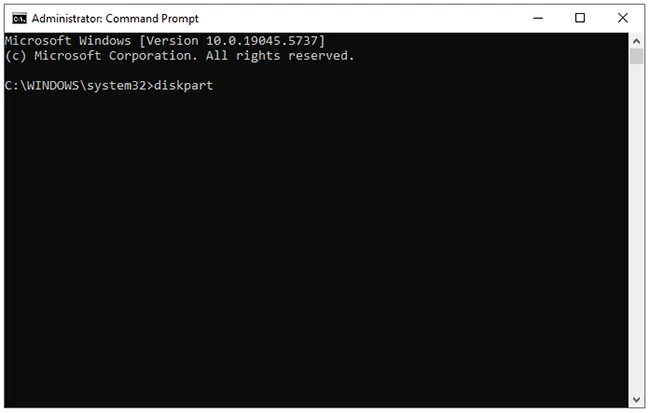
Procure por " cmd " no menu " Iniciar ", clique com o botão direito do mouse e selecione " Executar como administrador ". Na janela " Prompt de Comando ", digite " diskpart " e pressione " Enter ".
-
Digite " list disk " e pressione " Enter " para ver todas as unidades conectadas ao seu computador. Em seguida, identifique o número da unidade que deseja apagar e digite " select disk X " (substitua X pelo número da unidade correta).
-
Digite " clean all " e pressione " Enter ". O comando "clean all" apagará com segurança todos os dados da unidade selecionada. Após a conclusão do processo, digite " exit " para fechar o utilitário Diskpart.
Parte 4: Perguntas e Respostas sobre como apagar um disco rígido antes de vendê-lo
P1: Posso apagar completamente meu disco rígido reiniciando meu PC? Restaurar as configurações de fábrica é o mesmo que apagar tudo?
Não, não são exatamente a mesma coisa. Uma Restauração de Fábrica padrão (especialmente a opção "Manter meus arquivos") simplesmente restaura o sistema operacional ao seu estado original. Mesmo se você escolher "Remover tudo", o Windows geralmente realiza uma "Formatação Rápida", que deixa os dados acessíveis por meio de ferramentas de recuperação. Para uma limpeza completa, você deve selecionar a opção "Limpar a unidade" ou "Apagar dados" nas configurações de Restauração do Windows, o que leva muito mais tempo, mas é significativamente mais seguro.
Q2: Qual a diferença entre limpar e apagar?
- Excluir: Remove o "ponteiro" para o arquivo. Os dados reais permanecem no disco até serem eventualmente sobrescritos por novos arquivos.
- Apagar: sobrescreve ativamente todas as partes da mídia de armazenamento com novos dados aleatórios ou zeros. Uma vez que uma unidade é apagada, os dados originais deixam de existir em qualquer forma.
P3: É seguro vender ou doar um disco rígido formatado?
Sim, é seguro, desde que você tenha usado um método de limpeza completa (como o comando "limpar tudo", DBAN ou uma limpeza de alto nível no iReaShare Data Wipe). Esses métodos garantem que ladrões de identidade ou o próximo proprietário não possam usar softwares forenses para acessar suas fotos antigas, senhas ou documentos financeiros.
Conclusão
Dedicar um tempo extra para formatar corretamente seu disco rígido é um passo vital para a higiene digital. Se você pretende vender seu disco rígido ou computador, apague-o completamente primeiro. Com o iReaShare Data Wipe , você pode formatar o disco rígido sobrescrevendo os dados até 3 vezes, que é o método mais seguro. Os outros dois métodos são úteis, embora não sejam tão fáceis quanto usar o iReaShare. Após a conclusão da formatação, você poderá vender ou doar seu hardware com total tranquilidade.
Artigos relacionados
Análise de Destruidor de Arquivos para Windows - Encontre o Melhor para Você [Novo]
Como apagar um disco rígido bloqueado de forma eficaz? Explicação completa.
Como limpar o disco usando o CMD sem esforço em 2026 (Resolvido)
Como excluir arquivos do PC facilmente (sem possibilidade de recuperação)

