


A gravação de tela tornou-se uma função essencial para usuários de Mac, seja para criar tutoriais, gravar reuniões online, produzir conteúdo em vídeo ou capturar partidas de jogos. Embora o macOS inclua ferramentas básicas de gravação de tela, muitos usuários precisam de recursos mais avançados, como gravação de áudio do sistema, edição de vídeo, anotações ou compartilhamento na nuvem.
Neste artigo, analisaremos os 12 melhores gravadores de tela para Mac, incluindo opções integradas e de terceiros. Também responderemos a perguntas frequentes sobre gravação de tela no Mac para ajudá-lo a escolher a solução mais adequada.
Parte 1: Os 12 melhores gravadores de tela para Mac
Aqui estão 12 softwares de gravação de tela para Mac. Você pode conferir suas vantagens e desvantagens abaixo.
Dê uma olhada rápida nessas ferramentas de gravação de tela para Mac:
| Necessidades do usuário | Ferramentas recomendadas | Principal benefício |
|---|---|---|
| Capturas rápidas e básicas sem software adicional. | Barra de ferramentas de captura de tela / QuickTime Player | Acesso instantâneo e custo zero; perfeito para tarefas simples e sem complicações. |
| Demonstrações de software profissional que precisam ter uma aparência impecável. | Estúdio de Tela | Zoom automático e movimento suave do cursor para um visual cinematográfico. |
| Tutoriais de alta qualidade com pós-produção complexa. | Gravador de tela do Mac no iReaShare / ScreenFlow | Poderosos recursos de edição multipista integrados diretamente ao gravador. |
| Transmissão ao vivo ou configurações complexas com múltiplas fontes. | OBS Studio | Máxima flexibilidade e recursos de transmissão profissional, tudo de graça. |
| Comunicação rápida no ambiente de trabalho e mensagens de vídeo. | Tear / Dadan | Links instantâneos para compartilhamento na nuvem que eliminam a necessidade de longos e-mails. |
| Utilitário de produtividade completo para capturas de tela/vídeo. | CleanShot X | Uma alternativa elegante às ferramentas nativas, com hospedagem em nuvem integrada. |
| Documentação técnica e guias de instruções. | Snagit | Ferramentas especializadas para capturas com rolagem e anotações passo a passo simplificadas. |
| Edição de vídeo por meio de texto e remoção de palavras desnecessárias. | Descrição | Transcrição por IA que permite editar vídeos simplesmente apagando o texto. |
| Compartilhamento leve com links comerciais criptografados. | Gravação de tela | Gravação simples, segura e rápida com armazenamento gratuito na nuvem. |
1.1 Barra de ferramentas de captura de tela integrada
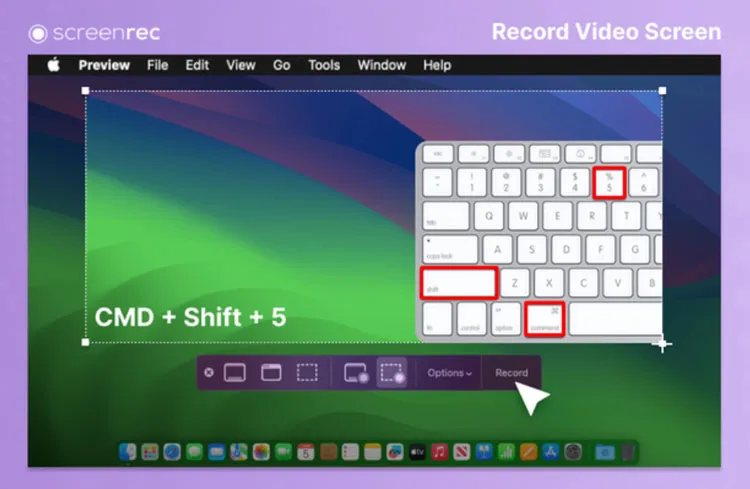
Usar a barra de ferramentas de captura de tela integrada é a maneira mais rápida de gravar pressionando Command + Shift + 5. É gratuita, não requer instalação e permite gravar a tela inteira ou uma parte selecionada. É perfeita para tarefas básicas.

Prós:
+ Acesso rápido às opções de captura (gravar, tirar captura de tela, temporizador).
+ Integração com a interface do macOS para salvar/visualizar.
+ Interface de usuário simples, fácil de iniciar.
Contras:
- Não é possível gravar áudio do sistema nativamente (requer drivers de áudio de terceiros).
- Não há ferramentas de edição baseadas em linha do tempo, exportação avançada ou anotações.
- Configuração limitada (sem opções detalhadas de taxa de bits, taxa de quadros ou configuração de cena).
Leia mais: Agora você conhece a ferramenta de gravação de tela pré-instalada no Mac, mas se quiser um gravador de tela para Android , talvez precise de outros aplicativos.
1.2 Gravador de tela para Mac no iReaShare
Se você busca o melhor gravador de tela para MacBook que também grave o som interno, o software Mac Screen Recorder da iReaShare é uma excelente opção. É uma escolha robusta e versátil, que permite gravar vídeo , áudio do sistema e microfone simultaneamente. Além disso, conta com a tecnologia de processamento em tempo real "Blue-light", garantindo gravações fluidas sem sobrecarregar o processador.
Principais funcionalidades deste gravador de tela:
* Grave uma região de tela personalizável (total ou parcial).
* Capturar simultaneamente o áudio do sistema, o microfone e a webcam.
* Suporte para anotações básicas e captura de tela durante a gravação.
* Exportar em formatos comuns (MP4, MOV, etc.).
* Estão disponíveis versões para Mac e Windows, portanto, também funciona como gravador de tela para Windows .
Prós:
+ Captura de nível profissional com suporte para som do sistema.
+ Área de captura ajustável e múltiplas fontes de áudio.
+ Capturar áudio do sistema sem plugins.
+ Inclui corte básico de vídeo.
Contras:
- Requer licença paga para funcionalidade completa.
- As funcionalidades de edição são básicas.
Baixe o software Mac Screen Recorder.
Baixar para Mac Baixar para Win
Veja como gravar a tela no Mac com o Gravador de Tela do Mac:
-
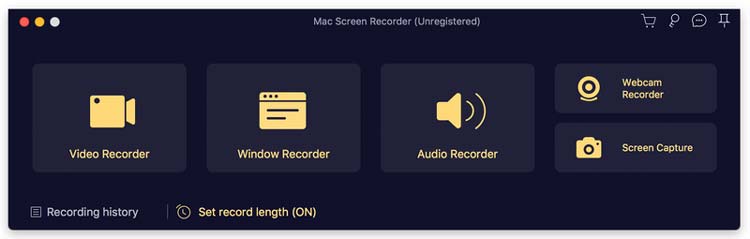
Baixe e instale o Mac Screen Recorder no seu MacBook e, em seguida, abra-o na área de trabalho.
-
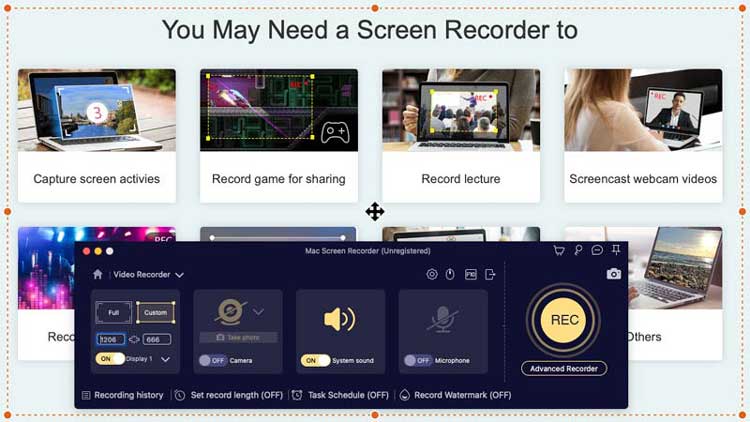
Clique em " Gravador de Vídeo ", selecione a área da tela e a fonte de áudio. Você pode ativar o áudio do sistema e o microfone.
-
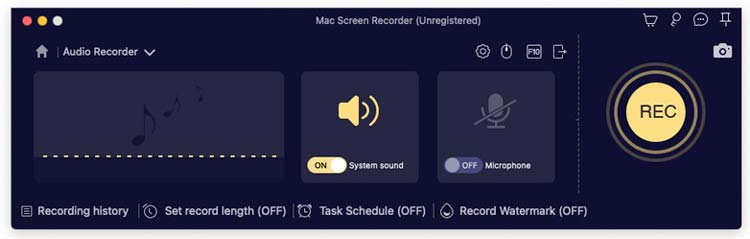
Por fim, clique em " REC " para iniciar a captura da tela do Mac. Em seguida, salve o vídeo no seu Mac.
1.3 QuickTime Player
O QuickTime Player é um clássico do Mac. Embora muitos o utilizem para visualização, seu recurso "Nova Gravação de Tela" é confiável. Ele é um pouco mais flexível do que a Barra de Ferramentas de Captura de Tela para versões mais antigas do macOS, mas não grava áudio internamente por padrão.

Prós:
+ Aplicativo macOS pré-instalado.
+ Grave a tela inteira ou uma janela selecionada.
+ Suporte para captura de áudio por microfone.
+ Fornecer ferramentas básicas de exportação e recorte.
Contras:
- Não é possível gravar áudio internamente no sistema sem drivers externos.
- Configuração mínima para controle de qualidade (sem configurações avançadas).
- Por padrão, não é possível misturar várias fontes (por exemplo, sobreposição de webcam).
1.4 Estúdio de Tela
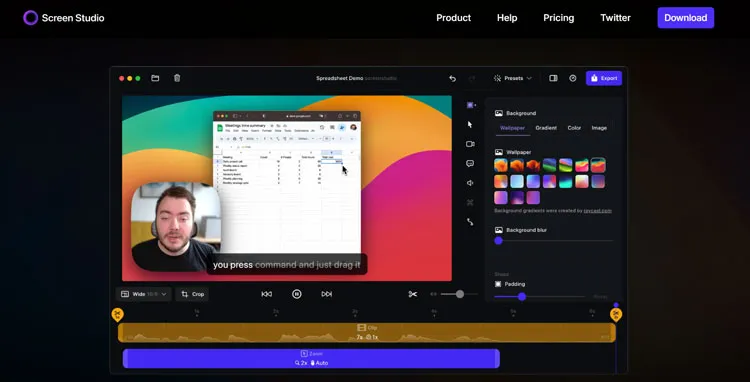
Atualmente, o Screen Studio é o padrão ouro para demonstrações de software de alta qualidade. Ele adiciona automaticamente zooms suaves, destaque do cursor e fundos profissionais, fazendo com que suas filmagens brutas pareçam ter sido editadas por horas.
Prós:
+ Efeitos cinematográficos automáticos, como zooms suaves e movimento do cursor.
+ Elementos de marca e fundos personalizáveis.
+ Produza gravações visualmente refinadas com o mínimo de edição manual.
+ Ideal para tutoriais, demonstrações e vídeos para redes sociais.
Contras:
- Modelo de assinatura (não há mais licença sem assinatura nas atualizações recentes).
- Edição avançada limitada (não é um editor de linha do tempo completo).
- Compatível apenas com macOS.
1.5 ScreenRec
O ScreenRec é uma ferramenta leve e descomplicada, projetada para comunicação rápida. Ele oferece links de compartilhamento instantâneo e armazenamento criptografado na nuvem, tornando-se a escolha preferida de equipes empresariais que precisam explicar informações visualmente, sem sobrecarregar o sistema.
Prós:
+ Gravador de tela gratuito, sem marca d'água e sem limite de tempo (após o login).
+ Capturar tela, webcam, áudio do sistema e voz.
+ Upload instantâneo para a nuvem com compartilhamento de link.
+ Compartilhamento rápido com geração automática de links.
Contras:
- A camada de nuvem pode não ser adequada para todas as preferências de privacidade.
- Recursos de edição integrados menos robustos do que editores de vídeo completos.
Alguns usuários relatam problemas ocasionais de desempenho ou de fluidez da interface do usuário.
1.6 OBS Studio
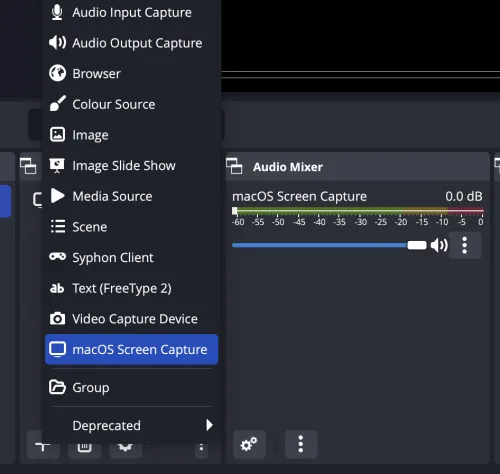
O OBS Studio é uma ferramenta poderosa para streamers e usuários avançados. É gratuito e de código aberto, oferecendo infinitas possibilidades de personalização, troca de cenas e recursos de "Câmera Virtual". No entanto, este gravador de tela para Mac não é tão fácil de usar para iniciantes.
Prós:
+ Extremamente poderoso e altamente personalizável.
+ Suporte para plugins, filtros, mixers de áudio e opções de codificação.
+ Sistema de fontes e cenas para captura de múltiplas entradas.
Contras:
- Difícil para novos usuários.
- Pode consumir muitos recursos sem otimização.
1.7 ScreenFlow
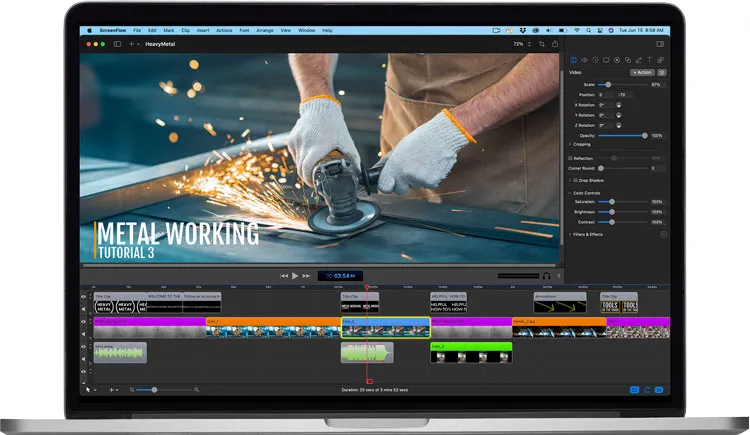
O ScreenFlow é um editor e gravador profissional em um só programa. Ele foi desenvolvido especificamente para macOS e é altamente conceituado por suas poderosas ferramentas de pós-produção, como anotações, transições e edição multitrack.
Prós:
+ Gravador de tela profissional + editor de vídeo.
+ Edição de linha do tempo com transições, chamadas e animações.
+ Exporte predefinições e obtenha saída em alta resolução.
Contras:
- Software pago com custo superior ao de gravadores simples.
- Mais complexidade do que o necessário para tarefas básicas.
Dica: Se você quiser espelhar a tela de um dispositivo Android em um PC , não precisará de gravadores de tela, mas sim de aplicativos de espelhamento de tela.
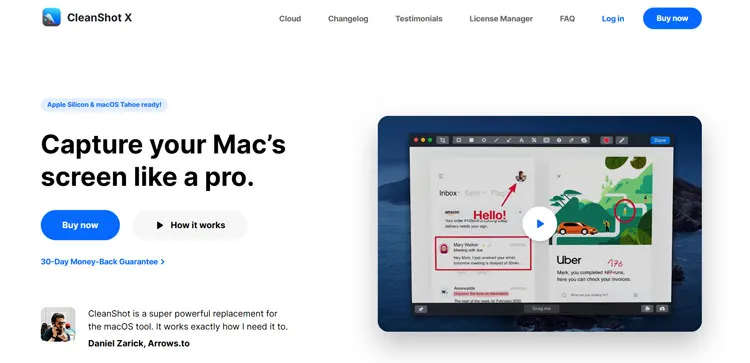
1.8 CleanShot X
Este software de gravação de tela para Mac é frequentemente citado como o melhor utilitário em geral. Ele substitui a ferramenta nativa de captura de tela e adiciona uma interface elegante, edição rápida e um serviço integrado de armazenamento em nuvem para suas gravações.
Prós:
+ Captura de tela e gravação de tela tudo-em-um para macOS.
+ Desempenho nativo do macOS e integração de interface do usuário.
+ Excelentes recursos de captura de tela e anotação.
Contras:
- Edição de vídeo avançada limitada (apenas corte).
- Não é uma ferramenta completa para produção de vídeos complexos.
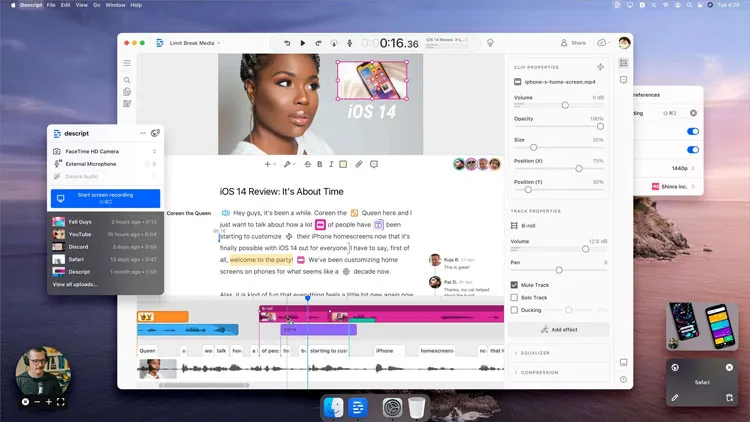
1.9 Descrição
Se você busca um editor de vídeo "tudo-em-um" com inteligência artificial, o Descript é a solução ideal. Seu principal diferencial é a transcrição instantânea da gravação; basta editar o vídeo apagando ou movendo o texto na transcrição para poder editá-lo.
Prós:
+ Gravador de tela e editor de vídeo com inteligência artificial e interface baseada em texto.
+ Captura de tela e webcam, ferramentas de podcast e histórico de revisões.
+ Integrações com ferramentas de fluxo de trabalho para equipes.
+ A edição baseada em texto torna a edição de vídeo mais rápida e intuitiva.
Contras:
- Os recursos de IA podem ser limitados pelo plano contratado e pelos limites de uso.
- O editor de linha do tempo pode ser complexo demais para iniciantes.
- Requer assinatura para acesso a todas as funcionalidades.
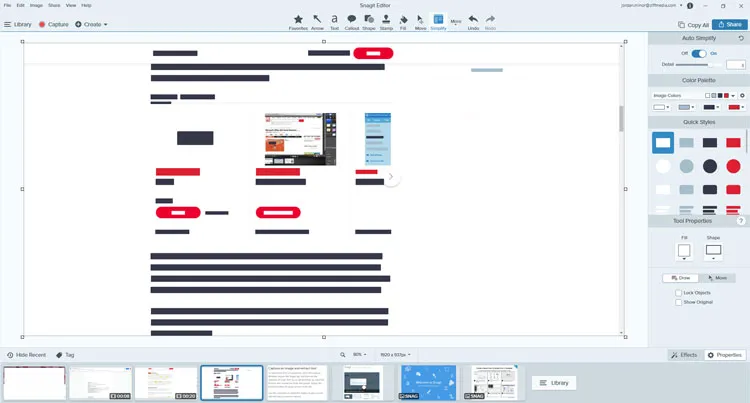
1.10 Snagit
Desenvolvido pela TechSmith, o Snagit é focado em instruções visuais. É excelente para capturar janelas com rolagem (como páginas da web extensas) e adicionar anotações profissionais e balões de "Etapa" aos seus vídeos.
Prós:
Interface de usuário simples e rápida para captura e anotação.
+ Ideal para documentação técnica, tutoriais e guias.
+ Exportação e compartilhamento rápido.
Contras:
- Edição de vídeo limitada (sem edição de múltiplos clipes na linha do tempo).
- É necessária uma licença paga para acessar os recursos profissionais.
- Não substitui editores completos como o ScreenFlow.
Veja também: É fácil sincronizar um iPhone com um Mac , mesmo que você não queira usar o iCloud.
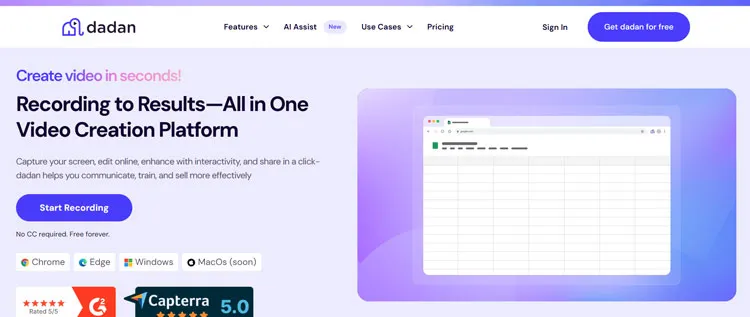
1.11 Dadan
Dadan é uma empresa mais recente no mercado, focada em mensagens de vídeo e gerenciamento de projetos. É ótima para criar "tutoriais" onde você pode acompanhar quem visualizou seu vídeo e em que horário.
Prós:
+ Incorpore elementos interativos (enquetes, questionários) em vídeos.
+ Colaboração em equipe e integração com ferramentas de marketing.
+ Combine ferramentas de gravação de tela e interação para comunicação assíncrona.
+ Suporte avançado para análises.
Contras:
- Requer assinatura para acesso ao conjunto completo de recursos e aos níveis de colaboração.
- Mais complexos do que gravadores simples — não são ideais para uso casual.
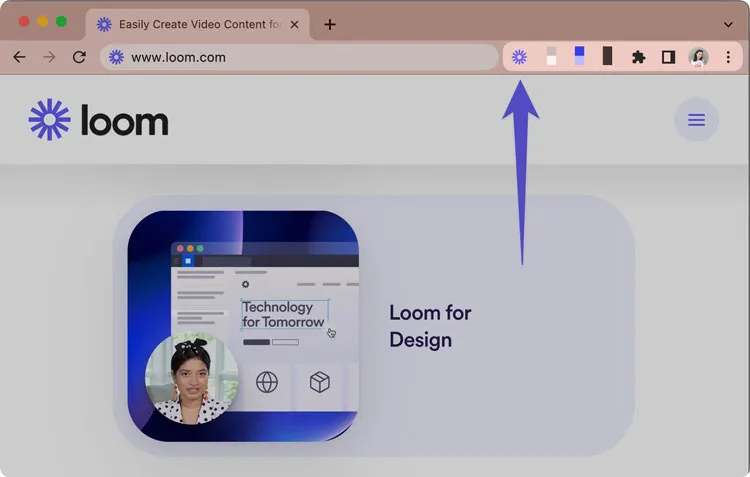
1.12 Tear
O Loom é pioneiro no conceito de "câmera em bolha". O Loom funciona no seu navegador ou na barra de menus e foi projetado para compartilhamento em alta velocidade. É o padrão da indústria para enviar e-mails de vídeo rápidos para colegas.
Prós:
+ Gravador de tela baseado em nuvem com webcam, áudio e edição.
+ Links compartilháveis instantaneamente, comentários dos espectadores, análises básicas.
+ Compatibilidade multiplataforma (incluindo navegador e dispositivos móveis).
Contras:
- É necessária assinatura para acessar os recursos premium (exportação em HD, armazenamento ilimitado).
- Focado mais na comunicação do que na produção.
- Edição avançada limitada (sem linha do tempo ou recursos de múltiplas cenas).
Parte 2: Perguntas e Respostas sobre Software de Gravação de Tela para Mac
P1: Por quanto tempo um MacBook pode gravar a tela?
Não há limite de tempo fixo para gravação de tela em um Mac. Você pode gravar enquanto tiver espaço disponível em disco. No entanto, lembre-se de que gravações em alta resolução (como 4K) criam arquivos enormes — aproximadamente de 2 GB a 5 GB por hora — o que pode eventualmente prejudicar o desempenho do sistema ou interromper a gravação se o disco ficar cheio.
P2: Posso instalar uma extensão no Mac para gravar o áudio do sistema com o gravador de tela integrado?
Sim. Historicamente, o macOS não permitia a captura de "áudio interno" por motivos de privacidade. Você pode instalar "drivers de áudio virtuais" de terceiros, como o BlackHole ou o Loopback. Ao configurar a saída de áudio para esses drivers nas Configurações do Sistema, a Barra de Ferramentas de Captura de Tela integrada poderá "ouvir" e gravar os sons do sistema.
P3: A Apple adicionará o recurso de gravação de áudio do sistema à barra de ferramentas de Captura de Tela integrada no futuro?
Embora a Apple não comente oficialmente sobre seus planos futuros de software, as atualizações recentes do macOS (Sequoia e as próximas versões) mostram uma tendência em direção a uma melhor integração. Com o lançamento do iPhone 17 e dos mais recentes chips para Mac, a Apple aprimorou significativamente a estrutura "ScreenCaptureKit", que agora permite que desenvolvedores — e potencialmente as próprias ferramentas nativas da Apple — capturem o áudio do sistema com muito mais facilidade do que antes.
Conclusão
A escolha do gravador de tela ideal para Mac depende muito das suas necessidades específicas. Para gravações básicas, ferramentas integradas como a Barra de Captura de Tela e o QuickTime Player são suficientes. No entanto, para uso profissional — como tutoriais, cursos online, apresentações de negócios ou criação de conteúdo — soluções de terceiros como ScreenFlow, OBS Studio, Mac Screen Recorder no iReaShare ou Loom oferecem muito mais flexibilidade e controle.
Ao entender os pontos fortes e as limitações de cada ferramenta, você pode selecionar um gravador de tela que se adapte ao seu fluxo de trabalho e garanta resultados de alta qualidade no macOS.
Baixar para Mac Baixar para Win
Artigos relacionados
Faça backup do seu Android para o Mac sem complicações: 5 soluções úteis
Como transferir músicas do iPhone para o Mac facilmente (6 maneiras)
Sincronizar mensagens do iPhone para o Mac (passo a passo completo e esquemas)
Resolva o problema de notas que não sincronizam entre o iPhone e o Mac de 9 maneiras.

