


É fácil encontrar um gravador de tela na loja de aplicativos. No entanto, se você deseja o melhor software de gravação de tela, talvez precise primeiro definir suas necessidades e pesquisar para comparar diversos aplicativos de gravação de vídeo . Para economizar seu tempo, esta análise apresenta os 16 melhores gravadores de tela, para que você possa conhecer diretamente seus principais recursos, vantagens e desvantagens, e assim escolher a ferramenta de gravação ideal para você.
Parte 1: Os 16 melhores aplicativos de gravação de tela em 2026
Para escolher o melhor gravador de tela, confira abaixo os detalhes destes 16 aplicativos de gravação de vídeo.
Antes de conhecer as vantagens e desvantagens, você pode dar uma olhada rápida nos principais benefícios:
| Necessidades do usuário | Ferramenta recomendada | Principal benefício |
|---|---|---|
| Gravar ou capturar a tela em um computador com Windows. | Gravador de tela iReaShare | Grave a tela com áudio e qualidade; sem limite de tempo; faça capturas de tela e edite as imagens com recursos simples. |
| Gravação leve no PC com recursos de edição | Captura de tela | Alta estabilidade com uso mínimo de CPU/RAM em hardware de gama média; suporte para 4K e 8K; fácil de usar. |
| Captura de jogos em alta taxa de quadros | Bandicam | Gravação profissional em 4K/480 FPS com compressão de arquivos superior. |
| Mensagens instantâneas de vídeo | Tear | Compartilhamento instantâneo de links na nuvem com remoção de palavras desnecessárias por inteligência artificial. |
| Transmissão profissional | OBS Studio | Energia de código aberto com personalização ilimitada e mixagem de fontes. |
| Tutoriais educacionais | Camtasia | Um poderoso gravador de tela integrado a um editor de vídeo profissional completo. |
| Relatório rápido de erros | Gravação de tela | Compartilhamento privado sem tempo de espera e armazenamento criptografado para equipes corporativas. |
| Rastreamento de Vendas e Leads | Vidyard | Análises avançadas de visualização e integração com CRM para impulsionar as conversões. |
| Edição nativa do Windows | ClipChamp | Integrado ao Windows com conversão de texto em fala por IA e modelos de mídia social. |
| Gravação sem instalação | ApowerSoft | Captura flexível baseada na web que funciona diretamente do seu navegador. |
| Feedback da Equipe Visual | Zight | A ferramenta mais rápida para criar GIFs e vídeos com anotações para Slack/Jira. |
| Design Premium para macOS | CleanShot X | Interface de usuário refinada com captura por rolagem e recursos para ocultar ícones na área de trabalho. |
| Automação para usuários avançados | CompartilharX | Automação de código aberto para captura, upload e encurtamento de URLs. |
| Salas de aula invertidas | ScreenPal | Inclui um gerenciador de roteiros para ajudar educadores a sincronizar locuções perfeitamente. |
| Produção de vídeo com IA | VEED | Legendas com inteligência artificial avançada e correção de contato visual em um editor de navegador. |
| Documentação de Procedimentos Operacionais Padrão (POP) | Escriba | Gera automaticamente guias escritos passo a passo a partir das ações na tela. |
1.1 iReaShare Gravador de Tela
O iReaShare Screen Recorder, cada vez mais popular por sua simplicidade, oferece uma experiência de gravação leve e estável. É particularmente eficaz para captura de vídeo de alta qualidade com baixo impacto na CPU, tornando-o ideal para usuários com hardware de gama média. Além disso, é considerado fácil de usar para tutoriais e demonstrações de produtos.
Principais funcionalidades deste software de gravação de tela:
* Grave a tela do seu computador Windows.
* Capture vídeos e áudio simultaneamente.
* Permite selecionar a área da tela desejada.
* Faça capturas de tela e edite as imagens diretamente.
* Suporte para gravação de tela em alta qualidade.
Prós:
+ Uso extremamente baixo de CPU/RAM.
+ Suporte para gravação de áudio do microfone ou do sistema.
+ Estável para gravações de longa duração.
+ Muito fácil de usar para iniciantes.
+ Sem limite de tempo para gravação de tela.
+ Sem anúncios na interface.
Contras:
- Não é possível gravar simultaneamente as fontes de áudio do microfone e do sistema.
- A versão gratuita contém uma marca d'água.
Baixe o programa para gravar a tela.
Se você deseja usar este aplicativo de gravação de tela no seu computador, siga este guia:
-
Baixe e instale o gravador de tela no seu computador e, em seguida, execute-o. Escolha o modo " Personalizado " e habilite o som desejado. Depois, abra a janela que deseja gravar e clique em " REC ".

-
Selecione uma área de gravação e clique em " Iniciar Gravação " para prosseguir.

-
Ao concluir, clique em " Parar gravação " e, em seguida, em " Copiar " ou " Salvar " para exportar seu vídeo.

Dicas: Se você quiser transferir o vídeo do seu computador para o seu celular Android após a gravação, pode usar estes métodos.
1.2 Captura de tela
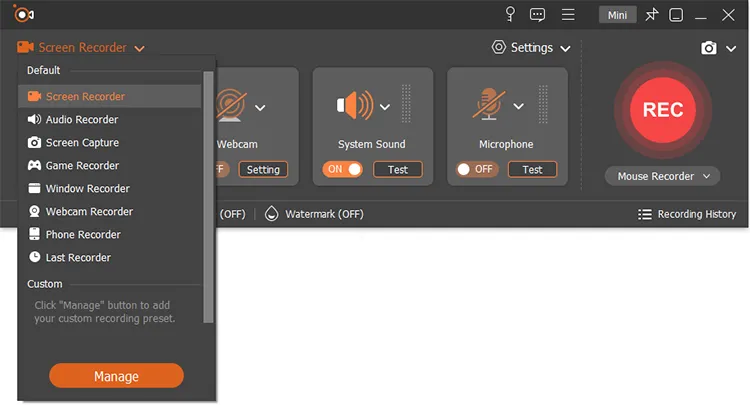
Se você busca uma ferramenta completa para gravação de tela, o Screen Capture é a opção mais adequada. Ele permite não apenas gravar a tela do computador, mas também espelhar a tela do celular e gravá-la, incluindo dispositivos Android e iOS. Além disso, você pode cortar o vídeo diretamente após a gravação.
Prós:
+ Inclui modos especializados como Gravador de Jogos, Gravador de Janelas, Gravador de Webcam e Gravador de Áudio.
+ Suporte para captura de vídeo em resoluções de até 4K e 8K, com taxas de quadros de até 60 FPS ou 120 FPS.
+ Possui cancelamento de ruído do microfone, aprimoramento de áudio e a capacidade de gravar o som do sistema e o áudio do microfone em faixas separadas.
+ Grave o áudio do sistema e as entradas do microfone simultaneamente ou separadamente.
+ Grave a tela em um computador Mac .
Contras:
- A versão de avaliação gratuita é bastante limitada, restringindo os usuários a gravar apenas 3 minutos por vídeo e bloqueando a maioria das ferramentas de pós-processamento.
Embora ofereça recursos de edição rápida, como um cortador, compressor e mesclador de vídeos básicos, ele carece de recursos avançados de edição de vídeo baseada em linha do tempo.
- Se você pretende usar o software tanto em um PC com Windows quanto em um Mac, as licenças devem ser adquiridas separadamente.
Baixe o aplicativo Screen Capture e experimente.
Baixar para Win Baixar para Mac
1.3 Bandicam
O Bandicam é um gravador leve e consagrado, popular para captura de alto desempenho no Windows. Ele suporta múltiplos modos, como gravação de tela, gravação de jogos (DirectX/OpenGL) e gravação de dispositivos (por exemplo, webcam ou entradas HDMI).
Além disso, o Bandicam exibe a taxa de quadros em tempo real durante a captura de jogos, suporta altas taxas de quadros (até 480 FPS) e produz resultados de alta qualidade com baixo consumo de CPU. No entanto, a versão gratuita adiciona uma marca d'água e limita as gravações.

Prós:
+ Gravação de alto desempenho para jogos (DirectX/OpenGL/Vulkan) e telas de PC.
+ Suporte para vídeo 4K UHD e até 480 FPS.
+ Excelente compressão (arquivos menores com alta qualidade).
+ Gravar dispositivos externos (Xbox, PlayStation, Smartphone).
+ Não é necessário fazer login para usar.
Contras:
- Não possui suporte integrado para transmissão ao vivo.
- A versão gratuita possui marca d'água e limites de gravação.
- Compatível apenas com Windows.
1.4 Tear
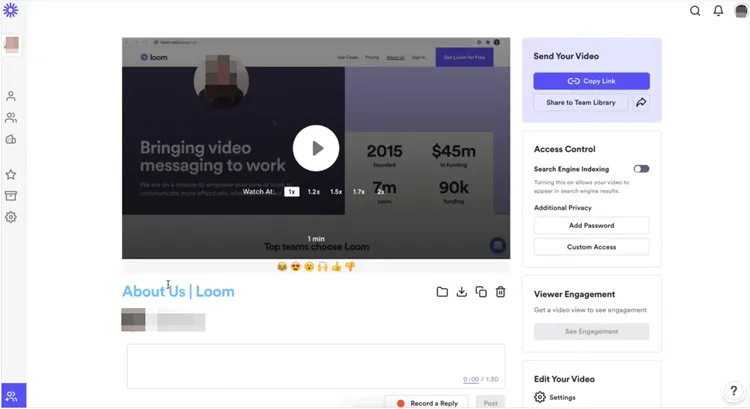
O Loom é líder em "mensagens de vídeo assíncronas". Ele se destaca na criação de clipes rápidos e fáceis de compartilhar, nos quais sua webcam é sobreposta à tela. Em 2026, seu recurso de "edição instantânea" com inteligência artificial remove automaticamente palavras de preenchimento como "hum" e "ah".
Prós:
+ Funcionalidade de "compartilhamento instantâneo" com hospedagem em nuvem.
+ Apresenta uma sobreposição circular da webcam e "remoção de palavras de preenchimento" com inteligência artificial.
+ Compartilhamento instantâneo (o link fica pronto no instante em que você para).
+ Suporte multiplataforma.
Contras:
- Requer uma conexão de internet estável para uploads na nuvem.
- O plano gratuito tem um limite de gravação de 5 minutos.
- Ferramentas de edição manual muito limitadas.
1.5 OBS Studio
O OBS Studio é a melhor opção gratuita e de código aberto. Este software de gravação de vídeo oferece recursos de transmissão e gravação de nível profissional. Ele oferece duração de gravação ilimitada, múltiplas fontes de entrada (tela, webcam, áudio, imagens), transições personalizadas e amplas configurações de cena. Suas configurações avançadas o tornam poderoso para criação de conteúdo profissional e jogos, embora a curva de aprendizado seja mais acentuada em comparação com ferramentas mais simples.

Prós:
+ Gravação e transmissão ao vivo de código aberto com nível profissional.
+ Suporta cenas e fontes ilimitadas (webcams, janelas, placas de captura), além de um mixer de áudio avançado.
+ Completamente grátis e sem marcas d'água.
+ Altamente personalizável para layouts profissionais.
Contras:
- Não possui editor de vídeo integrado.
- Pode consumir muitos recursos em sistemas de baixo desempenho.
- Difícil de usar para iniciantes.
Leia também: Gravadores de tela para Android também são essenciais para usuários do Android. Se você também precisa de uma recomendação, leia esta análise.
1.6 Camtasia
O Camtasia é mais do que um gravador; é um editor de vídeo completo. Ele oferece recursos avançados de gravação, além de um editor integrado para corte, anotações, chamadas, transições e edição de áudio. O Camtasia é frequentemente considerado a melhor ferramenta para tutoriais e vídeos de treinamento corporativo de alta qualidade, com suporte para exportação em diversos formatos e publicação direta em plataformas como o YouTube.

Prós:
+ Um híbrido de gravador de tela e editor de vídeo profissional.
+ Inclui uma biblioteca de músicas isentas de direitos autorais, animações e recursos interativos de "quiz" para educadores.
+ O melhor da categoria para tutoriais e treinamento.
+ Efeitos de cursor de alta qualidade.
+ Edição fácil por meio de arrastar e soltar.
Contras:
- Uma das opções mais caras.
- Software pesado que requer muito espaço em disco.
- Tempos de renderização lentos para vídeos 4K longos.
1.7 ScreenRec
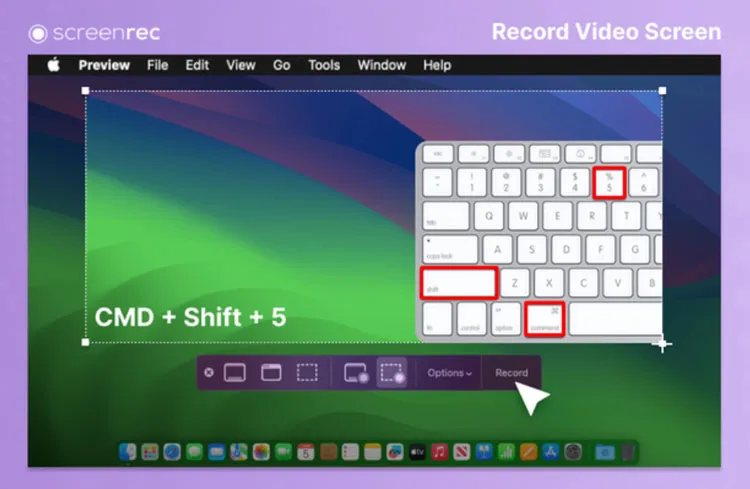
Se você valoriza velocidade e privacidade, o ScreenRec é uma excelente opção. Ele oferece links de compartilhamento privado instantâneo e armazenamento criptografado na nuvem, perfeito para ambientes corporativos onde a segurança é prioridade. Além disso, este aplicativo de gravação de tela prioriza a gravação simples e rápida e o compartilhamento instantâneo via link, com recursos básicos de anotação de capturas de tela.
Prós:
+ Uma ferramenta voltada para negócios que captura tela, microfone e webcam com um único clique.
+ Oferece 2 GB de armazenamento gratuito em nuvem criptografado.
+ Sem anúncios e sem marcas d'água (mesmo na versão gratuita).
+ Compartilhamento privado instantâneo.
+ Extremamente leve.
Contras:
- A qualidade do vídeo geralmente é limitada a 720p ou 1080p (sem 4K).
- Ausência de recursos avançados de edição ou anotação.
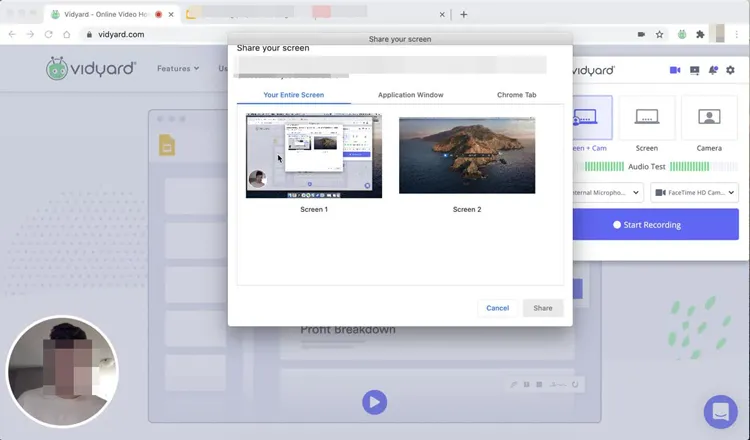
1.8 Vidyard
O Vidyard combina gravação de tela com ferramentas de criação de vídeo e análises, projetado para vendas, marketing e comunicação com o cliente. Você pode gravar sua tela e webcam, editar gravações e compartilhá-las com recursos profissionais, como rastreamento de visualizações e notificações de desempenho. O plano gratuito do Vidyard oferece gravação e compartilhamento básicos, enquanto os planos pagos expandem os recursos de edição e análise.
Prós:
+ Plataforma de vendas e marketing em vídeo.
+ Acompanhe dados detalhados de engajamento do público e integre-se com CRMs como Salesforce e HubSpot.
+ Análises poderosas para geração de leads de negócios.
+ Permite CTAs personalizados dentro do vídeo.
+ Scripts e avatares gerados por IA.
Contras:
- Muito caro para equipes pequenas.
- Projetado estritamente para uso comercial, sendo inadequado para jogos ou uso casual.
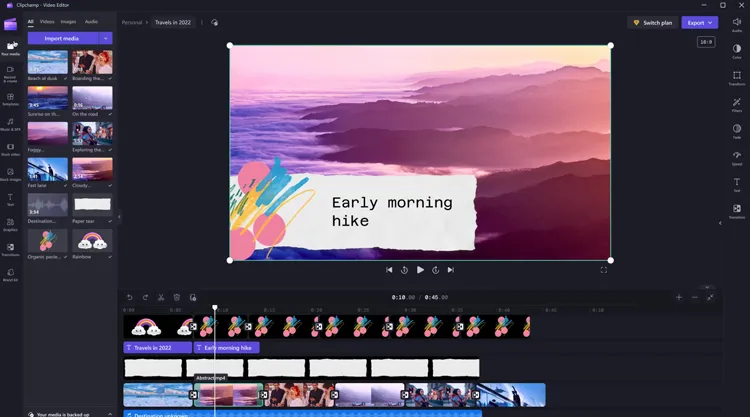
1.9 ClipChamp
O ClipChamp (agora parte da Microsoft) é um gravador e editor baseado em navegador que permite capturar a tela e a webcam e começar a editar imediatamente usando ferramentas integradas. Ele atende criadores que desejam um fluxo de trabalho rápido e integrado sem instalar aplicativos de desktop, com edição de linha do tempo, modelos e opções de exportação direta.
Prós:
+ Editor e gravador online integrados da Microsoft (sem necessidade de instalação)
+ Inclui uma linha do tempo moderna, biblioteca de mídia de arquivo e recurso de conversão de texto em fala por IA.
+ Excelente para formatação em redes sociais; muito fácil para iniciantes.
- Editor de vídeo integrado com modelos, transições e controles de áudio.
Contras:
- Os tempos de exportação podem ser lentos, pois dependem do navegador.
- As exportações em 4K geralmente exigem uma assinatura premium.
- Dependente da conexão com a internet.
1.10 ApowerSoft
A ApowerSoft oferece um gravador de tela completo com recursos de edição integrados. Essa ferramenta permite gravar a tela inteira ou uma região específica, agendar horários de captura e exportar em diversos formatos. É ideal para usuários que precisam de um ambiente robusto de captura e edição sem precisar trocar de ferramenta. Você pode usar o gravador de tela online sem precisar instalá-lo.

Prós:
+ Um gravador baseado em navegador que funciona sem a necessidade de instalar softwares pesados.
+ Incluir anotações em tempo real (desenho na tela durante a gravação).
+ A versão web não possui limite de tempo.
+ Grave simultaneamente o áudio do sistema e o áudio do microfone.
+ Suporte a múltiplos formatos.
Contras:
- Requer um pequeno plugin "iniciador".
- A versão web não possui funções de edição.
- A versão para computador (ApowerREC) possui um período de avaliação gratuita muito restritivo (1 minuto).
1.11 Zight
O Zight (anteriormente CloudApp) é um gravador de tela versátil para capturas de tela, GIFs e vídeos em plataformas desktop e móveis. Ele suporta gravação de tela completa ou parcial, captura de áudio e webcam, anotações em tempo real e compartilhamento na nuvem. Seu foco em fluxos de trabalho empresariais o torna útil para comunicação com clientes, documentação e feedback de design.

Prós:
+ Ferramenta de captura de alta velocidade para capturas de tela, GIFs e vídeos.
+ Projetado para relatórios de erros rápidos e feedback visual.
+ Fornecer excelentes ferramentas de anotação.
+ Integre com Slack, Trello e Jira.
+ Suporte para backup instantâneo na nuvem.
Contras:
- A versão gratuita tem um limite de gravação de 5 minutos.
- Os botões da interface do usuário podem, por vezes, parecer confusos ou intrusivos.
- Os recursos avançados de edição estão disponíveis apenas em planos pagos.
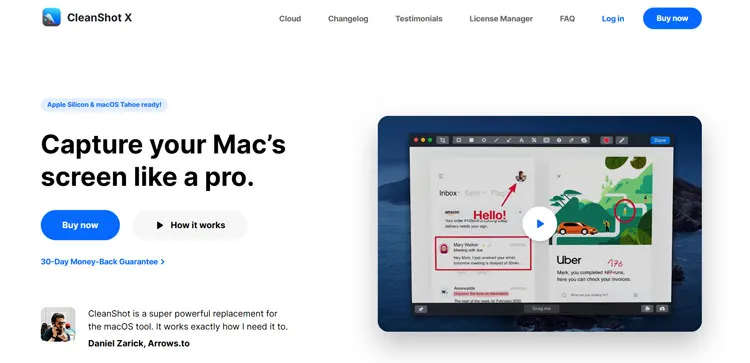
1.12 CleanShot X
O CleanShot X é um aplicativo exclusivo para macOS que captura e grava telas, com recursos avançados de anotação e compartilhamento na nuvem. Ele suporta gravação de vídeo com áudio do sistema e webcam, destaca interações do mouse e pressionamentos de teclas, e inclui um editor de vídeo integrado e leve. O CleanShot X também integra OCR e utilitários para otimizar os fluxos de trabalho de captura para usuários de Mac.
Prós:
+ A ferramenta definitiva para captura de tela no Mac.
+ Inclui "Captura com rolagem", "Congelar tela" e a capacidade de ocultar ícones desorganizados da área de trabalho durante a gravação.
+ Interface de usuário nativa do macOS, deslumbrante.
+ Anotações extremamente refinadas.
+ Compartilhamento em nuvem integrado (CleanShot Cloud).
Contras:
- Compatível apenas com macOS, não com Windows.
- Exige uma compra única ou assinatura para atualizações.
- Sem edição de vídeo avançada (apenas corte).
1.13 ShareX
O ShareX é um aplicativo de gravação de tela poderoso e de código aberto para Windows. Ele é famoso por suas tarefas automatizadas "pós-captura", como o upload para um servidor FTP ou a adição de marcas d'água imediatamente após o término da gravação.

Prós:
+ Ferramenta de produtividade de código aberto para Windows.
+ Automatize todo o fluxo de trabalho (Gravar -> Carregar -> Copiar link -> Encurtar URL).
+ Suporte para "Captura de Rolagem" em páginas web longas.
+ Permitir scripts de automação personalizados.
Contras:
- Interface de usuário complexa e técnica.
- Não possui editor de vídeo integrado.
- Não disponível para Mac ou Linux.
1.14 ScreenPal
O ScreenPal (anteriormente Screencast-O-Matic) é um gravador de tela e editor de vídeo multiplataforma. Ele oferece suporte à captura de tela e webcam, edição básica, anotações e hospedagem, com integrações personalizadas para educadores e usuários corporativos. Sua interface intuitiva o torna adequado para criadores iniciantes e intermediários.

Prós:
+ Popular na área da educação por seu "Gerenciador de Scripts" fácil de usar e pela capacidade de gravar a tela/webcam para salas de aula invertidas.
+ Muito mais acessível em comparação com o Camtasia.
+ Incluir um filtro de tela verde.
+ Oferecer uma versão gratuita robusta com armazenamento em nuvem.
Contras:
- A versão "Gratuita" é bastante limitada.
- O sistema de gerenciamento de arquivos pode parecer complicado.
- A interface pode parecer um pouco antiquada em comparação com ferramentas mais recentes.
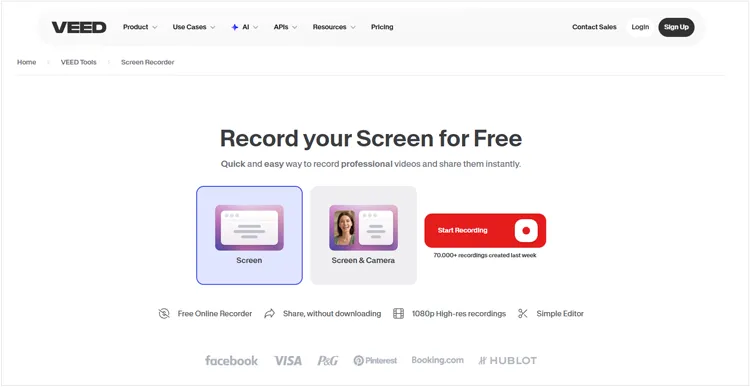
1.15 VEED
O VEED é um editor de vídeo online e gravador de tela baseado na nuvem, projetado para criadores, equipes e profissionais de marketing. Ele oferece um fluxo de trabalho integrado para gravar telas e webcams, editar vídeos, adicionar melhorias com inteligência artificial e publicar conteúdo online — tudo dentro de um navegador.
Prós:
+ Pode transcrever gravações automaticamente para mais de 100 idiomas.
+ Oferece um editor de linha do tempo completo, incluindo filtros, transições, barras de progresso e recursos de "áudio limpo" para remover ruídos de fundo.
+ Utiliza IA para ajustar sutilmente suas pupilas, fazendo com que pareça que você está olhando para a câmera.
+ Permite que as empresas apliquem automaticamente suas cores, logotipos e fontes a todas as gravações de tela, para uma aparência profissional consistente.
+ Funciona em qualquer dispositivo com um navegador moderno (Chromebooks, Windows, Mac).
Contras:
- O envio de gravações em 4K de alta resolução requer uma conexão de internet rápida e estável.
- Os melhores recursos (como exportação em 4K e gravações longas) estão disponíveis apenas mediante assinatura mensal.
- Renderizar um vídeo complexo com muitos efeitos de IA pode, às vezes, demorar mais do que usar um aplicativo para computador como o Camtasia.
1.16 Escriba
O Scribe é uma ferramenta moderna de documentação que grava fluxos de trabalho passo a passo em guias anotados. Embora não seja estritamente um gravador de tela tradicional para vídeo, ele captura ações e gera automaticamente documentação instrutiva, tornando-o útil para integração de usuários, documentação de processos e treinamento interno.
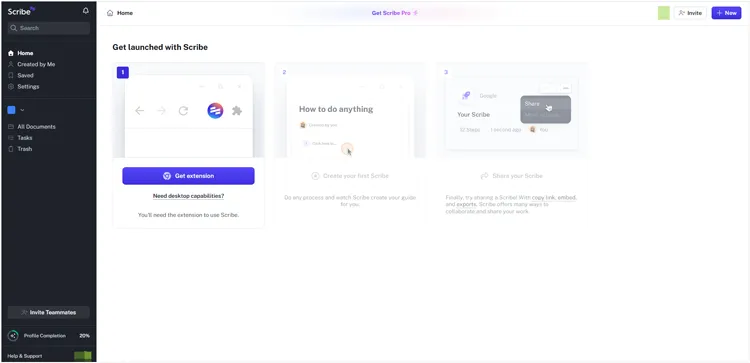
Prós:
+ Uma ferramenta com inteligência artificial que converte seus movimentos na tela em um guia em PDF passo a passo com capturas de tela.
+ Ideal para documentação e POPs (Procedimentos Operacionais Padrão).
+ Economize horas de digitação; desfoca automaticamente dados sensíveis.
+ Excelente para fluxos de trabalho, integração de novos funcionários e padronização de processos.
Contras:
- Não é um gravador de "vídeo" tradicional.
- O custo mensal da versão Pro é alto.
- Limitado à gravação em navegadores e aplicativos de desktop.
Parte 2: Perguntas e Respostas sobre Software de Gravação de Tela
P1: Qual é o gravador de tela mais confiável?
Não existe uma única ferramenta "mais confiável" para todos os casos de uso; a escolha depende das necessidades. Para tutoriais e treinamentos profissionais e refinados, o Camtasia é frequentemente citado como a melhor opção geral. Para recursos avançados, personalizáveis e com capacidade de transmissão ao vivo, o OBS Studio é amplamente utilizado por criadores de conteúdo e educadores. Para comunicação rápida em equipe com configuração mínima, o iReaShare Screen Recorder, o Loom e o Vidyard são opções confiáveis em ambientes corporativos.
Q2: Quantos GB tem uma gravação de uma hora?
O tamanho de uma gravação de tela de uma hora varia bastante dependendo da resolução, da taxa de quadros, do codec e se o áudio foi capturado. Como estimativa aproximada, uma gravação em 1080p a 30 fps usando compressão H.264 pode variar de cerca de 1 GB a 4 GB por hora, enquanto resoluções mais altas (por exemplo, 4K) ou taxas de quadros mais altas podem gerar arquivos muito maiores. Muitas ferramentas oferecem configurações para ajustar a qualidade e a compressão, permitindo gerenciar o tamanho dos arquivos.
Aqui estão alguns exemplos:
- 720p a 30fps: aproximadamente 0,5 GB a 1 GB.
- Resolução 1080p a 60fps: aproximadamente 2 GB a 5 GB.
- 4K a 60fps: Pode ultrapassar 20 GB por hora.
Observação: O uso de codecs modernos como o H.265 (HEVC) pode reduzir esses tamanhos em quase 50% sem perda de qualidade.
P3: É legal gravar a tela de alguém?
A legalidade depende do contexto e da jurisdição. Em geral, gravar a tela do seu próprio dispositivo ou conteúdo que você tenha permissão para gravar é legal. Gravar material protegido por direitos autorais de terceiros (por exemplo, filmes, conteúdo transmitido por streaming) sem autorização pode violar a lei de direitos autorais. Gravar reuniões ou conversas privadas sem consentimento pode ser restrito pelas leis de privacidade locais. Sempre verifique os padrões legais e éticos relevantes em sua região e obtenha o consentimento quando apropriado.
Conclusão
O "melhor" software de gravação de tela depende do seu objetivo específico. Se você busca potência e personalização, opte pelo OBS Studio. Para comunicação rápida, o Loom é imbatível. Para tutoriais profissionais, o Camtasia continua sendo o líder. Soluções especializadas como o CleanShot X oferecem melhorias específicas para cada plataforma, enquanto ferramentas como o ShareX permitem que usuários avançados personalizem e automatizem recursos.
O iReaShare Screen Recorder oferece serviços de gravação de tela fáceis de usar e leves. Você pode gravar a tela de um computador Windows sem esforço, mesmo que seja a sua primeira vez gravando a tela.
Ao entender os pontos fortes de cada gravador de tela, você pode escolher o melhor para seu fluxo de trabalho, finalidade e orçamento específicos. Espero que esta análise seja útil.
Artigos relacionados
Como transferir arquivos de vídeo grandes do iPhone para o PC (sem perda de qualidade)
Como converter MOV para MP3: 8 melhores ferramentas e métodos
Como melhorar a qualidade de vídeo através de software, plugins, otimizadores online, etc.
Como remover a marca d'água do TikTok dos vídeos: 5 métodos práticos

