


Dentre as diversas opções disponíveis, o ScreenFlow é uma escolha popular tanto para usuários de Mac quanto de Windows. Este artigo explorará os prós e os contras do ScreenFlow, fornecerá um guia sobre como utilizá-lo e apresentará algumas das melhores alternativas ao ScreenFlow para aqueles que buscam soluções diferentes para gravação de tela.
Parte 1: Prós e contras do ScreenFlow
O ScreenFlow da Telestream é um aplicativo sofisticado, exclusivo para macOS, que combina a gravação de tela com um editor de vídeo multitrack.
Prós:
+ Captura vídeos nítidos da sua tela, displays Retina e até mesmo de dispositivos iOS conectados.
+ Oferece recursos profissionais como clipes aninhados, legendas ocultas e chroma key (tela verde).
+ Permite gravar janelas ou regiões específicas, mantendo a privacidade da sua área de trabalho.
+ Oferece acesso a uma vasta biblioteca de vídeos e áudios (mediante assinatura).
Contras:
- Não há versão disponível para Windows ou Linux.
- Caro.
- Para iniciantes, a interface pode ser mais intimidante do que as ferramentas simples de "clicar e gravar".
Parte 2: Como usar o software ScreenFlow
Começar a usar o software ScreenFlow é um processo simples, uma vez que você entenda a natureza dupla do aplicativo.
Eis como:
-
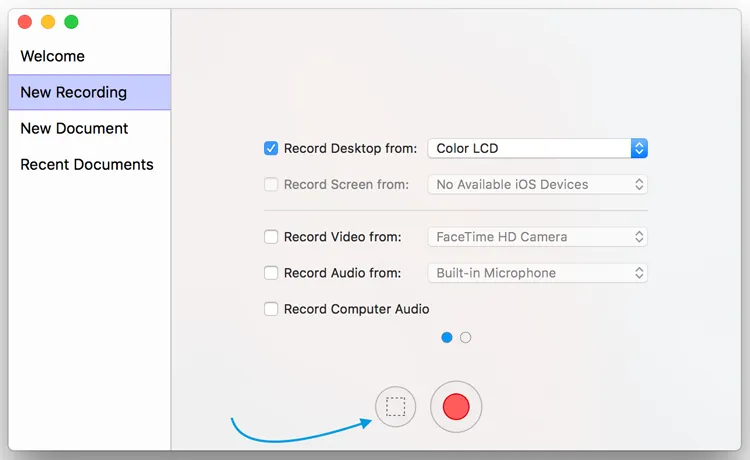
Ao iniciar o programa, você verá uma janela " Nova Gravação ". Selecione sua fonte de vídeo (Tela, Webcam) e sua fonte de áudio (Áudio do Sistema, Microfone).
-
Clique no botão vermelho de gravação. Uma contagem regressiva aparecerá e o ScreenFlow começará a capturar sua área de trabalho. Em seguida, pressione " Shift " + " Cmd " + " 2 " para parar. A gravação será aberta automaticamente no editor do ScreenFlow.
-
Arraste seus clipes para a linha do tempo. Você pode adicionar " Ações de Vídeo " para ampliar áreas específicas ou " Balões " para destacar o cursor.
-
Quando estiver satisfeito, vá em " Arquivo " > " Exportar ". Você pode escolher predefinições para YouTube, Instagram ou arquivos MP4 de alta definição.
Parte 3: Qual é a melhor alternativa ao ScreenFlow?
Se o ScreenFlow não se encaixa no seu orçamento ou no seu sistema operacional, estas oito alternativas oferecem uma variedade de recursos para todos os tipos de usuário. Dê uma olhada rápida na comparação primeiro.
| Necessidade do usuário | Ferramenta recomendada | Principal benefício |
|---|---|---|
| Capturas de alta qualidade em hardware de gama média, sem atrasos do sistema. | Gravador de tela iReaShare | Desempenho leve que suporta alta resolução sem sobrecarregar a CPU. |
| Resultados rápidos e profissionais para iniciantes que desejam uma interface moderna. | Gravador de tela Movavi | Extremamente fácil de usar, com gravação "com um clique" e recursos de captura programada. |
| Personalização avançada e transmissão ao vivo sem custo adicional. | OBS Studio | Potente, gratuito e de código aberto, com cenas ilimitadas e mixagem de áudio profissional. |
| Criação de conteúdo viral para TikTok, Reels ou redes sociais. | Vizard | Recorte e legendagem automática baseados em IA que transformam vídeos longos em vídeos curtos verticais. |
| Desempenho otimizado para Mac com altas taxas de quadros para jogos. | Screenflick | Desempenho de gravação superior e possibilidade de editar o cursor do mouse após a gravação. |
| Vídeos de aula e treinamento com apresentação e interação. | ScreenPal | Armazenamento em nuvem integrado, gravação baseada em roteiro e questionários interativos para alunos. |
| Desenhar e fazer anotações na tela durante demonstrações ao vivo. | Gravador de tela de sorvete | Excelentes ferramentas "Caneta" e "Forma" em tempo real para explicações visuais ao vivo. |
| Gravações simples e instantâneas sem a necessidade de instalar aplicativos de terceiros. | QuickTime Player | Completamente gratuito e pré-instalado em todos os Macs; perfeitamente estável para necessidades básicas. |
3.1 iReaShare Gravador de Tela
Se você busca uma opção leve e fácil de usar, perfeita para quem quer uma experiência descomplicada, o iReaShare Screen Recorder é uma ótima escolha. Ele oferece opções para gravar a tela inteira ou áreas específicas, além de permitir a captura de tela. Embora não possua alguns recursos avançados de edição, sua facilidade de uso e preço acessível o tornam uma excelente alternativa ao ScreenFlow.
Prós:
+ Oferece uma interface intuitiva e fácil de usar, tornando-a acessível para iniciantes.
+ Permite gravar a tela em um PC com Windows sem travamentos.
+ O software geralmente é mais barato que o ScreenFlow, oferecendo uma opção econômica para os usuários.
+ Suporta gravação de alta qualidade.
+ Permite salvar em formato MP4 para garantir a compatibilidade com todos os dispositivos.
+ Permite capturar a tela e editar a captura de tela diretamente.
Contras:
- Não possui a edição avançada de linha do tempo com várias faixas encontrada no ScreenFlow.
- Não existe versão para Mac no momento.
Baixe o iReaShare Screen Recorder.
Veja como usar essa alternativa ao ScreenFlow:
-
Baixe e instale o software de gravação de tela no seu computador Windows. Em seguida, abra-o na área de trabalho.
-
Escolha uma área da tela: Tela Cheia ou Personalizada . Em seguida, ative " Som do Sistema " ou " Microfone " e clique em " REC ".

-
No modo personalizado, você pode selecionar a região da tela que desejar e clicar em " Iniciar Gravação ". Após a gravação, toque em " Parar Gravação " e salve o vídeo no seu computador.

3.2 Gravador de tela Movavi
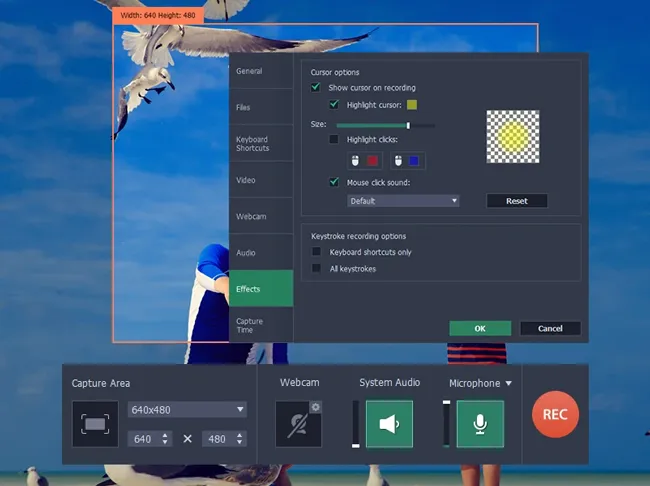
O Movavi é o gravador ideal — nem muito simples, nem muito complexo. Disponível para Mac e Windows, possui uma interface elegante que permite anotações rápidas durante a gravação. Embora o Movavi não tenha alguns dos recursos avançados de edição do ScreenFlow, oferece um preço muito mais acessível, tornando-se uma ótima opção para usuários com orçamento limitado.
Prós:
+ A interface limpa e simples da Movavi facilita muito o início rápido para os iniciantes.
É uma ótima alternativa econômica para usuários casuais ou para aqueles que não precisam de todos os recursos avançados do ScreenFlow.
+ Oferece um temporizador para iniciar e parar a gravação automaticamente (ótimo para webinars).
+ Combina seu rosto e a tela sem esforço, criando um layout elegante.
Contras:
- A versão gratuita adiciona uma marca d'água bem visível aos seus vídeos.
- Não possui o roteamento de áudio complexo e a troca de cenas exigidos por streamers profissionais.
Alguns usuários relatam que o Movavi pode apresentar lentidão ao trabalhar com gravações longas ou complexas.
3.3 OBS Studio
Como padrão da indústria para streamers, o OBS (Open Broadcaster Software) é gratuito e de código aberto. Embora tenha uma curva de aprendizado acentuada, sua capacidade de lidar com cenas complexas e transmissões ao vivo é incomparável. No entanto, ele carece de ferramentas avançadas de edição , portanto, os usuários podem precisar de softwares adicionais para pós-produção.

Prós:
+ Completamente gratuito, o que o torna uma opção poderosa para usuários que precisam de uma ferramenta acessível para gravação de tela.
+ Oferece diversas configurações para gravação de tela e transmissão ao vivo, permitindo que os usuários personalizem o software de acordo com suas necessidades.
+ Oferece recursos exclusivos, como integração de transmissão ao vivo, troca de cenas e mixagem de vídeo em tempo real, que o ScreenFlow não suporta nativamente.
Ao contrário do ScreenFlow, o OBS funciona no Windows, macOS e Linux, tornando-se uma opção mais versátil para usuários de múltiplas plataformas.
Contras:
- Pode ser complexo demais para iniciantes devido às suas configurações avançadas e opções de personalização, ao contrário do ScreenFlow, que é mais fácil de usar.
Embora o OBS seja excelente em gravação, ele carece de ferramentas nativas de edição de vídeo.
- Pode consumir muitos recursos, especialmente ao gravar ou transmitir em alta resolução, o que pode afetar o desempenho em dispositivos mais simples.
3.4 Vizard
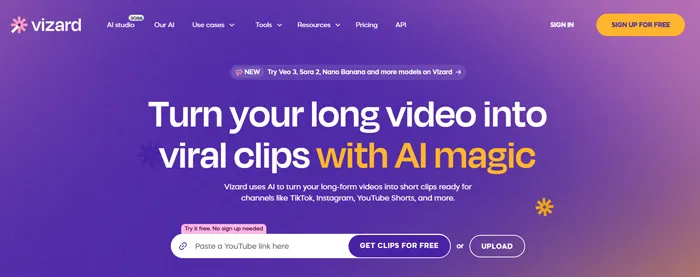
O Vizard é uma alternativa moderna, com inteligência artificial, focada em mídias sociais. Embora não tenha o mesmo conjunto extenso de recursos do ScreenFlow, ele é particularmente bom em pegar gravações longas e "cortá-las" automaticamente em vídeos verticais para o TikTok ou Reels.
Prós:
+ Oferece gravação de tela simples, sem a complexidade de softwares mais pesados.
+ Permite gravar em alta definição, garantindo vídeos nítidos e profissionais.
+ Não é necessário um computador potente, pois grande parte do processamento pode ser feita em seus servidores.
+ Gera legendas altamente precisas no próprio dispositivo.
Contras:
- A maioria das funcionalidades "mágicas" de IA requer o pagamento de uma taxa mensal.
- Como depende muito de recursos da nuvem, uma conexão lenta pode prejudicar seu fluxo de trabalho.
- A variedade de formatos de exportação e opções de resolução é mais limitada em comparação com os recursos versáteis de saída do ScreenFlow.
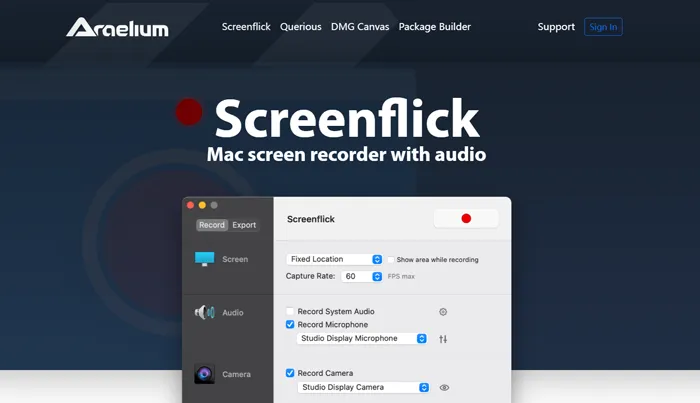
3.5 Screenflick
O Screenflick é outra excelente opção para usuários de Mac que buscam uma ferramenta de gravação de tela de alta qualidade. Ele suporta gravações em alta definição e permite a captura de áudio e da webcam. No entanto, não é tão completo quanto o ScreenFlow em termos de recursos de edição de vídeo.
Prós:
+ Permite gravações de tela em alta resolução e suporta captura de vídeo e áudio, garantindo resultados profissionais.
Além disso, não consome tantos recursos quanto algumas outras ferramentas, sendo adequada para usuários com sistemas menos potentes.
+ Permite alterar o tamanho do cursor ou ocultar o mouse após a conclusão da gravação.
+ Oferece uma taxa fixa muito mais acessível em comparação com o ScreenFlow.
Contras:
- Sem editor de linha do tempo.
- Não é uma opção para usuários de Windows ou Linux.
- Ao contrário de algumas alternativas, o Screenflick não possui integração com armazenamento em nuvem para facilitar o compartilhamento de gravações.
3.6 ScreenPal
Anteriormente conhecido como Screencast-O-Matic, o ScreenPal oferece um gravador de tela e editor de vídeo fácil de usar. É ótimo para gravações rápidas e vem com ferramentas básicas de edição, como corte, legendas e anotações. A versão gratuita é limitada, mas a versão premium adiciona opções mais avançadas por um preço razoável.

Prós:
+ Oferece hospedagem em nuvem, permitindo que os usuários salvem suas gravações online e acessem-nas de qualquer lugar.
+ Oferece ferramentas básicas de edição, como cortar, adicionar legendas e desenhar na tela, o que pode ser suficiente para muitos usuários casuais.
+ Permite importar um roteiro e gravar sua narração em seções para corresponder à tela.
+ Oferece uma biblioteca na nuvem integrada para facilitar o compartilhamento com alunos ou equipes.
Contras:
- O ScreenPal não possui os mesmos recursos avançados do ScreenFlow, como edição em múltiplas camadas, animações ou transições.
- A versão gratuita inclui marcas d'água nos vídeos.
- A versão gratuita do ScreenPal possui restrições quanto à duração do vídeo e às opções de exportação.
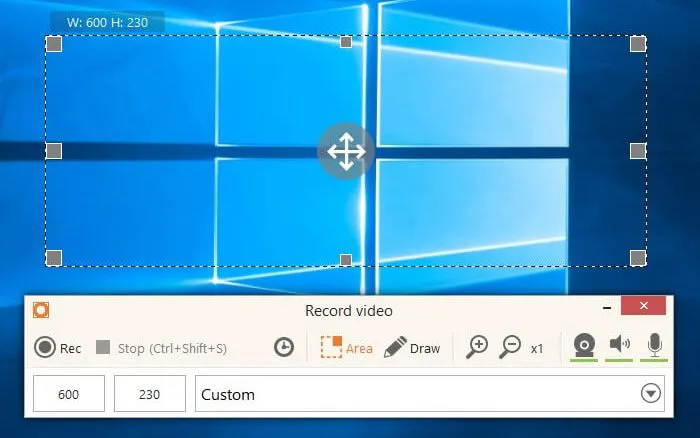
3.7 Gravador de tela de sorvete
O Ice Cream Screen Recorder é uma opção econômica para usuários do Windows. É fácil de usar e oferece recursos como ferramentas de anotação, adição de marcas d'água e seleção da área de gravação. A versão gratuita tem recursos limitados, mas a versão profissional oferece muito mais por um preço justo.
Prós:
+ Suporta gravação em tela cheia, específica da janela e de área personalizada, oferecendo aos usuários flexibilidade para capturar o que precisam.
+ O preço é relativamente baixo e oferece uma versão gratuita (com limitações) e uma versão paga acessível com mais recursos.
+ Permite que os usuários adicionem anotações, como texto, formas e setas, durante o processo de gravação, tornando-o adequado para a criação de tutoriais.
Contras:
- Carece de muitas ferramentas avançadas de edição e personalização que o ScreenFlow oferece, como edição multicamadas e efeitos.
- A versão gratuita inclui uma marca d'água, o que limita seu uso a criadores de conteúdo profissionais.
- A versão gratuita é bastante limitada em termos de tipos de arquivos de saída.
3.8 QuickTime Player
O "velho e confiável" programa para usuários de Mac. Ele vem pré-instalado e é totalmente gratuito. Embora não possua recursos de edição e gravação de áudio do sistema (sem plugins de terceiros), é perfeito para capturas de tela rápidas e básicas.

Prós:
+ É uma ferramenta de gravação de tela integrada ao macOS , tornando-a gratuita e de fácil acesso para usuários de Mac, sem necessidade de downloads adicionais.
É perfeito para tarefas básicas de gravação de tela, como capturar tutoriais ou demonstrações.
+ Não adiciona marcas d'água aos vídeos gravados, ao contrário de algumas alternativas gratuitas.
Contras:
- Não possui recursos avançados de edição ou ferramentas de pós-produção.
- Há menos opções de personalização, como gravação de área seletiva ou captura de áudio do sistema, que o ScreenFlow oferece.
Conclusão
O ScreenFlow continua sendo uma das ferramentas de gravação e edição de tela mais populares disponíveis, principalmente para usuários de Mac. Seus recursos poderosos o tornam adequado tanto para iniciantes quanto para profissionais. No entanto, seu preço elevado e a disponibilidade exclusiva para Mac podem torná-lo menos atraente para alguns.
Felizmente, existem diversas alternativas, como Movavi, OBS Studio, iReaShare Screen Recorder e ScreenPal, que oferecem funcionalidades semelhantes a preços diferentes. Seja qual for a sua necessidade, desde recursos avançados de edição até uma ferramenta simples de gravação de tela, existe uma solução adequada.
Artigos relacionados
Análise do AZ Screen Recorder e as 9 melhores alternativas (mais recentes)
Guia: Como usar o gravador de tela do Mac no iReaShare
Transmita conteúdo do Android para um PC com Windows 10/11 (com conexões USB e Wi-Fi)
Como transferir vídeos do PC para o Android de 7 maneiras, com ou sem fio.

