


"Existe alguma alternativa ao OBS que seja a melhor? Uso o OBS há algum tempo para gravar a tela. Funciona, mas vivo encontrando pequenos problemas e recentemente tive algumas falhas. Sou iniciante em gravação de tela, então estou procurando algo fácil de usar, sem bugs ou travamentos constantes."
- Do Reddit
No mundo da criação de conteúdo digital, poucas ferramentas são tão icônicas quanto o OBS Studio. No entanto, o gravador de tela OBS não é perfeito para muitos usuários. Se você quer saber como usar o OBS ou deseja uma alternativa ao OBS Studio para gravar a tela, este artigo pode atender a todas as suas necessidades. Continue lendo e você encontrará o que procura.
Parte 1: O que é o OBS Screen Recorder e como usá-lo?
O OBS Studio (Open Broadcaster Software) é uma das ferramentas de gravação de tela e transmissão ao vivo mais populares disponíveis atualmente. É de código aberto, gratuito e altamente personalizável, o que o torna a escolha preferida de muitos criadores de conteúdo, jogadores e profissionais.
Veja como usar o OBS para gravar a tela de um computador:
-
Acesse o site oficial do OBS e baixe a versão compatível com seu sistema operacional. Ao iniciar o OBS pela primeira vez, ele perguntará se você deseja otimizá-lo para streaming ou gravação.
-
Na caixa " Cenas ", clique em " + ". Em seguida, na caixa " Fontes ", clique em " + " e selecione " Captura de Tela " ou " Captura de Jogo ".

-
Use o " Mixer de Áudio " para garantir que o som do seu microfone e do seu computador estejam balanceados. Clique no botão " Iniciar Gravação " no painel de controle no canto inferior direito.

Parte 2: Por que precisamos de uma alternativa ao gravador de tela OBS?
Embora o OBS seja poderoso, ele não é perfeito para todos. Os usuários frequentemente buscam alternativas por diversos motivos:
- Curva de Aprendizagem Íngreme: A interface pode ser intimidante para iniciantes.
- Uso intenso de recursos: Pode exigir muito da CPU e da RAM, especialmente em laptops de gama média.
- Exagerado para tarefas simples: Se você só precisa de um clipe rápido de 30 segundos, configurar o OBS parece construir uma casa só para pendurar um quadro.
- Necessidades específicas: Alguns usuários precisam de ferramentas de edição integradas ou recursos de transmissão em nuvem que o OBS não oferece nativamente.
Parte 3: 10 Alternativas ao Gravador de Tela OBS
Se você busca uma alternativa ao gravador de tela OBS Studio, não perca esta seção, que apresenta análises detalhadas de 10 ferramentas substitutas. Antes disso, você pode conferir uma rápida comparação entre essas 10 alternativas.
| Necessidades do usuário | Ferramenta recomendada | Principal benefício |
|---|---|---|
| Captura de alta qualidade para tutoriais/fluxos de trabalho em dispositivos móveis. | iReaShare Gravador de tela | Baixa latência do sistema com modos de gravação 4K/8K intuitivos. |
| Vídeos curtos, GIFs e compartilhamento instantâneo na nuvem. | CompartilharX | Completamente gratuito e automatiza o processo de captura e upload. |
| Jogos de alto desempenho em PCs de gama média. | Bandicam | A excelente compressão de hardware mantém os tamanhos dos arquivos muito pequenos. |
| Gravação sem instalação para usuários do Windows. | Barra de jogos Xbox | Nativo do Windows; perfeito para gravação "retroativa". |
| Gravação leve e eficiente em sistemas operacionais Linux. | Gravador de tela simples | Extremamente rápido em hardware mais antigo com um assistente simples. |
| Streaming moderno otimizado para Apple Silicon/Mac. | Meld Studio | Interface de usuário elegante com desempenho nativo para chips M1/M2/M3. |
| Entrevistas remotas e convidados via navegador. | StreamYard | Os convidados podem participar através de um link; não é necessária a instalação de nenhum software. |
| Gravação e edição de vídeo avançadas, tudo em um só lugar. | Filmora | Faça a transição da gravação para a edição profissional instantaneamente. |
| Produção profissional ao vivo e redes NDI. | Captura de área de trabalho vMix | Confiabilidade de nível industrial para configurações com vários PCs. |
| Transmissão simultânea para mais de 30 plataformas via navegador. | Restream Studio | O processamento em nuvem economiza CPU e RAM locais. |
3.1 iReaShare Gravador de Tela
O iReaShare Screen Recorder é um gravador de tela intuitivo para usuários do Windows. Conhecido por sua interface amigável, este gravador permite que os usuários gravem a tela em alta resolução. Ele oferece recursos como cópia de vídeo, captura de tela e edição de imagens. É uma ótima alternativa ao OBS para quem precisa de uma ferramenta de gravação de tela simples e descomplicada.
Principais características desta alternativa:
* Grava facilmente a tela do computador , incluindo vídeo e áudio.
* Captura o vídeo com a fonte de áudio do sistema ou do microfone.
* Grava a tela com alta resolução.
* Permite tirar screenshots e editar a imagem diretamente.
* Suporta gravação e salvamento no formato MP4.
* Oferece opções para capturar a tela inteira ou janelas específicas.
Prós:
+ Projetado para ser simples, tornando-o ideal para iniciantes.
+ Permite adicionar texto, formas e linhas às capturas de tela.
+ Grave a tela sem limite de tempo.
+ Oferece uma versão gratuita com recursos suficientes para uso casual.
Contras:
- Não possui algumas das opções avançadas de personalização que o OBS oferece (por exemplo, streaming com múltiplas fontes).
- Não suporta transmissão ao vivo, focando apenas na gravação de tela.
- A versão gratuita contém uma marca d'água.
Baixe o software Screen Recorder para substituir o OBS.
Veja como usar este software de gravação de tela:
-
Instale-o no seu computador Windows. Em seguida, abra-o na área de trabalho. Escolha o modo " Personalizado " se desejar selecionar uma região específica. Depois, ative " Som do Sistema " ou " Microfone " e clique em " REC ".

-
Em seguida, arraste e selecione a área da tela desejada e clique em " Iniciar gravação ".

-
Por fim, clique em " Parar gravação " e, em seguida, em " Copiar " ou " Salvar " para exportar o vídeo.

3.2 ShareX
O ShareX é uma ferramenta gratuita e de código aberto para captura e gravação de tela no Windows. Ele oferece uma ampla gama de recursos avançados, incluindo fluxos de trabalho personalizados, anotações na tela e suporte para múltiplos formatos de saída. Embora não possua os recursos de streaming do OBS, o ShareX é excelente para usuários que precisam de recursos robustos de captura de tela e uma interface altamente personalizável.

Prós:
+ Captura a tela inteira , uma região específica ou uma janela.
+ Suporta gravação de tela em formatos de vídeo (MP4, AVI, etc.) e GIFs animados.
+ Os usuários podem adicionar texto, formas e destaques a imagens e vídeos.
+ Oferece inúmeras funcionalidades avançadas e fluxos de trabalho personalizáveis.
O software é eficiente e não consome muitos recursos do sistema.
+ Não é necessário pagar pela versão premium, pois tudo está acessível.
Contras:
- Em comparação com o gravador de tela anterior, a interface pode ser complexa demais para iniciantes devido à grande quantidade de opções.
- Sem recurso de transmissão ao vivo.
- Recursos limitados de edição de vídeo; os usuários precisarão de um editor de vídeo separado.
3.3 Bandicam
Se você busca uma alternativa ao OBS que seja leve e suporte gravação de tela e gameplay em alta resolução, o Bandicam é uma ótima opção. Ele é especialmente popular entre jogadores devido à sua capacidade de gravar jogos de alto desempenho com o mínimo de lag. É uma ferramenta fácil de usar para quem não precisa de todos os recursos complexos do OBS.

Prós:
+ Suporta gravação em resolução de até 4K com alta compressão para arquivos menores.
+ Modo especial para capturar partidas com o mínimo de atraso.
+ Fácil de configurar e usar, sendo adequado tanto para iniciantes quanto para usuários mais avançados.
+ O modo de gravação de jogos garante o mínimo de atraso e gravações de alta qualidade das partidas.
Contras:
- A versão gratuita do Bandicam adiciona uma marca d'água aos vídeos.
- Não suporta transmissão ao vivo como o OBS.
3.4 Barra de jogos do Xbox
Para usuários do Windows 10 e 11, a Barra de Jogos do Xbox é uma ferramenta integrada para gravação de tela e transmissão ao vivo. Ela vem pré-instalada na maioria dos dispositivos Windows e permite que os usuários gravem jogos ou atividades na tela com apenas alguns cliques. Embora seja voltada principalmente para jogadores, seu design leve e simplicidade a tornam uma ótima opção para quem precisa de uma solução rápida para gravação de tela sem instalar softwares de terceiros.

Prós:
+ Integrado ao Windows 10 e 11, sem necessidade de downloads adicionais.
+ Captura imagens de jogos ou outras atividades na tela.
+ Permite aos usuários adicionar uma sobreposição de webcam durante a gravação ou transmissão ao vivo.
+ O uso mínimo de recursos do sistema o torna ótimo para PCs de baixo desempenho.
+ Otimizado para gravação de jogos com foco na facilidade de uso.
Contras:
- Não possui opções e configurações avançadas de gravação disponíveis em ferramentas como o OBS.
- Não é possível gravar a área de trabalho ou o Explorador de Arquivos (apenas aplicativos/jogos específicos).
- Configurações de saída limitadas.
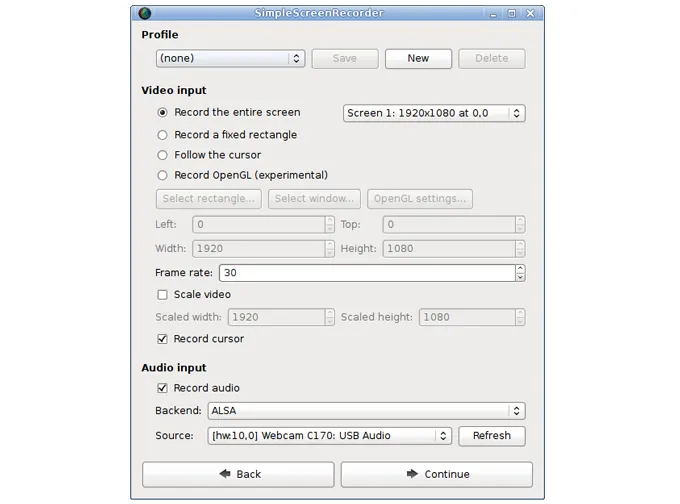
3.5 SimpleScreenRecorder
Como o próprio nome sugere, o SimpleScreenRecorder é uma ferramenta simples para gravar o ambiente de trabalho do Linux. É perfeito para usuários que buscam uma experiência de gravação descomplicada, com ênfase na facilidade de uso. Embora seja projetado para Linux, é uma excelente opção para quem procura um gravador de tela rápido e confiável, sem a complexidade do OBS.
Prós:
+ Ótimo para usuários de Linux, pois foi desenvolvido especificamente para esse sistema operacional.
+ Suporta gravação em múltiplas resoluções e formatos.
+ Captura o áudio do sistema e a entrada do microfone.
+ Oferece um assistente de configuração intuitivo para começar rapidamente.
+ Os usuários podem pré-visualizar a gravação antes de iniciar a captura propriamente dita.
Contras:
- Não disponível para Windows ou macOS.
- Não possui recursos de transmissão ao vivo e tem menos opções de personalização do que outras ferramentas como o OBS.
- Não possui suporte para webcam.
- A interface parece desatualizada em comparação com os padrões de 2026.
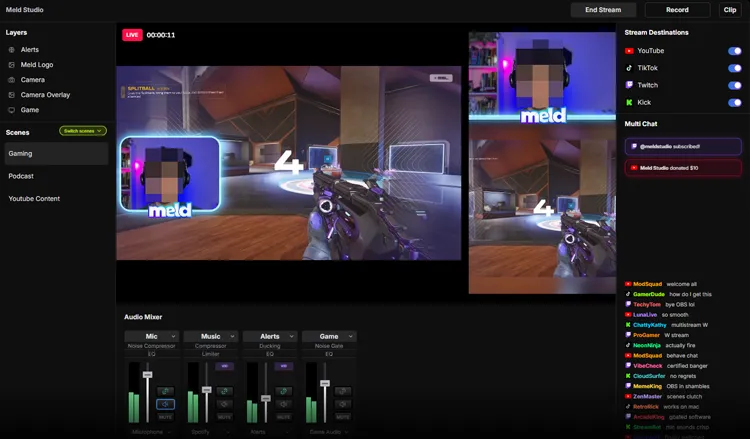
3.6 Meld Studio
O Meld Studio é um software de gravação de tela e edição de vídeo que combina ambas as ferramentas em um único pacote. É particularmente útil para usuários que desejam gravar a tela e editar vídeos simultaneamente na mesma plataforma. O Meld Studio oferece uma variedade de ferramentas de edição para cortar, aparar e aprimorar vídeos gravados, tornando-se uma excelente alternativa ao OBS para criadores de conteúdo que preferem uma ferramenta completa.
Prós:
+ Combina recursos de gravação e edição de tela, eliminando a necessidade de vários aplicativos.
+ Suporta gravação a partir da webcam, além da captura de tela.
+ Oferece flexibilidade para salvar vídeos em diferentes formatos.
+ Grava em alta resolução com opções para ajustar a taxa de quadros.
+ Ideal para iniciantes que desejam uma solução simples de edição e gravação.
Contras:
Embora seja ótimo para produção básica de vídeo, pode não ter os recursos necessários para streamers profissionais ou editores de vídeo.
- Pode exigir muitos recursos, dependendo da qualidade do vídeo e dos efeitos de edição utilizados.
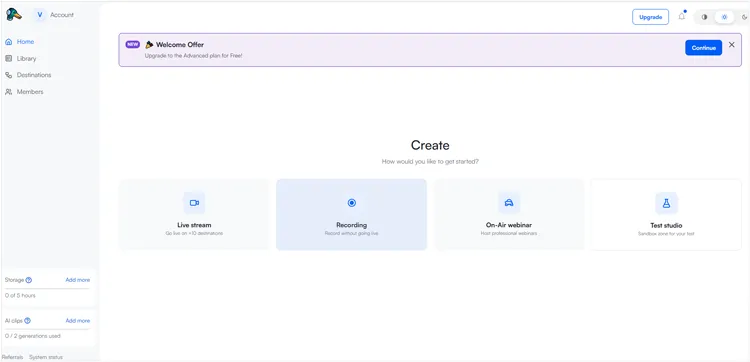
3.7 Pátio de córregos
O Streamyard é uma plataforma de streaming e gravação de vídeo baseada em navegador, projetada especificamente para transmissões ao vivo. Ele oferece aos usuários ferramentas simples para convidar participantes, adicionar logotipos, compartilhar telas e transmitir diretamente para plataformas de mídia social. Sua natureza baseada em nuvem elimina a necessidade de hardware potente, tornando-o uma excelente opção para quem deseja se concentrar no conteúdo em vez da configuração.
Prós:
+ Não requer instalação de software, facilitando o acesso a partir de qualquer dispositivo.
+ Transmite diretamente para plataformas como YouTube, Facebook e LinkedIn.
+ Permite que os usuários convidem pessoas para participar da transmissão ao vivo com facilidade.
+ Permite o compartilhamento da tela juntamente com as imagens da webcam durante as transmissões.
+ Oferece recursos como personalização de marca, sobreposições e layouts de tela.
Contras:
- Por ser baseado na nuvem, você precisa de uma conexão de internet estável para um bom desempenho.
- Não possui tantos recursos quanto o OBS em termos de edição e personalização de vídeo.
3.8 Filmora
O Streamyard é uma plataforma de streaming e gravação de vídeo baseada em navegador, projetada especificamente para transmissões ao vivo. Ele oferece aos usuários ferramentas simples para convidar participantes, adicionar logotipos, compartilhar telas e transmitir diretamente para plataformas de mídia social. Sua natureza baseada em nuvem elimina a necessidade de hardware potente, tornando-o uma excelente opção para quem deseja se concentrar no conteúdo em vez da configuração.
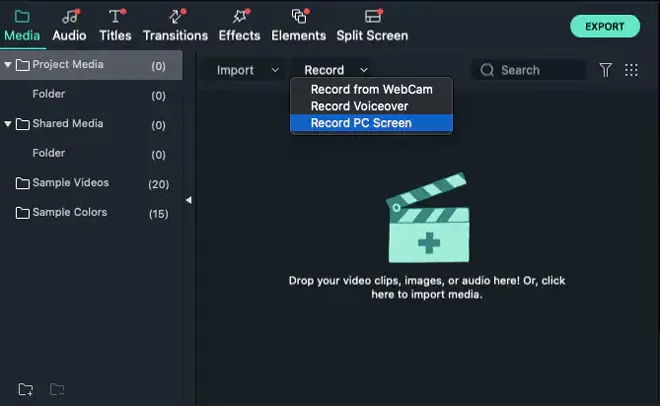
Prós:
+ Gravação em tela dupla, remoção de ruído com inteligência artificial e uma enorme biblioteca de adesivos e títulos animados.
+ Exportação com um clique para o YouTube/TikTok.
+ Oferece recursos avançados de edição para cortar, aparar e adicionar efeitos aos vídeos.
+ Inclui uma variedade de efeitos de texto, título e transição para vídeos.
+ Permite exportar para vários formatos de vídeo.
+ Mais acessível do que softwares profissionais de edição de vídeo.
Contras:
- Não possui recursos de transmissão ao vivo como o OBS.
- As licenças "perpétuas" geralmente cobram um valor adicional por atualizações importantes anuais.
- A versão gratuita adiciona uma marca d'água aos vídeos.
3.9 Captura de Área de Trabalho vMix
O vMix é um software de produção de vídeo de nível profissional que inclui funcionalidade de captura de tela. Ele foi projetado para ambientes de transmissão ao vivo e produção de vídeo onde são necessários vídeo de alta qualidade e múltiplas fontes de vídeo.
Com esta alternativa ao OBS Studio para gravação de tela, você pode capturar e editar vídeos de diversas fontes, incluindo webcams, telas de computador e câmeras externas. É uma excelente opção para streamers profissionais ou criadores de conteúdo que precisam de controle total sobre sua produção de vídeo.
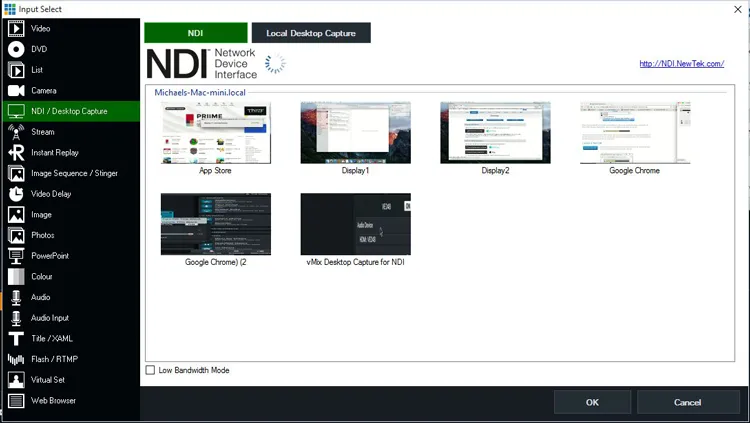
Prós:
+ Pode capturar vídeo de múltiplas fontes, incluindo webcams, telas e câmeras externas.
+ Suporta transmissão ao vivo para plataformas como YouTube, Facebook e Vimeo.
+ Permite aos usuários misturar fontes de vídeo em tempo real, tornando-o ideal para produções ao vivo.
+ Oferece gráficos, terços inferiores e sobreposições personalizáveis para transmissões ao vivo.
+ Suporta gravação e transmissão em até 4K.
Contras:
- Pode ser caro, com diferentes níveis de preços para vários recursos.
- A variedade de recursos pode ser intimidante para iniciantes e para aqueles que buscam soluções simples.
- Requer um computador potente para executar todas as suas funcionalidades sem problemas.
3.10 Restream Studio
O Restream Studio é uma plataforma de transmissão ao vivo baseada na nuvem que permite aos usuários transmitir simultaneamente para múltiplas plataformas. Seus recursos de gravação de tela e transmissão ao vivo são fáceis de usar e oferece diversas integrações com plataformas como YouTube, Facebook e Twitch. O Restream Studio é uma alternativa ideal ao OBS para streamers que desejam simplificar o processo de transmissão e transmitir diretamente da nuvem.
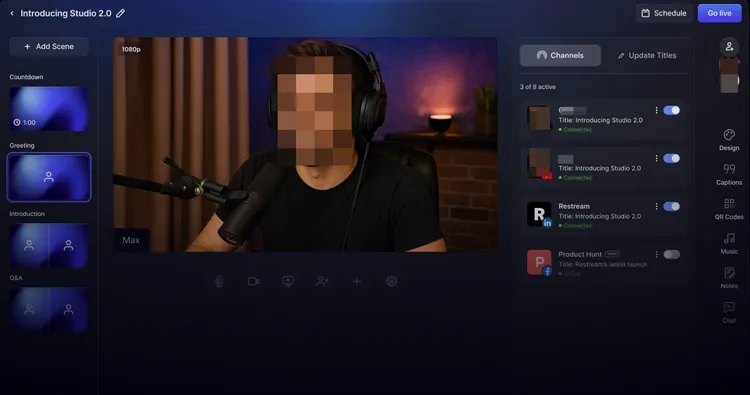
Prós:
+ Transmita simultaneamente para várias plataformas a partir da nuvem.
+ Permite adicionar o feed da sua webcam e compartilhar sua tela durante transmissões ao vivo.
+ Personalize sua transmissão com logotipos, banners e outras ferramentas de marca.
+ Facilidade para convidar participantes para sessões de transmissão ao vivo.
+ Permite visualizar e interagir com o chat ao vivo de várias plataformas em uma única janela.
Contras:
- Requer uma conexão de internet estável para um desempenho ideal.
- Não possui ferramentas de produção avançadas que o OBS ou o vMix possam oferecer.
- Embora ofereça uma versão gratuita, alguns recursos estão disponíveis apenas mediante assinatura.
Parte 4: Perguntas e Respostas sobre o Gravador de Tela OBS Studio
P1: O OBS ainda será o melhor em 2026?
Sim e não. Continua sendo a "melhor" opção para usuários avançados que precisam de controle total e suporte a plugins. No entanto, para tarefas específicas, como compartilhamento rápido ou entrevistas via navegador, ferramentas dedicadas mais recentes a superaram.
P2: O OBS consome muita RAM?
O próprio OBS é relativamente eficiente, mas o processo de codificação e o número de fontes ativas (como sobreposições de alta resolução) podem consumir uma quantidade significativa de RAM e CPU.
P3: O OBS funciona em um PC de baixo desempenho?
É possível, mas você precisa reduzir as configurações. Em 2026, se você estiver usando um computador mais antigo, recomenda-se usar a "Codificação por Hardware" (NVENC ou AMF) e definir a saída para 720p a 30fps para evitar travamentos do sistema.
Conclusão
O OBS Studio continua sendo um gigante no setor, oferecendo uma profundidade incomparável gratuitamente. No entanto, o "melhor" gravador é, em última análise, aquele que se adapta ao seu fluxo de trabalho específico. Se você valoriza a simplicidade, ferramentas como o iReaShare Screen Recorder ou o Xbox Game Bar podem ser as melhores opções. Se você é um profissional, vale a pena conferir o vMix ou o Meld Studio.
Artigos relacionados
Gravador de tela para PC com Windows 11/10: as 10 melhores ferramentas de gravação de tela
Excelente gravador de tela para Android: 11 opções (com ou sem computador)
Como mover vídeos do Android para o cartão SD: 5 soluções
Como transferir arquivos de vídeo grandes do iPhone para o PC (sem perda de qualidade)

