


Com o aumento do espaço de armazenamento ocupado por vídeos em dispositivos Android, muitos usuários percebem que a memória interna se enche rapidamente. Se você deseja mover vídeos para um cartão SD no Android para liberar espaço sem excluir seus arquivos de mídia, pode utilizar os 5 métodos apresentados neste guia.
- Parte 1: Como mover vídeos para o cartão SD no Android através do gerenciador de arquivos
- Parte 2: Como transferir vídeos do Android para o cartão SD usando o aplicativo Arquivos do Google
- Parte 3: Como mover vídeos do celular para o cartão SD usando o iReaShare Android Manager
- Parte 4: Como transferir vídeos para um cartão SD usando um computador Windows (arrastar e soltar manualmente)
- Parte 5: Como salvar vídeos do Android no Mac para um cartão SD usando o OpenMTP
- Parte 6: Perguntas frequentes sobre como mover vídeos para o cartão SD no Android
Dê uma olhada rápida nos prós e contras desses 5 métodos:
| Método | Prós | Contras |
|---|---|---|
| Gerenciador de arquivos no Android | 1. Não são necessários aplicativos adicionais. 2. Rápido e simples. 3. Funciona offline. |
1. Funcionalidades limitadas. 2. Varia conforme a marca do dispositivo. 3. Não é ideal para transferências em grande quantidade. |
| Arquivos do Google | 1. Interface limpa. 2. Confiável e seguro. 3. Sugestões inteligentes de armazenamento. |
1. Requer instalação. 2. Controles avançados limitados. |
| iReaShare Android Manager | 1. Fortes características de gestão. 2. Eficiente para processamento em massa de vídeos e outros dados. 3. Operação em tela grande. |
1. Requer um computador. 2. Depuração USB necessária. 3. Software de terceiros. |
| Computador Windows (Arrastar e Soltar) | 1. Nenhum software adicional. 2. Fluxo de trabalho familiar. 3. Adequado para arquivos grandes. |
1. Somente para Windows. 2. Os caminhos dos arquivos podem ser confusos. 3. É necessário um cabo. |
| Mac via OpenMTP | 1. Transferência estável entre Android e Mac 2. Visão em painel duplo. 3. Ferramenta gratuita. |
1. Apenas para Mac. 2. É necessário software de terceiros. 3. Configuração inicial necessária. |
Parte 1: Como mover vídeos para o cartão SD no Android através do gerenciador de arquivos
A maioria dos celulares Android vem com um aplicativo Gerenciador de Arquivos ou Meus Arquivos integrado, que permite aos usuários gerenciar o armazenamento diretamente no dispositivo. Portanto, você pode mover seus vídeos diretamente do seu celular Android para o cartão SD usando o aplicativo Gerenciador de Arquivos, caso consiga inserir o cartão SD diretamente no celular. Caso contrário, você precisará de um leitor de cartões.
Para transferir vídeos de um telefone Android para um cartão SD através do Gerenciador de Arquivos:
-
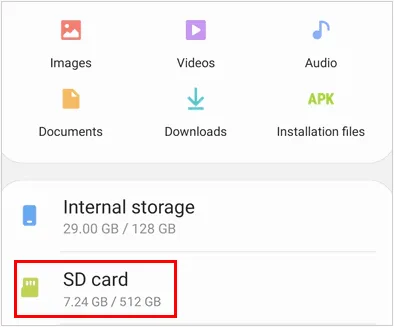
Insira o cartão SD no seu telefone Android e certifique-se de que ele seja detectado corretamente. Em seguida, abra o aplicativo Gerenciador de Arquivos .
-
Navegue até " Armazenamento interno " > " DCIM " ou " Filmes ", ou a pasta que contém seus vídeos.
-
Pressione e segure os arquivos de vídeo que deseja mover. Em seguida, toque em " Mover " ou " Copiar ". Aliás, para garantir a integridade da transferência de vídeo, recomendamos que você " copie " os vídeos e depois exclua o original após a conclusão da transferência.
Parte 2: Como transferir vídeos do Android para o cartão SD usando o aplicativo Arquivos do Google
O Files by Google é um aplicativo gratuito e confiável para gerenciamento de arquivos, que oferece uma interface intuitiva e sugestões inteligentes de armazenamento. Se o aplicativo Gerenciador de Arquivos integrado estiver corrompido, você pode instalar este aplicativo no seu celular Android para transferir seus vídeos.
Eis como:
-
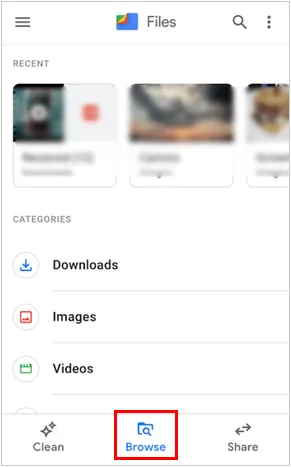
Baixe, instale e abra o Files by Google. Toque na aba " Explorar " na parte inferior.
-
Selecione " Armazenamento interno " em " Dispositivos de armazenamento ". Em seguida, encontre seus arquivos de vídeo, toque no ícone de três pontos ao lado de um arquivo (ou selecione vários arquivos).
-
Escolha " Mover para" e selecione " Cartão SD ". Em seguida, confirme o local e toque em " Mover para cá ".
Parte 3: Como mover vídeos do celular para o cartão SD usando o iReaShare Android Manager
Para quem tem uma biblioteca enorme de vídeos, usar uma ferramenta para computador como o iReaShare Android Manager oferece uma interface muito mais intuitiva para gerenciamento em massa. Ele permite exportar todos os seus vídeos de uma só vez via USB e gerenciar seus dados diretamente no computador, como editar contatos, enviar SMS , excluir arquivos, etc.
Principais funcionalidades do iReaShare Android Manager:
* Transferir vídeos de um dispositivo Android para um cartão SD em um computador.
* Nunca danifique a resolução do vídeo durante o processo de transferência.
* Transfira vídeos do seu celular para o computador e vice-versa.
* Faça backup e restaure todos os dados do Android sem usar o espaço de armazenamento em nuvem.
* Exporte contatos , SMS, registros de chamadas, fotos, músicas e muito mais.
Baixe o iReaShare Android Manager.
Baixar para Win Baixar para Mac
Para salvar vídeos do Android em um cartão SD com este software:
-
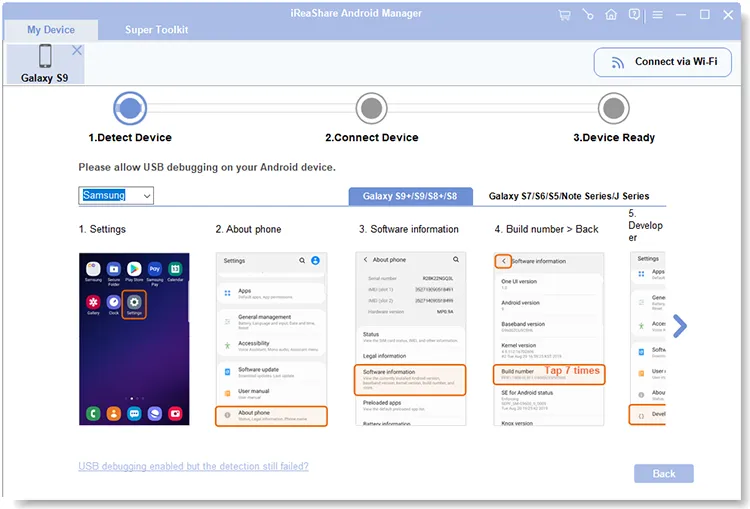
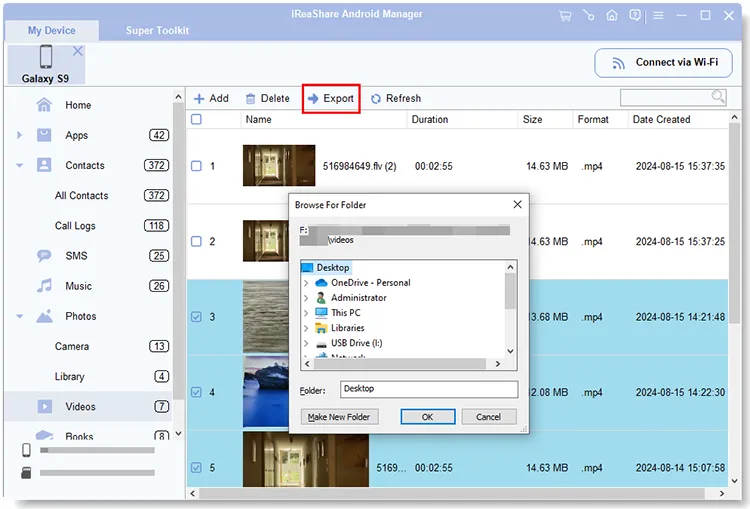
Instale e execute o software Android Manager no seu computador. Em seguida, conecte seu telefone Android através de um cabo USB e certifique-se de que a depuração USB esteja ativada no telefone.
-
Após conectar-se, acesse a aba " Vídeos " na barra lateral esquerda. Em seguida, selecione os vídeos que deseja transferir.

-
Insira o cartão SD no computador usando um leitor de cartões. Em seguida, clique em " Exportar ", selecione o cartão de memória como destino e toque em " OK ". Seus vídeos serão salvos no cartão SD. Depois disso, você poderá remover os vídeos do seu dispositivo Android.
Parte 4: Como transferir vídeos para um cartão SD usando um computador Windows (arrastar e soltar manualmente)
Este é o método clássico "plug-and-play" que não requer nenhum software adicional. Basta ter um cabo USB funcional e um leitor de cartões compatível.
Para transferir vídeos de um celular Android para um cartão micro SD usando o recurso de arrastar e soltar:
-
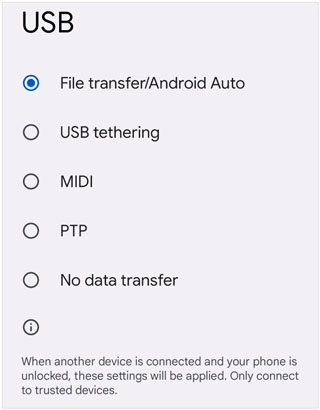
Conecte seu celular Android ao computador usando um cabo USB. No celular, deslize para baixo a barra de notificações e defina o modo USB para " Transferência de arquivos/Android Auto " ou " MTP ".
-
Abra " Este Computador " no seu computador e clique duas vezes no nome do seu telefone. Em seguida, abra a janela " Armazenamento Interno " e encontre seus vídeos.
-
Abra a janela " Cartão SD " em uma visualização de pastas separada. Basta arrastar e soltar os arquivos da janela " Armazenamento interno " para a janela " Cartão SD ".

Parte 5: Como salvar vídeos do Android no Mac para um cartão SD usando o OpenMTP
Como o macOS não oferece suporte nativo a sistemas de arquivos Android, você não pode acessar seu telefone Android diretamente no Mac. Nessa situação, o OpenMTP é uma ferramenta útil para permitir que seu Mac e seu dispositivo Android se comuniquem entre si.
Veja como transferir vídeos para um cartão SD usando o OpenMTP:
-
Baixe e instale o OpenMTP no seu Mac. Em seguida, conecte seu telefone Android ao Mac via USB e selecione o modo " Transferência de arquivos " no telefone.
-
Abra o OpenMTP; você verá seus arquivos do Mac à esquerda e os arquivos do Android à direita. No lado do Android, alterne a visualização para mostrar o cartão SD.
-
Navegue até os vídeos armazenados na sua memória interna e arraste-os para o diretório do cartão SD dentro do aplicativo.

Parte 6: Perguntas frequentes sobre como mover vídeos para o cartão SD no Android
P1: Como faço para usar um cartão SD em vez do armazenamento interno no Android?
Em dispositivos compatíveis, você pode formatar o cartão SD como armazenamento interno acessando Configurações > Armazenamento > Cartão SD > Formatar como interno. Isso permite que aplicativos e arquivos sejam armazenados diretamente no cartão SD. Observe que essa opção não está disponível em todos os dispositivos e versões do Android.
P2: Por que não consigo mover arquivos do meu celular Android para o meu cartão SD?
Isso geralmente acontece por três motivos:
- Proteção contra gravação: o cartão SD pode estar bloqueado (se estiver usando um adaptador) ou configurado como somente leitura.
- Permissões: Pode ser necessário conceder ao aplicativo Gerenciador de Arquivos "Acesso a Todos os Arquivos" nas configurações do seu telefone.
- Limitações do sistema de arquivos: Se o seu cartão SD estiver formatado em FAT32, você não poderá mover arquivos de vídeo individuais com mais de 4 GB.
P3: Quais são os riscos de usar um cartão SD como armazenamento interno no meu celular Android?
Utilizar um cartão SD como armazenamento interno acarreta diversos riscos:
- Desempenho mais lento em comparação com o armazenamento interno.
- Aumenta o risco de perda de dados em caso de falha do cartão SD.
- O cartão SD fica criptografado e não pode ser usado em outros dispositivos.
- A remoção do cartão SD pode causar mau funcionamento dos aplicativos.
Conclusão
Você pode gerenciar o armazenamento interno do seu celular Android de forma eficiente movendo vídeos para um cartão SD. Se você conseguir instalar o cartão de memória diretamente no seu celular, pode usar o Gerenciador de Arquivos ou o Files by Google para mover seus vídeos facilmente. Usar um computador também funciona. Mas se você quiser gerenciar seus arquivos do Android ao mesmo tempo, o iReaShare Android Manager será útil.
Ao selecionar o método que melhor se adapta às suas necessidades, você pode manter seu dispositivo Android organizado e funcionando sem problemas.
Baixar para Win Baixar para Mac
Artigos relacionados
Como enviar vídeos longos em um dispositivo Android: 6 soluções viáveis
Como transferir vídeos do PC para o Android de 7 maneiras, com ou sem fio.
Como apagar permanentemente os dados do seu celular Android | Proteja sua privacidade
Como baixar aplicativos em celulares e tablets Android: 6 soluções

