


O AZ Screen Recorder atende às suas necessidades? Entre as diversas ferramentas de gravação de tela disponíveis, o AZ Screen Recorder é uma das opções mais populares, especialmente para usuários de dispositivos móveis. Mas se você busca uma alternativa melhor ao AZ Screen Recorder para gravar uma partida com pontuação alta ou criar tutoriais de qualidade, aqui estão algumas sugestões.

Parte 1: O que é o AZ Screen Recorder e como usá-lo?
O AZ Screen Recorder é um aplicativo de gravação de tela de alta qualidade, desenvolvido principalmente para Android, embora tenha expandido seu alcance ao longo do tempo. Agora, está disponível para usuários de Android, iOS e Windows. É amplamente reconhecido por sua capacidade de gravar vídeos de tela nítidos e fluidos sem a necessidade de acesso root, o que foi um grande diferencial em seus primeiros anos.
Veja como usar o AZ Screen Recorder:
-
Baixe o aplicativo na Google Play Store, Apple Store ou Microsoft Store.
-
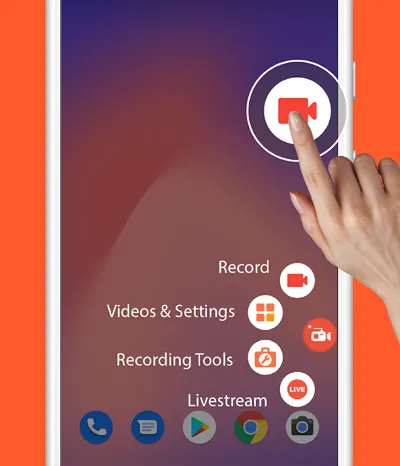
Ao iniciar o aplicativo pela primeira vez, permita que ele seja exibido sobre outros aplicativos para ativar a janela de controle flutuante. Toque no ícone de engrenagem para definir a resolução (até 2K/4K), a taxa de quadros (FPS) e a taxa de bits.
-
Toque no ícone vermelho da câmera no menu flutuante. Uma contagem regressiva começará e sua tela será capturada.
-
Deslize para baixo a barra de notificações para interromper a reprodução. Em seguida, você pode usar o editor integrado para cortar o vídeo ou convertê-lo em um GIF.
Parte 2: Quais são as vantagens e desvantagens do AZ Screen Recorder?
Como qualquer software, o AZ Screen Recorder tem seus pontos fortes e fracos. O AZ Screen Recorder é uma excelente opção para usuários casuais e semiprofissionais de Android, mas pode não atender às necessidades de usuários que exigem edição avançada ou compatibilidade multiplataforma.
Prós:
+ Uso gratuito, sem limite de tempo.
+ Sem marca d'água nos vídeos gravados.
+ Suporta gravação em alta resolução (até 1080p e 60 FPS).
+ Interface fácil de usar, adequada para iniciantes
+ Inclui ferramentas básicas de edição de vídeo.
Contras:
- Projetado principalmente para Android, com opções limitadas para usuários de desktop.
- Anúncios podem aparecer na versão gratuita.
Ferramentas avançadas como o "Botão Mágico" exigem uma assinatura.
- Os recursos avançados de edição são relativamente limitados.
- O desempenho pode variar dependendo do hardware do dispositivo.
Dica: Se você deseja um gravador de tela para um computador Mac , acesse este link.
Parte 3: 9 Alternativas ao AZ Screen Recorder
Se o AZ Screen Recorder não atender às suas necessidades específicas, aqui estão nove excelentes alternativas, que variam de aplicativos móveis a suítes profissionais para desktop.
3.1 XRecorder
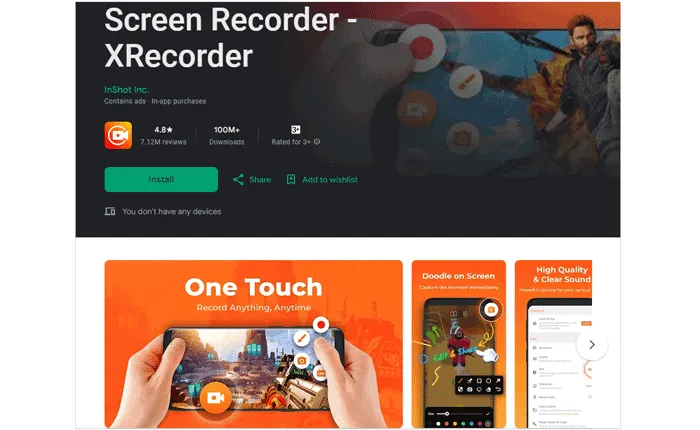
O XRecorder é um aplicativo popular para gravação de tela em Android, desenvolvido pela InShot. É um forte concorrente do AZ no Android. Oferece gravação de alta qualidade sem marcas d'água e suporta gravação de áudio interno em dispositivos compatíveis. Sua interface intuitiva facilita o uso para iniciantes.
Prós:
+ Gravação de tela de alta qualidade em dispositivos móveis, até 1080p a 60 fps, com suporte para áudio interno (Android 10+) e sem necessidade de root.
+ Botão de controle flutuante para iniciar/parar rapidamente.
+ Edição de vídeo integrada: cortar/recortar, controle de velocidade, legendas com IA, filtros, adesivos, modificador de voz, exportação de GIF e sobreposição de webcam.
+ Suporte para transmissão ao vivo no YouTube e RTMP.
Contras:
Algumas funcionalidades avançadas podem exigir uma atualização premium.
- Podem ocorrer falhas ocasionais na gravação, conforme relatado pelos usuários (por exemplo, perda de quadros/tela preta).
- A qualidade e a estabilidade dependem do hardware do dispositivo.
- Anúncios frequentes em tela cheia na versão gratuita.
3.2 iReaShare Gravador de Tela
O iReaShare Screen Recorder é uma solução para desktop ideal para usuários do Windows. Ele suporta gravação em tela cheia e em áreas personalizadas, sendo perfeito para criar tutoriais, cursos online e apresentações profissionais. Além disso, permite capturar screenshots diretamente no seu computador.
Prós:
+ Suporte para gravação de tela de alta qualidade.
+ Sem atrasos, pois suporta conexão USB.
+ Captura de tela e áudio do computador com área de gravação personalizável.
+ Estável para gravações longas com baixo uso de CPU/RAM.
+ Inclui captura de áudio (sistema ou microfone) e gravação silenciosa.
+ Leve e eficiente, ideal para sistemas de baixo custo.
+ Fácil de usar para iniciantes.
Contras:
- Ferramentas de edição avançadas limitadas em comparação com editores profissionais.
- A versão gratuita permite gravar a tela por tempo ilimitado, mas inclui uma marca d'água.
Baixe o Screen Recorder para substituir o aplicativo de gravação AZ.
Eis como usar essa alternativa:
-
Baixe e instale o software no seu computador. Em seguida, execute-o na área de trabalho.
-
Se você quiser gravar a tela do seu computador, escolha " Personalizado " ou " Tela Inteira ". Em seguida, ative a fonte de áudio desejada e clique em " Gravar ".

-
Em seguida, selecione a região na tela e clique em " Iniciar gravação ". Após a gravação, clique em " Parar gravação " e salve o vídeo no seu computador.

3.3 Gravador de tela Apowersoft
O Apowersoft Screen Recorder é uma ferramenta versátil disponível em diversas plataformas, incluindo Windows, macOS, Android e iOS. Ele oferece suporte à edição em tempo real e armazenamento em nuvem, o que é útil para a colaboração em equipe.

Prós:
+ Captura de tela (total ou região selecionada) com áudio e microfone do sistema.
+ Anotações em tempo real, exportação em múltiplos formatos (MP4, AVI, WMV) e integração com armazenamento em nuvem.
+ A versão online não requer instalação complexa.
+ Suporta múltiplos formatos de saída e agendamento de gravações.
Contras:
- A versão online ainda requer o download de um pequeno instalador.
- Em sistemas de gama baixa, o áudio pode ocasionalmente ficar dessincronizado.
- A interface do usuário parece antiquada em comparação com os gravadores de tela modernos.
3.4 Gravador de tela Mobizen
O Mobizen Screen Recorder é outro gravador de tela para Android bastante conhecido, especialmente popular entre jogadores mobile. Ele suporta gravação com a FaceCam e oferece diversas opções de resolução.
Prós:
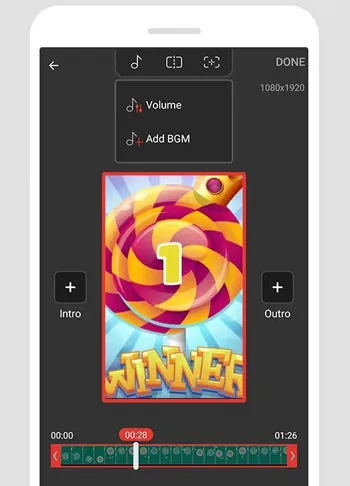
+ Concentra-se na gravação "limpa" e possui um "Estúdio" dedicado para edição posterior.
+ Experiência de gravação móvel com um único toque e interface de usuário intuitiva.
+ Captura de áudio estéreo interna (com configurações compatíveis) e captura de microfone.
+ Acesso rápido às gravações e edição básica no próprio dispositivo.
Contras:
- Muitas funcionalidades avançadas estão disponíveis apenas mediante assinatura.
- Alguns usuários relatam menus "somente em coreano" em certas atualizações.
3.5 Captura FastStone
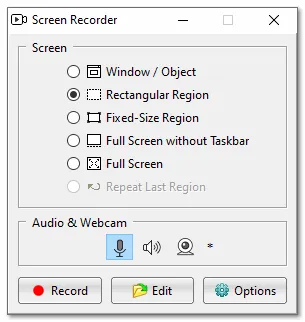
O Mobizen Screen Recorder é outro gravador de tela para Android bastante conhecido, especialmente popular entre jogadores mobile. Embora tenha uma aparência um pouco "antiquada", ele é incrivelmente eficiente para capturar a atividade da tela e tirar screenshots com rolagem, com uso mínimo de CPU. Ele suporta gravação com a FaceCam e oferece diversas opções de resolução.
Prós:
+ Ferramenta de captura leve que suporta capturas de tela e vídeos da tela.
+ Interface simples focada em gravações e anotações rápidas.
+ Frequentemente elogiado pela portabilidade e tamanho compacto.
+ Ótimo para gravações básicas de tela e capturas rápidas.
Contras:
- Recursos de edição limitados; mais adequado para capturas de tela ou vídeos simples.
- A interface parece antiquada (estilo Windows XP).
- Opções limitadas de exportação de vídeo (somente .WMV para vídeo).
- Não há versão para Mac.
Leia também: Quer uma avaliação autêntica do OBS Studio ? Este artigo pode ajudar.
3.6 ScreenRecorder.me
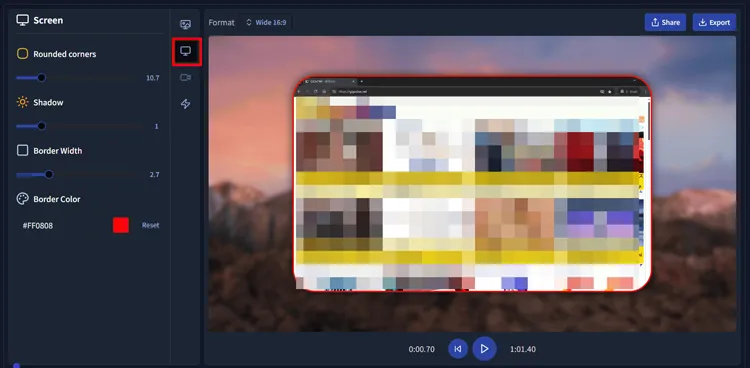
O ScreenRecorder.me é uma ferramenta online de gravação de tela que funciona diretamente no navegador. Não requer instalação e é ideal para gravações rápidas, embora seus recursos sejam mais limitados em comparação com softwares para desktop. É um gravador perfeito para situações de emergência, quando você precisa capturar a janela do navegador ou a área de trabalho de um computador externo.
Prós:
+ Gravador de tela online que funciona diretamente do navegador.
+ Não requer instalação.
+ Captura básica de tela, áudio e, potencialmente, da webcam (dependendo das permissões do navegador).
+ Ótimo para capturas rápidas sem custos adicionais.
Contras:
- Sem ferramentas de edição avançadas.
- A qualidade da gravação é limitada (normalmente 720p ou 1080p, dependendo do navegador).
- Não possui suporte para áudio interno em alguns navegadores.
3.7 Camtasia
O Camtasia é um software profissional de gravação de tela e edição de vídeo. É amplamente utilizado por educadores e profissionais de marketing devido às suas poderosas ferramentas de edição, animações e efeitos, embora tenha um custo mais elevado.

Prós:
+ Gravador de tela inteira com edição avançada: linha do tempo, animações, efeitos de cursor, balões de texto, transições, mixagem de áudio.
+ Recursos de mídia integrados e biblioteca livre de direitos autorais.
+ Suporta webcam, microfone e áudio do sistema.
+ Compartilhamento direto com o YouTube e plataformas LMS.
+ Excelente redução de ruído para locuções.
Contras:
- Muito caro.
- Pode ser excessivo para necessidades simples de gravação.
- Requer recursos significativos do sistema.
3.8 ActivePresenter
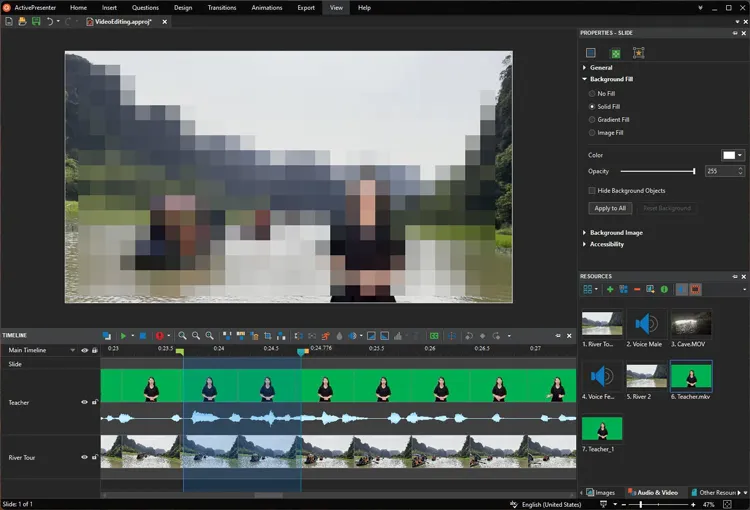
O ActivePresenter é uma ferramenta robusta para gravação de tela e criação de conteúdo para e-learning. Ele oferece suporte à criação de conteúdo interativo, questionários e edição avançada, sendo ideal para treinamento e fins educacionais. Projetado especificamente para e-learning, ele não apenas grava vídeos; também rastreia cliques do mouse e teclas pressionadas para gerar automaticamente tutoriais anotados e questionários interativos.
Prós:
+ Gravação de tela e webcam com captura simultânea de áudio.
+ Anotação inteligente e captura de simulação de e-learning interativa (ações, cliques).
+ Edição de vídeo avançada com linha do tempo, transições, cortar/juntar, controle de velocidade/volume, legendas, desfoque/destaque.
+ Inclui edição de áudio avançada.
Contras:
- Curva de aprendizado acentuada devido à complexidade da interface.
- Edições pagas são necessárias para licenciamento comercial ou remoção de marcas d'água.
3.9 FlashBack
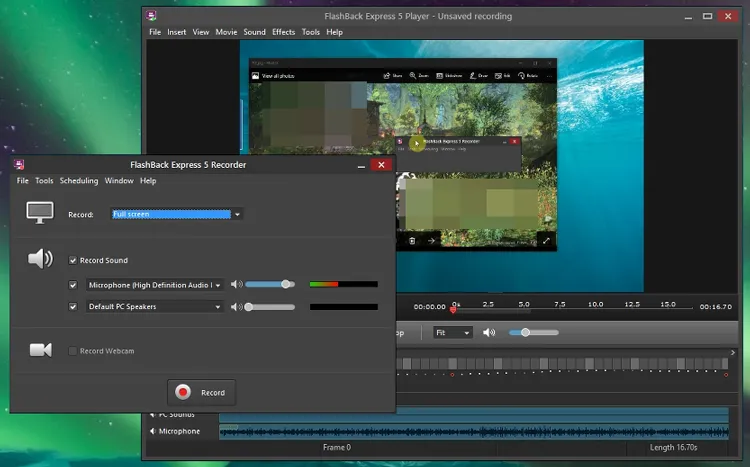
O FlashBack é um software confiável para gravação de tela no Windows que oferece suporte a gravações de alta qualidade, sobreposição da webcam e captura de áudio. Ele disponibiliza versões gratuitas e pagas para atender às diferentes necessidades dos usuários.
Prós:
+ Edição quadro a quadro, gravação agendada e upload direto para o YouTube.
+ Zoom/panorâmica, exportação para MP4/AVI/WMV/GIF/QuickTime e editor de linha do tempo integrado.
+ Suporte para múltiplos monitores e efeitos de cursor.
+ A versão Express gratuita não inclui marca d'água nem limites de tempo para uso básico.
+ Configuração de gravação fácil com sobreposição da webcam.
Contras:
- Limitado a 720p na versão gratuita.
- Sem suporte para Mac ou dispositivos móveis.
Conclusão
O AZ Screen Recorder é um aplicativo de gravação de tela sólido e fácil de usar, especialmente para usuários do Android que desejam uma solução gratuita e confiável. No entanto, dependendo da sua plataforma, orçamento e necessidades de recursos, existem muitas alternativas capazes disponíveis. Se você deseja uma alternativa mais intuitiva com recursos de edição, pode optar pelo iReaShare Screen Recorder . Ele permite gravar a tela por até 3 minutos gratuitamente e sem marca d'água.
Você também pode optar pelo FastStone Capture, que é totalmente gratuito, mas não grava a tela do celular. De qualquer forma, desde ferramentas online leves como o ScreenRecorder.me até softwares profissionais como o Camtasia e o ActivePresenter, a escolha do gravador de tela ideal depende, em última análise, de como e onde você pretende usá-lo.
Artigos relacionados
Como gravar a tela no Mac passo a passo | Guia avançado
Guia: Como usar o gravador de tela no iReaShare
Melhor aplicativo de espelhamento de tela do Android para o PC (comprovado)
Transmita conteúdo do Android para um PC com Windows 10/11 (com conexões USB e Wi-Fi)

