


O Camtasia se destaca como uma solução completa e consolidada que combina captura de tela com edição de vídeo avançada. No entanto, nem todos os usuários gostam de usar o Camtasia. Este artigo oferece uma análise abrangente do Camtasia, explica como usá-lo, compara-o com 12 alternativas líderes de mercado e responde a perguntas frequentes.
Parte 1: Análise mais recente do software de gravação de tela Camtasia
O Camtasia continua sendo uma ferramenta poderosa, preenchendo a lacuna entre um gravador de tela básico e um editor de vídeo profissional.
Principais funcionalidades do Camtasia:
* Capture a tela inteira, regiões específicas ou janelas de aplicativos individuais com altas taxas de quadros e suporte a 4K.
* Acesso a músicas, ícones e animações gráficas isentas de royalties que podem ser arrastadas diretamente para sua linha do tempo.
* Um recurso exclusivo que permite suavizar ou redirecionar os movimentos do cursor após a conclusão da gravação.
* Exportação direta para o YouTube, Vimeo ou formatos locais (MP4, GIF, etc.).
Prós:
Interface amigável para iniciantes com resultados profissionais.
+ Solução completa (gravação + edição).
+ Ampla gama de efeitos visuais e ferramentas de anotação.
+ Desempenho confiável para vídeos tutoriais e de treinamento.
Contras:
- Custo mais elevado em comparação com muitas alternativas.
- Pode exigir muitos recursos em sistemas mais antigos.
- Capacidades limitadas de transmissão em tempo real em comparação com o OBS.
Como usar o Camtasia para gravar a tela:
-
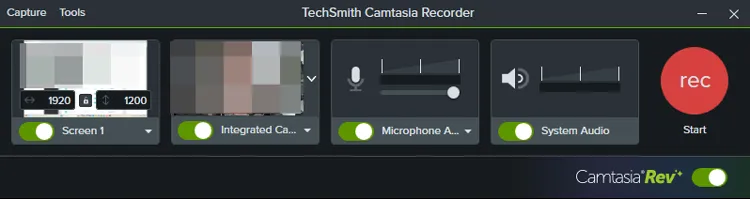
Abra o Camtasia e clique no botão " Nova Gravação ". Em seguida, selecione a área da tela, ative/desative sua webcam e escolha seu microfone e o áudio do sistema.
-
Clique no botão vermelho " REC " para iniciar a gravação da tela. No Windows, você pode pressionar " F10 " para interromper a gravação. No Mac, pressione " Cmd + Option + 2 ".
-
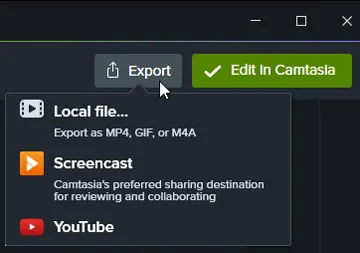
As imagens são automaticamente importadas para o editor do Camtasia. Corte seus clipes, adicione anotações e clique em " Exportar " para salvar ou compartilhar diretamente no YouTube ou no Google Drive.
Parte 2: As 12 melhores alternativas ao gravador de tela Camtasia
Se o Camtasia não se encaixa no seu orçamento ou fluxo de trabalho, estas doze alternativas oferecem uma gama de recursos especializados.
Dê uma olhada rápida na tabela comparativa.
| Ferramenta recomendada | Necessidades primárias do usuário | Principal benefício |
|---|---|---|
| Gravador de tela iReaShare | Gravação de telas do Windows em alta qualidade, mesmo sem internet. | Grave a tela com alguns cliques e faça capturas de tela e edite imagens diretamente no computador. |
| OBS Studio | Usuários avançados precisam de transmissão ao vivo de nível profissional e captura de múltiplas fontes. | Completamente gratuito, de código aberto e oferece personalização ilimitada por meio de plugins. |
| Gravador de tela simples | Usuários de Linux procuram um utilitário de gravação leve, estável e altamente eficiente. | Desempenho superior no Linux com uma abordagem "configure e esqueça". |
| Gravação de tela | Equipes de negócios e desenvolvedores que precisam compartilhar relatórios de erros ou feedback em vídeo de forma rápida e privada. | Gera automaticamente um link para a nuvem privada no momento em que você para de gravar. |
| Snagit | Profissionais que priorizam capturas de tela com anotações e vídeos instrutivos muito curtos. | A melhor ferramenta do setor para capturas em movimento e marcação profissional de imagens. |
| ScreenPal | Educadores e formadores que necessitam de elementos interativos, como questionários e hospedagem, tudo num só lugar. | Ferramentas robustas de IA para criação de storyboards em vídeo e geração automática de questionários interativos. |
| Gravador de tela Movavi | Usuários ocasionais ou participantes de webinars que desejam uma interface fácil de usar e gravação agendada. | O recurso "Agendador" permite que você grave eventos ao vivo automaticamente enquanto estiver ausente. |
| Vmaker | Criadores de conteúdo e equipes de RH precisam de vídeos com webcam aprimorados por IA para mídias sociais. | Adiciona legendas, imagens de apoio e música de fundo automaticamente usando inteligência artificial. |
| Bandicam | Jogadores e usuários com PCs de baixo desempenho que precisam de gravação com alta taxa de quadros e baixo uso de CPU. | Captura vídeos de alta qualidade com tamanhos de arquivo mínimos e latência mínima do sistema. |
| ClipChamp | Usuários do Windows que procuram um editor gratuito, integrado e baseado na web para criar vídeos rápidos para redes sociais. | Totalmente integrado ao Windows, com uma rica biblioteca de recursos e vozes de IA. |
| Screencastify | Usuários do Chrome e professores do ensino fundamental e médio que precisam de uma extensão de navegador simples para aulas rápidas. | Integração completa com o Google Drive/Classroom sem necessidade de software para computador. |
| Fluxo de tela | Usuários avançados do macOS que desejam um editor profissional baseado em linha do tempo, projetado para o Apple Silicon. | O pacote de gravação e animação mais poderoso e compatível com telas Retina para Mac. |
2.1 iReaShare Gravador de Tela
O iReaShare Screen Recorder é uma ferramenta simplificada, conhecida por gravar em alta definição sem atrasos, sendo ideal para quem busca qualidade sem a complexidade de um editor completo.
Prós:
+ Suporta captura de tela inteira e de região no Windows.
+ É possível gravar áudio do sistema ou do microfone.
+ Grave a tela sem limite de tempo.
+ Faça capturas de tela em um PC e edite-as com recursos práticos.
+ Oferece formatos de arquivo acessíveis, incluindo MP4 para vídeos e PNG/JPG/JPEG/BMP para capturas de tela.
+ Ideal para gravações rápidas e demonstrações.
+ Requisitos de sistema baixos e fácil de usar.
+ Grava a tela de um dispositivo Android ou iOS em um computador após o espelhamento com facilidade.
Contras:
- Edição avançada limitada em comparação com o Camtasia.
- Sem funcionalidades de automação ou modelos.
- Requer uma licença separada para gravação de tela sem marca d'água.
Baixe esta alternativa ao Camtasia para gravar sua tela.
Como usar esta alternativa ao Camtasia:
-
Baixe e instale o programa de gravação de tela no seu computador . Em seguida, abra-o. Escolha uma área de gravação, " Tela Inteira " ou " Personalizada ", ative a fonte de áudio desejada e clique em " REC ".

-
Arraste e selecione a área desejada na tela e clique em " Iniciar gravação ".

-
Ao terminar, clique em " Parar gravação " e salve o arquivo em seu computador.

2.2 OBS Studio
O OBS Studio é o rei do software livre. É gratuito e incrivelmente poderoso para transmissões ao vivo e gravação de múltiplas fontes, embora tenha uma curva de aprendizado acentuada.

Prós:
+ Gravação baseada em cenas com múltiplas fontes.
+ Integração com transmissões ao vivo (YouTube, Twitch).
+ Ecossistema de plugins e ampla personalização.
+ Gravação de alta qualidade até 4K.
+ Mixagem e filtros de áudio em tempo real.
+ Gratuito e de código aberto, sem marcas d'água.
Contras:
- Curva de aprendizado acentuada.
- Não possui um editor de vídeo nativo baseado em linha do tempo.
2.3 SimpleScreenRecorder
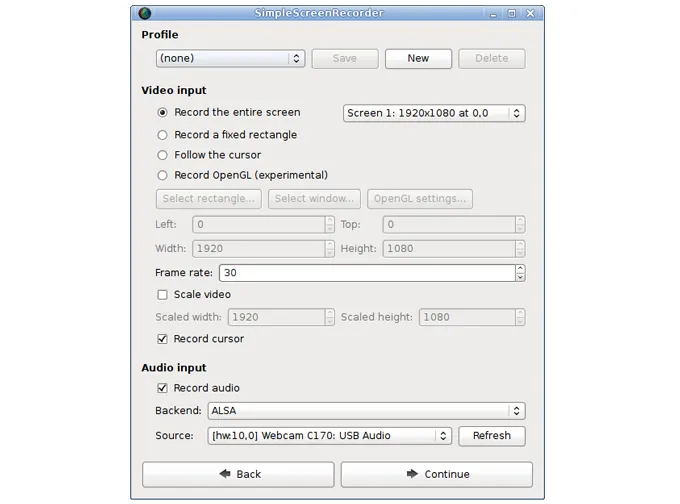
O SimpleScreenRecorder é um gravador leve baseado em Linux, projetado para eficiência e velocidade.
Prós:
+ Otimizado para ambientes Linux.
+ Gravação com baixa latência.
+ Controle personalizado da taxa de quadros e do codec.
+ Suporta pré-visualização ao vivo.
+ Desempenho eficiente em hardware mais antigo.
Contras:
- Somente Linux.
- Recursos mínimos de edição.
- Interface desatualizada em comparação com as ferramentas modernas.
2.4 ScreenRec
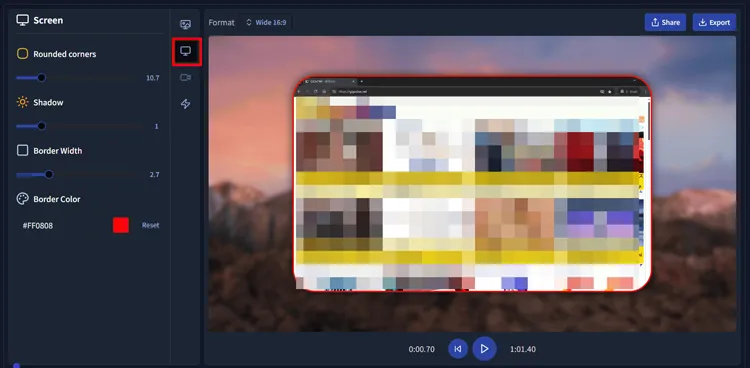
O ScreenRec é uma ferramenta simples e descomplicada que se concentra no compartilhamento instantâneo por meio de links de nuvem privada — ideal para comunicação rápida no ambiente de trabalho.
Prós:
+ Compartilhamento instantâneo por meio de links privados.
+ Captura de tela e vídeo.
+ Integração com armazenamento em nuvem.
+ Gravador leve.
+ Compartilhamento rápido para equipes remotas.
+ Configuração mínima necessária.
Contras:
- Ferramentas de edição limitadas.
- Dependência da nuvem para funcionalidade completa.
- Não é ideal para a produção de tutoriais com acabamento refinado.
2.5 Snagit
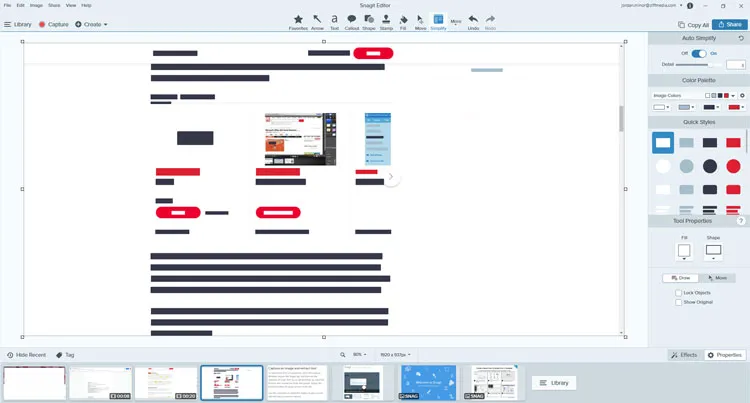
Criado pela mesma empresa do Camtasia (TechSmith), o Snagit se concentra em capturas rápidas e capturas de tela com anotações, em vez de vídeos de longa duração.
Prós:
+ Excelente para documentação e tutoriais.
+ Captura avançada de tela.
+ Gravação de vídeo curta.
+ Integração perfeita com o Camtasia.
Contras:
- Edição limitada de vídeos de longa duração.
- Não é ideal para projetos de vídeo complexos.
- Um aplicativo de software pago.
2.6 ScreenPal
Anteriormente conhecido como Screencast-O-Matic, o ScreenPal é uma opção versátil e econômica, amplamente utilizada na área da educação.

Prós:
+ Gravação de tela, webcam e áudio.
+ Edição integrada (aparar, cortar, efeitos).
+ Publicação direta em plataformas.
+ Desfoque de fundo e controles da webcam.
+ Opções flexíveis de publicação e compartilhamento.
Contras:
- É necessária assinatura para acessar todos os recursos.
- Efeitos avançados limitados em comparação com o Camtasia.
2.7 Gravador de tela Movavi
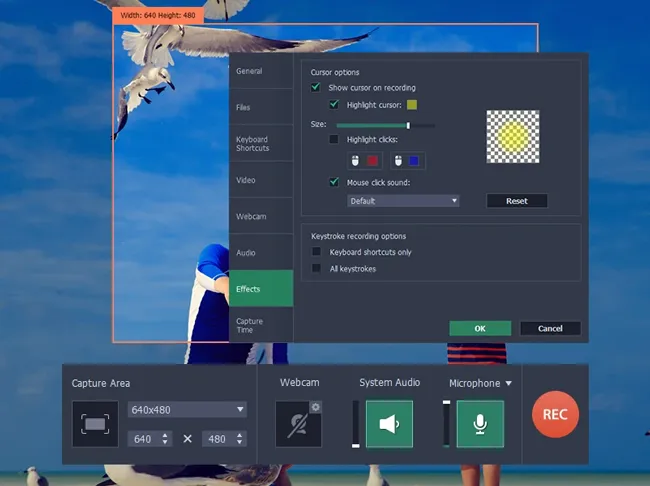
O Movavi Screen Recorder é uma alternativa fácil de usar que equilibra recursos básicos de edição com uma interface que qualquer pessoa pode dominar em minutos.
Prós:
+ Gravação agendada (captura webinars enquanto você estiver ausente), desenho em tempo real e exibição de teclas digitadas.
+ Inclui redução de ruído de áudio de alta qualidade e um editor básico integrado.
+ Ferramentas básicas de edição.
+ Bom equilíbrio entre funcionalidades e simplicidade.
Contras:
- Edição avançada limitada.
- Marca d'água na versão gratuita.
- Menos modelos e recursos.
2.8 Vmaker
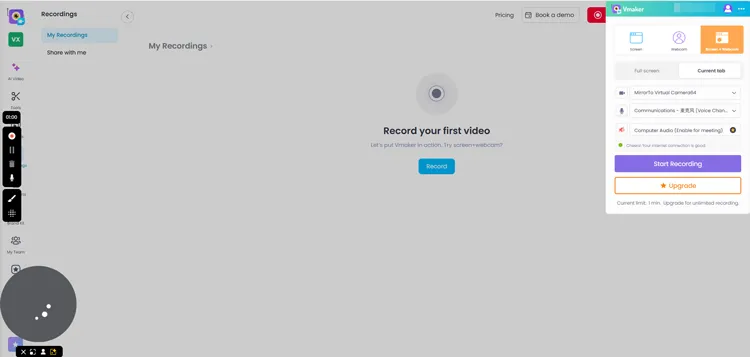
O Maker é um gravador com inteligência artificial que simplifica o processo de criação de vídeos com webcam para tutoriais e atualizações do LinkedIn.
Prós:
+ Fornece bots de IA "Agent Force" para tarefas de conteúdo.
+ Suporte para plano de fundo virtual e um espaço de trabalho colaborativo para a equipe.
+ Excelente para vídeos em redes sociais e no LinkedIn.
+ Excelentes recursos de gerenciamento de equipe.
Contras:
- Os planos de nível superior são caros.
- Altamente dependente de uma conexão de internet estável para funcionalidades em nuvem.
- Gratuito para gravar a tela por apenas 1 minuto.
2.9 Bandicam
O Bandicam é famoso na comunidade gamer por gravar em altas taxas de bits com impacto mínimo no desempenho do PC.

Prós:
+ Gravação DirectX/OpenGL/Vulkan.
+ Compressão ultra-alta (tamanho de arquivo pequeno) e suporte a 480 FPS.
+ Impacto mínimo nos recursos do sistema (sem quedas de FPS nos jogos).
+ Muito confiável para sessões prolongadas.
Contras:
- Somente para Windows.
- A versão de avaliação tem duração limitada a 10 minutos e inclui uma marca d'água.
- Não possui ferramentas de edição modernas.
2.10 ClipChamp
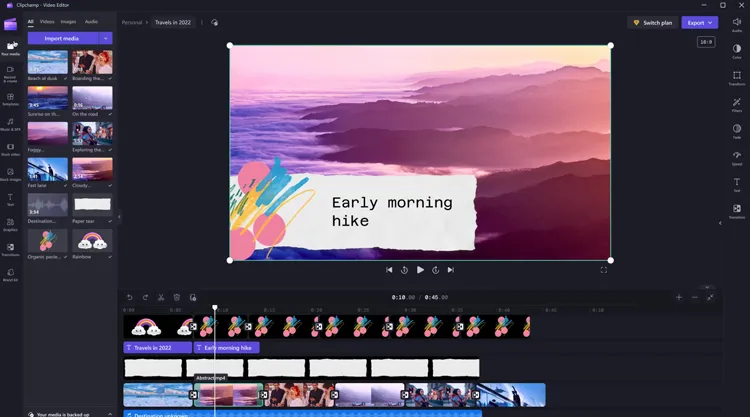
O ClipChamp agora está integrado ao Windows 11/10 e oferece um editor e gravador baseado na web surpreendentemente eficiente e gratuito.
Prós:
+ Recurso de conversão de texto em fala por IA, editor de linha do tempo baseado na web e modelos pré-fabricados para redes sociais.
+ Não requer download (funciona no Chrome/Edge).
+ Sem marcas d'água nas exportações em 1080p.
+ Gratuito para usuários da Microsoft.
Contras:
- Pode apresentar lentidão/travamentos ao processar arquivos grandes.
- Requer uma conta Microsoft.
- A edição com "IA" pode ser imprevisível.
2.11 Screencastify
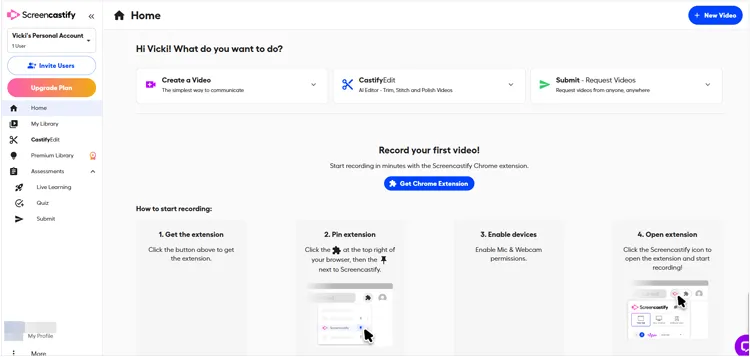
O Screencastify, a principal extensão do Chrome para gravação rápida baseada no navegador, é popular entre alunos e professores.
Prós:
+ Integração com o Google Drive.
+ Funcionalidade "Enviar" para trabalhos de alunos e perguntas interativas em vídeo.
+ Incrivelmente fácil de usar no navegador.
+ Excelente para feedback individual e em sala de aula.
Contras:
- Funciona apenas no Chrome.
- A versão gratuita tem limites de tempo curtos.
- O editor tem limitações para trabalhos profissionais.
2.12 Fluxo de Tela
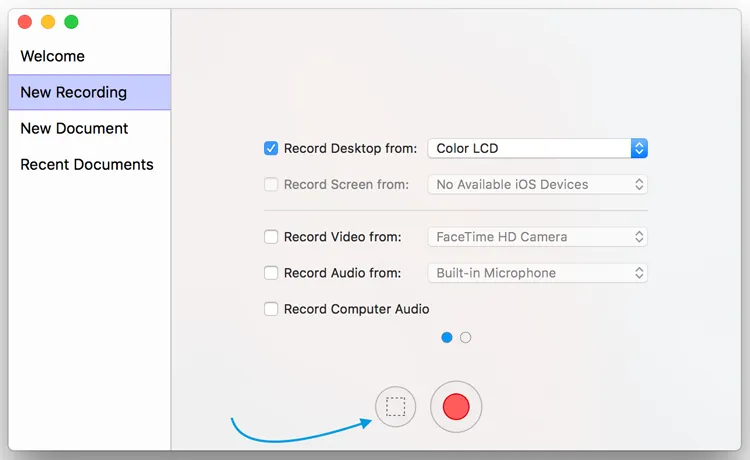
O ScreenFlow é o principal concorrente do Camtasia para usuários de macOS, oferecendo profunda integração com o ecossistema Mac e excelentes gráficos em movimento.
Prós:
+ Gravação em vários dispositivos: Mac , iPhone ou iPad.
+ Captura com qualidade Retina e animações gráficas de alta qualidade.
+ Totalmente otimizado para Apple Silicon.
+ Ferramentas de animação mais poderosas que o Camtasia.
Contras:
- Exclusivo para Mac (sem versão para Windows).
- Preço mais elevado do que muitas alternativas.
Parte 3: Perguntas e Respostas sobre o Software de Gravação de Tela Camtasia
P1: Qual é a melhor alternativa ao gravador de tela Camtasia?
Depende do seu objetivo. Para versatilidade e facilidade de uso, o Screen Recorder do iReaShare é ideal. Para edição profissional, o ScreenFlow (Mac) é o concorrente mais próximo. Para recursos gratuitos e de alta qualidade, o OBS Studio é imbatível. Para atualizações rápidas no ambiente de trabalho, o ScreenRec ou o VMaker são mais eficientes.
P2: Meu computador possui um gravador de tela integrado?
Sim, a maioria dos sistemas operacionais inclui ferramentas integradas:
- Windows: Barra de jogos do Xbox (Win + Alt + R).
- macOS: Barra de ferramentas de captura de tela (Shift + Cmd + 5).
- ChromeOS: Pressione Shift + Ctrl + Mostrar Janelas (a tecla tem o formato de um retângulo com duas linhas ao lado).
Q3: Qual é a diferença entre Camtasia e OBS?
A principal diferença reside no fluxo de trabalho de pós-produção. O OBS é uma ferramenta "ao vivo"; você configura suas cenas e filtros antes de começar a gravar. O Camtasia é uma ferramenta de "pós-produção"; você grava a filmagem bruta e, posteriormente, utiliza seu editor robusto para adicionar efeitos, texto e transições.
Conclusão
O Camtasia continua sendo uma das soluções mais completas para gravação de tela e edição de vídeo disponíveis, especialmente para educadores, instrutores e profissionais que precisam de resultados profissionais e refinados. No entanto, seu custo e requisitos de sistema podem levar alguns usuários a explorar alternativas como OBS Studio, iReaShare Screen Recorder , ScreenFlow, Bandicam, etc.
Em última análise, a melhor escolha depende do seu fluxo de trabalho, plataforma e orçamento. Ao avaliar suas necessidades em relação aos pontos fortes de cada ferramenta, você pode selecionar uma ferramenta de gravação de tela que aumente a produtividade e a qualidade do conteúdo.
Artigos relacionados
Guia do AZ Screen Recorder e 9 alternativas práticas com análise.
Como transferir vídeos do Android para o Mac sem problemas (5 maneiras)
Como transferir vídeos do iPhone para um laptop HP (7 métodos fáceis)
Como melhorar a qualidade de vídeo através de software, plugins, otimizadores online, etc.

