


"Como faço para transferir vídeos do meu celular para o meu MacBook? É muito complicado. Conecto meu celular Android ao meu Mac via USB, mas não funciona. Então instalei o Android File Transfer, mas ele frequentemente falha ao transferir arquivos grandes arrastando e soltando. Alguém tem alguma recomendação?"
- Do Reddit
Transferir vídeos do ecossistema aberto do Android para o ambiente fechado e elegante do macOS pode parecer uma tarefa complexa, como tentar unir dois mundos completamente diferentes. Como os computadores Mac não reconhecem dispositivos Android como unidades externas nativamente, você precisa de ferramentas específicas para fazer essa transição. Seja por USB ou sem fio, você poderá transferir vídeos do Android para o Mac facilmente seguindo este guia. Vamos começar.
Dê uma olhada rápida nesses 5 métodos:
| Método | Prós | Contras |
|---|---|---|
| 1. iReaShare Android Manager | 1. Interface visual. 2. Permite pré-visualizações de vídeo. 3. Muito estável para grandes lotes. 4. Faça backup de todos os vídeos para o Mac de uma só vez. 5. As conexões USB e Wi-Fi são suportadas. |
1. Requer licença para uso completo. 2. Requer a instalação de um aplicativo no Android para conexão. |
| 2. OpenMTP | 1. Completamente gratuito e de código aberto. 2. Transferência de dados em alta velocidade. |
1. Interface básica do usuário. 2. Requer uma conexão USB física. |
| 3. Google Drive | 1. Sem fio; acessível em qualquer lugar. 2. Fornece uma cópia de segurança na nuvem. |
1. Lento para vídeos 4K grandes. 2. Espaço de armazenamento livre limitado (15 GB). |
| 4. Link para o Windows | 1. Sincroniza automaticamente em segundo plano. 2. Bom para usuários da Microsoft. |
1. Configuração difícil no macOS. 2. Requer uma conta Microsoft/OneDrive. |
| 5. LocalSend | 1. Método sem fio mais rápido; funciona como o AirDrop. 2. Não foram utilizados dados de internet. |
1. Ambos os dispositivos devem permanecer conectados à mesma rede Wi-Fi. 2. Os aplicativos devem estar ativos. |
Parte 1: Como transferir vídeos do Android para o Mac via USB
As transferências via USB são o padrão ouro para arquivos de vídeo grandes. Elas oferecem as maiores velocidades e a conexão mais estável, o que é essencial se você estiver transferindo conteúdo em 4K ou com alta taxa de quadros.
1.1 Usando o iReaShare Android Manager
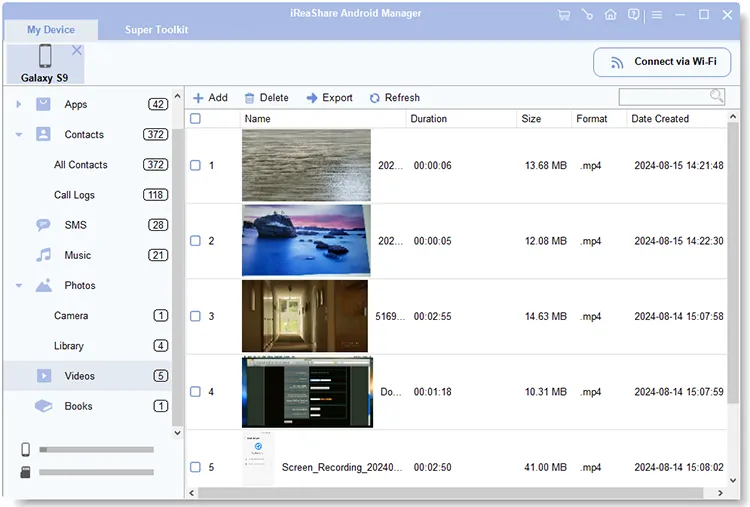
O iReaShare Android Manager é uma ferramenta profissional desenvolvida especificamente para usuários que desejam uma maneira estruturada de gerenciar os dados do seu celular. Ao contrário dos navegadores de arquivos básicos, ele categoriza seu conteúdo, facilitando a localização de álbuns de vídeo específicos. Assim, você pode selecionar e transferir seus vídeos do seu dispositivo Android para o seu Mac com facilidade, mantendo a qualidade e os formatos originais.
Principais funcionalidades do iReaShare Android Manager:
* Transfira vídeos facilmente do Android para o Mac via USB ou Wi-Fi (a transferência via USB é mais estável).
* Exporte outros arquivos do Android para o Mac, como fotos , músicas, documentos e muito mais.
* Faça backup de seus contatos, mensagens de texto, registros de chamadas, aplicativos e arquivos de mídia do Android para um computador de uma só vez.
* Permite gerenciar seus arquivos Android no Mac, como excluir fotos e vídeos, editar contatos, responder a SMS , etc.
* Compatível com Android 6.0 ou posterior e com quase todos os dispositivos Android, como Samsung, OnePlus, Motorola, TCL, Google, Tecno, realme, OPPO, Xiaomi, etc.
Baixe o iReaShare Android Manager.
Baixar para Mac Baixar para Win
Veja como transferir vídeos do Android para o Mac usando este software via USB:
-
Instale o software iReaShare Android Manager no seu Mac e conecte seu dispositivo Android via USB. Se desejar transferir vídeos via Wi-Fi, certifique-se de que ambos os dispositivos estejam conectados à mesma rede.

-
Ative a depuração USB no Android. Assim, o software reconhecerá seu telefone rapidamente. Agora, selecione " Vídeos ".

-
Visualize e selecione seus vídeos na interface e clique em " Exportar " para salvá-los em seu computador Mac.
1.2 Utilizando o OpenMTP
Se você achar o aplicativo oficial "Android File Transfer" do Google instável ou propenso a travamentos, o OpenMTP é a melhor alternativa de código aberto. Ele oferece uma interface confiável de dois painéis, permitindo que você arraste e solte seus vídeos do Android para o Mac ou vice-versa com facilidade.
Veja como usar o OpenMTP para transferir vídeos do Android para o Mac via USB:
-
Baixe e instale o OpenMTP no seu MacBook e, em seguida, conecte seu telefone Android ao Mac via USB. Depois, selecione " Transferência de arquivos " nas configurações de USB.
-
Abra o aplicativo no computador. Suas pastas e arquivos do Android estão à direita, e as pastas do Mac, à esquerda.
-
Agora, acesse seus vídeos do Android no Mac e arraste e solte-os em uma pasta do Mac.

Parte 2: Como transferir vídeos do Android para o Mac sem usar um cabo USB
Se você não tiver um cabo à mão ou precisar mover apenas alguns clipes, os métodos sem fio são incrivelmente convenientes.
2.1 Usando o Google Drive
Como quase todos os usuários de Android possuem uma conta do Google, o Google Drive é o método mais acessível. Você pode utilizar os 15 GB de espaço de armazenamento gratuito para sincronizar seus vídeos entre os dois dispositivos.
Para transferir vídeos do Android para o Mac via Google Drive:
-
Instale e abra o Google Drive no seu dispositivo Android. Em seguida, faça login na sua Conta do Google.
-
Toque em " + " > " Carregar " para selecionar e enviar seus vídeos do seu telefone Android para a conta.
-
Após concluir o processo, acesse o Google Drive pelo navegador do seu Mac e faça login com a mesma conta do Google. Em seguida, você verá os vídeos que carregou. Você poderá baixá-los para o seu Mac e depois excluí-los do Google Drive.

2.2 Usando o OneDrive
Embora não seja possível usar o Phone Link para transferir vídeos do Android para o Mac sem fio, o OneDrive da Microsoft pode ser uma boa alternativa. Caso seu espaço de armazenamento no Google Cloud acabe, o OneDrive será uma excelente opção.
Eis como:
-
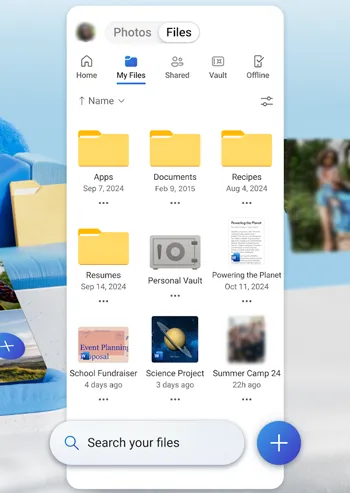
Instale e abra o OneDrive no seu celular Android. Em seguida, faça login com sua conta Microsoft. Se você não tiver uma, cadastre-se.
-
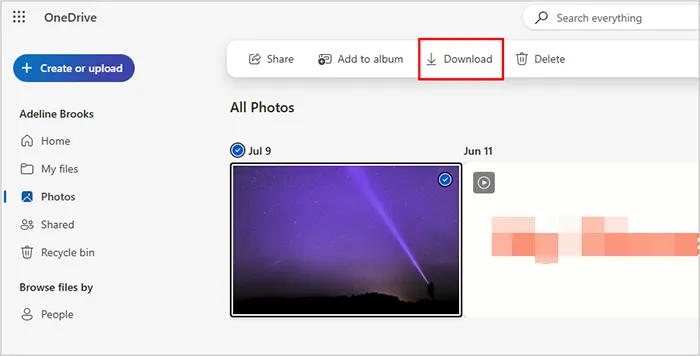
Em seguida, clique no ícone " Mais " para selecionar os vídeos desejados do seu celular. Após enviar seus vídeos do Android para o OneDrive, abra o navegador Safari no seu Mac.
-
Faça login na mesma conta. Em seguida, você verá seus vídeos do Android. Por fim, faça o download deles, se necessário.
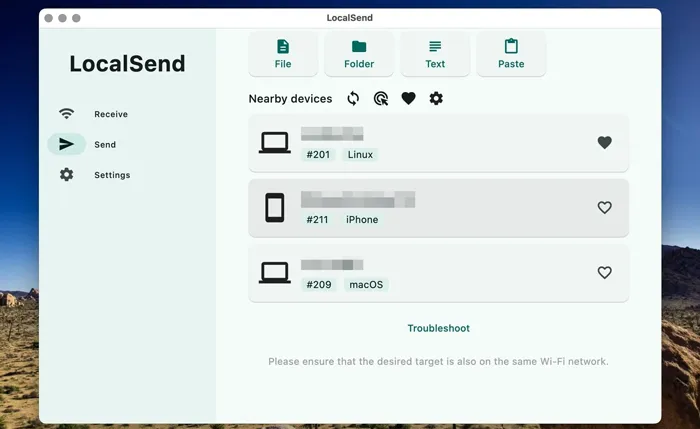
2.3 Usando o LocalSend
LocalSend é uma estrela em ascensão na comunidade multiplataforma. É uma ferramenta de código aberto que permite que dispositivos compartilhem arquivos em uma rede Wi-Fi local sem usar a nuvem.
Para usar o LocalSend para transferir vídeos do Android para o Mac sem um cabo:
-
Instale o LocalSend tanto no seu Android quanto no seu Mac. Contanto que estejam conectados à mesma rede Wi-Fi, os dispositivos "enxergarão" um ao outro.
-
No celular Android, clique em " Enviar " no aplicativo. Em seguida, selecione " Mídia " e escolha seus vídeos.

-
No Mac, clique em " Receber ". Uma notificação será exibida solicitando que você aceite os arquivos recebidos. Clique em " Aceitar " ou " Aprovar ".
Parte 3: Perguntas e Respostas sobre a Transferência de Vídeos do Android para o Mac
P1: Posso transferir arquivos do Android para o Mac usando o Android File Transfer?
Sim, você pode. O Android File Transfer é a ferramenta oficial e gratuita fornecida pelo Google. No entanto, ele não recebe atualizações significativas há anos e frequentemente apresenta problemas para reconhecer versões mais recentes do Android ou as atualizações mais recentes do macOS. Se funcionar para você, é uma solução simples; caso contrário, o iReaShare Android Manager e o OpenMTP são as soluções recomendadas.
Q2: Qual é o melhor método para transferir vídeos ou outros arquivos grandes do Android para o Mac?
Para arquivos grandes (acima de 2 GB), a melhor opção é uma conexão USB (usando iReaShare ou OpenMTP). Transferências sem fio podem ser interrompidas por oscilações de Wi-Fi, e serviços em nuvem podem demorar bastante para enviar e baixar o mesmo arquivo.
P3: Os vídeos perderão resolução quando eu os enviar do Android para o Mac?
- USB/LocalSend: Não. Esses métodos transferem o arquivo "bruto", portanto a qualidade permanece idêntica.
- Google Drive: Não, desde que você baixe o arquivo em vez de apenas visualizar a prévia.
- Aplicativos de mensagens (WhatsApp/Telegram): Sim. A maioria dos aplicativos de mensagens comprime vídeos significativamente, a menos que você os envie especificamente como "Documentos".
Conclusão
A melhor maneira de transferir seus vídeos depende inteiramente da sua situação. Se você é um editor profissional que trabalha com arquivos 4K grandes, uma conexão USB com o iReaShare Android Manager e OpenMTP é a opção mais confiável. Se você deseja gerenciar seus arquivos Android em um Mac, a primeira opção será mais adequada. Para transferência sem fio, você pode usar o armazenamento em nuvem das suas contas do Google Drive e OneDrive, ou utilizar o LocalSend.
Baixar para Mac Baixar para Win
Artigos relacionados
Como sincronizar Android com Mac de 5 maneiras eficazes (Mais recente)
Como mover vídeos do Android para o cartão SD: 5 soluções
iPhone não envia fotos para Android: resolva facilmente
Como transferir vídeos do PC para o Android de 7 maneiras, com ou sem fio.

