Resumindo:
Quer proteger os dados do seu iPhone? Este guia mostra como fazer backup do seu iPhone no iCloud manualmente ou automaticamente, restaurar seus dados e corrigir problemas comuns de backup. Se preferir armazenamento local ou precisar de mais controle sobre o backup, o iReaShare iPhone Manager oferece uma alternativa prática para computador.
- Faça backup do seu iPhone: Crie backups manuais ou automáticos no iCloud.
- Restaure seus dados: Recupere seu iPhone a partir de um backup do iCloud.
- Corrigir problemas de backup: solucione problemas comuns de armazenamento e conexão.
- Explore uma alternativa: faça backup dos dados do iPhone diretamente para o seu computador com o iReaShare iPhone Manager.
Seu iPhone provavelmente está cheio de fotos, vídeos, mensagens e outras coisas que você não gostaria de perder. Mas o que acontece se o seu telefone parar de funcionar de repente, for perdido ou se você decidir comprar um novo? É aí que o Backup do iCloud se torna útil. Ele oferece uma maneira fácil de fazer backup do seu iPhone no iCloud sem precisar conectar o aparelho a um computador. Este artigo fornecerá um guia detalhado sobre como fazer backup do seu iPhone no iCloud. Vamos lá.
- Parte 1. O que é o backup do iCloud e por que você deve fazer backup do seu iPhone?
- Parte 2. O que inclui um backup do iCloud?
- Parte 3. Como fazer backup do iPhone no iCloud
- Parte 4. Como restaurar o iPhone a partir do backup do iCloud
- Parte 5. A melhor alternativa ao iCloud para fazer backup dos dados do iPhone
- Parte 6. Perguntas frequentes sobre como fazer backup do iPhone no iCloud
Parte 1. O que é o backup do iCloud e por que você deve fazer backup do seu iPhone?
O iCloud é um serviço de armazenamento em nuvem oferecido pela Apple que ajuda os usuários do iPhone a salvar dados importantes na nuvem. Depois de ativar o Backup do iCloud, você pode restaurar dados compatíveis no seu dispositivo usando um backup criado anteriormente, mesmo se o seu iPhone for perdido, danificado ou precisar ser restaurado para as configurações de fábrica.
Fazer backup do seu iPhone no iCloud oferece diversas vantagens importantes:
- Proteja dados importantes: Ajuda a preservar as configurações do dispositivo, dados de aplicativos, layout da tela inicial, histórico de mensagens e outras informações, reduzindo o risco de perda de dados caso seu telefone seja perdido ou danificado.
- Cópias de segurança automáticas: Depois de ativar as cópias de segurança automáticas do iCloud, o seu iPhone pode criar cópias de segurança automaticamente quando as condições necessárias forem atendidas, para que você não precise fazer isso manualmente todas as vezes.
- Atualizações de dispositivos fáceis: Ao adquirir um novo iPhone , você pode usar um backup do iCloud para transferir dados e configurações do seu dispositivo anterior.
- Não é necessário computador: desde que você tenha uma conexão Wi-Fi, você pode fazer backup do seu iPhone diretamente na nuvem sem precisar conectá-lo a um computador.
Parte 2. O que inclui um backup do iCloud?
Com o Backup do iCloud ativado, seu iPhone pode salvar automaticamente uma cópia de determinados dados e configurações no iCloud quando as condições necessárias forem atendidas. Geralmente, isso inclui informações armazenadas no seu dispositivo que ainda não estão sincronizadas com o iCloud.
Dependendo das configurações do seu dispositivo e dos aplicativos que você usa, um backup do iCloud pode incluir:
- Dados do aplicativo: Dados de aplicativos compatíveis, incluindo progresso em jogos, configurações do aplicativo e outras informações salvas.
- Configurações do dispositivo: Várias configurações e preferências do sistema, como configurações de exibição e outras configurações do dispositivo.
- Layout da tela inicial: a organização da sua tela inicial e a disposição dos aplicativos.
- Mensagens: mensagens iMessage, SMS e MMS, caso o recurso Mensagens no iCloud não esteja ativado.
- Fotos e vídeos: Fotos e vídeos armazenados no seu dispositivo, caso o iCloud Fotos não esteja ativado.
- Dados de saúde: Informações de saúde e dados de atividade armazenados no seu iPhone.
- Configuração do HomeKit: Configurações e ajustes do HomeKit.
- Dados do Apple Watch: Dados de backup do Apple Watch, que geralmente estão incluídos no backup do seu iPhone emparelhado.
- Dados do Safari: Favoritos e outras informações do Safari, caso ainda não estejam sincronizadas pelo iCloud.
- Histórico de chamadas: Seu histórico de chamadas recentes e informações relacionadas.
Algumas informações são sincronizadas separadamente pelo iCloud, em vez de serem incluídas no backup do seu dispositivo. Por exemplo, quando o Fotos do iCloud ou o Mensagens no iCloud estão ativados, suas fotos, vídeos e mensagens são sincronizados com o iCloud separadamente, em vez de serem duplicados no seu backup do iCloud. As notas armazenadas no iCloud também são sincronizadas separadamente.
Parte 3. Como fazer backup do iPhone no iCloud
A Apple oferece duas maneiras principais de fazer backup do seu iPhone no iCloud: backup manual e backup automático. O backup manual é útil quando você deseja salvar seus dados atuais imediatamente, enquanto o backup automático é mais conveniente para proteção contínua.
Antes de começar, certifique-se de:
- Seu iPhone está conectado a uma rede Wi-Fi estável.
- Você está conectado à sua conta Apple.
- O backup do iCloud está disponível e ativado.
- Você tem espaço de armazenamento suficiente disponível no iCloud.
- Seu iPhone tem bateria suficiente, de preferência com o carregador conectado.
3.1 Fazer backup do iPhone no iCloud manualmente
Se você deseja criar um backup imediatamente antes de atualizar o iOS , restaurar as configurações de fábrica do seu iPhone ou transferir dados para outro dispositivo, você pode fazer um backup manual do seu iPhone no iCloud.
Veja como fazer backup do seu iPhone no iCloud manualmente:
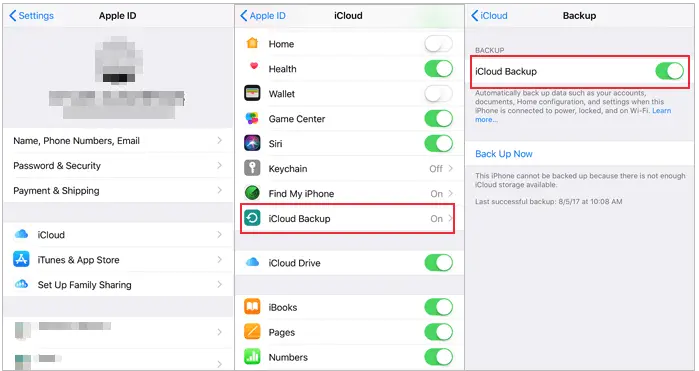
Passo 1. Desbloqueie seu iPhone e abra o aplicativo "Ajustes".
Passo 2. Toque no nome da sua "Conta Apple" na parte superior da tela e selecione "iCloud".
Passo 3. Deslize para baixo e toque em "Backup do iCloud".
Passo 4. Toque em "Fazer backup agora" para iniciar o upload dos dados elegíveis do seu iPhone para o iCloud.
Passo 5. Aguarde a conclusão do backup. Durante esse processo, mantenha seu iPhone conectado a uma rede Wi-Fi estável e evite interromper a conexão com a internet.
3.2 Fazer backup automático do iPhone no iCloud
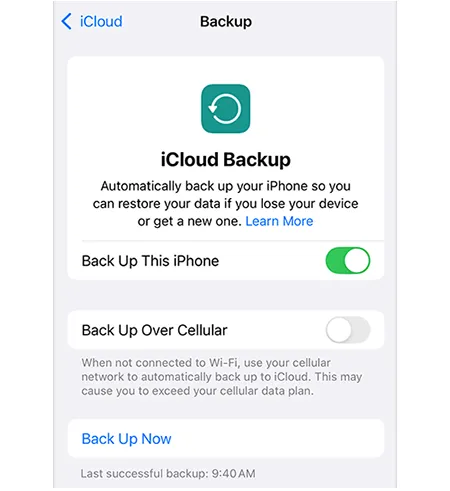
Se você não quiser se lembrar de criar backups manualmente, ativar o Backup Automático do iCloud é uma opção melhor. Depois de configurado, seu iPhone poderá fazer backup automático dos dados todos os dias, desde que as seguintes condições sejam atendidas:
- O dispositivo está conectado a uma fonte de energia.
- A tela está bloqueada.
- O dispositivo está conectado ao Wi-Fi.
Veja como ativar o backup automático:
Passo 1. Abra o aplicativo "Ajustes", toque no nome da sua "Conta Apple", selecione "iCloud" e, em seguida, toque em "Backup do iCloud". Certifique-se de que a opção "Fazer backup deste iPhone" esteja ativada.
Passo 2. Conecte seu iPhone a uma fonte de energia.
Passo 3. Certifique-se de que seu iPhone esteja conectado a uma rede Wi-Fi estável.
Passo 4. Bloqueie a tela do seu iPhone e deixe o dispositivo conectado ao Wi-Fi e à energia.
Parte 4. Como restaurar o iPhone a partir do backup do iCloud
Fazer backup do seu iPhone é apenas metade do processo. Você também deve saber como restaurar seu iPhone a partir de um backup do iCloud quando precisar recuperar suas informações.
Por exemplo, você pode precisar restaurar um backup do iCloud quando:
- Você compra um novo iPhone.
- Você restaurou seu iPhone atual para as configurações de fábrica .
- Você precisa recuperar informações após um problema de software.
- Você deseja transferir as configurações anteriores do seu dispositivo e os dados dos aplicativos.
Veja como restaurar um backup do iCloud em um iPhone:
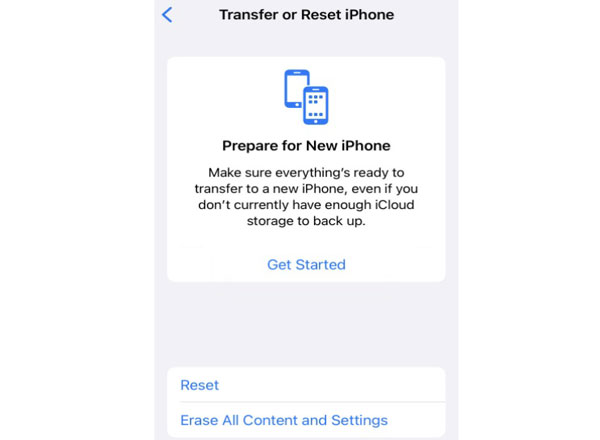
Passo 1. Ligue o seu iPhone e aguarde a tela de boas-vindas. Se o seu dispositivo já estiver configurado, acesse "Ajustes" > "Geral" > "Transferir ou Redefinir iPhone" > "Apagar Todo o Conteúdo e Ajustes". Faça backup de todos os dados importantes antes de apagar o conteúdo do seu dispositivo.
Passo 2. Siga as instruções na tela para selecionar seu idioma e região e, em seguida, conecte-se a uma rede Wi-Fi.
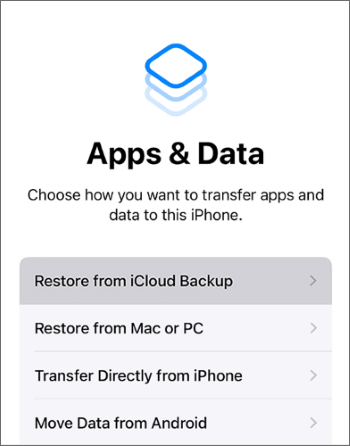
Passo 3. Na tela "Apps e dados", selecione "Restaurar do backup do iCloud".
Passo 4. Inicie sessão com a Conta Apple associada ao seu backup do iCloud. Conclua a autenticação de dois fatores, se solicitado.
Passo 5. Escolha o backup que deseja restaurar, de preferência o mais recente que contenha os dados necessários.
Passo 6. Aguarde o início e a conclusão da restauração. Mantenha seu iPhone conectado ao Wi-Fi e a uma fonte de energia. Alguns aplicativos e dados podem continuar sendo baixados em segundo plano.
Parte 5. A melhor alternativa ao iCloud para fazer backup dos dados do iPhone
Embora o iCloud seja uma maneira conveniente de fazer backup do seu iPhone, pode não ser o ideal para todos. Por exemplo, você pode não querer comprar armazenamento adicional no iCloud, preferir manter seus arquivos localmente ou precisar transferir dados selecionados entre o seu iPhone e o computador. Nessas situações, o iReaShare iPhone Manager é uma alternativa que vale a pena considerar.
Diferentemente do iCloud, que armazena backups online, o iReaShare iPhone Manager é uma ferramenta de gerenciamento de dados iOS para desktop. Ele permite transferir dados do iPhone para um PC com Windows ou Mac, gerenciar diferentes tipos de arquivos e fazer backup de dados do iOS em um computador sem depender do iTunes.
Principais funcionalidades do iReaShare iPhone Manager:
* Transferir dados de um iPhone, iPad ou iPod touch para um computador.
* Importar arquivos de um computador para um dispositivo iOS.
* Faça backup dos dados do iPhone para um computador sem usar o iTunes.
* Restaurar backups salvos em dispositivos iOS.
* Visualize dados detalhados e selecione arquivos específicos antes de transferi-los ou fazer backup deles.
* Compatível com uma ampla gama de versões do iOS, incluindo o iOS 27.
* Compatível com diversos dispositivos iOS, incluindo iPhone Duo, iPhone 18 Pro Max e iPhone 18 Pro.
* Funciona no Windows 11/10/8/7 e no Mac OS X 10.9 ou posterior.
Baixar para Windows Baixar para Mac
Veja como fazer backup de um iPhone para um computador usando o iReaShare iPhone Manager:
-
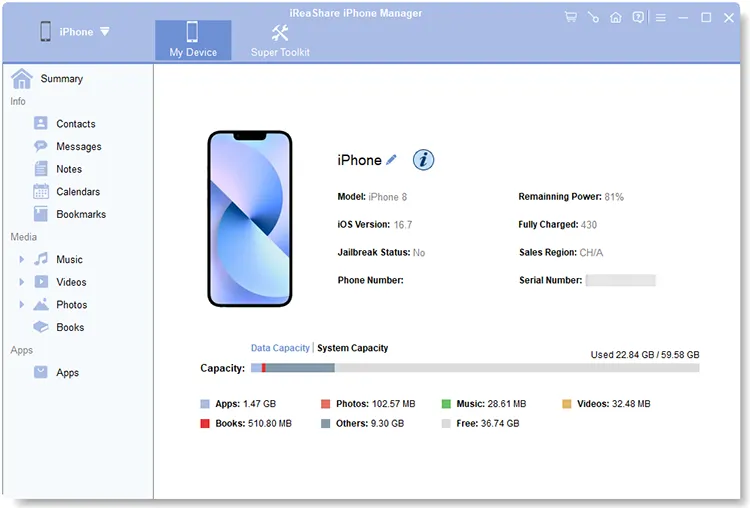
Instale e abra o iReaShare iPhone Manager no seu computador. Conecte seu iPhone ao PC usando um cabo USB. Assim que o software detectar seu dispositivo, a interface principal será exibida.
-
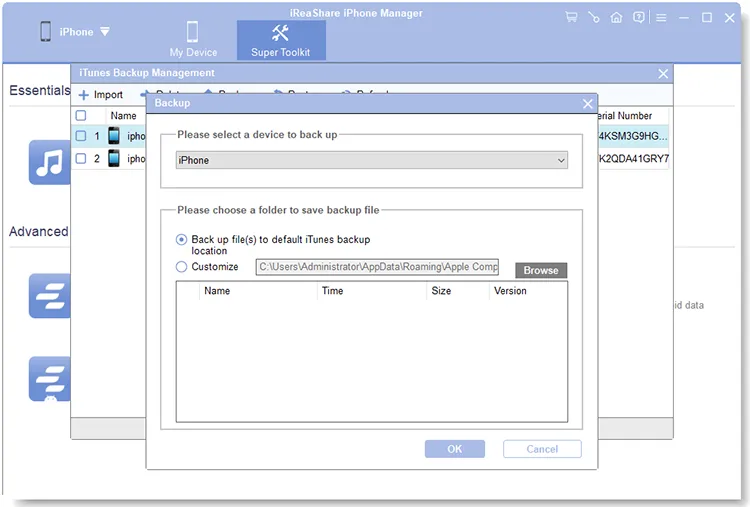
Clique em "Super Toolkit" na parte superior, selecione "Backup e Restauração do iTunes" e clique em "Backup". Escolha seu iPhone na lista suspensa e, em seguida, selecione uma pasta no seu computador para armazenar os arquivos de backup. Clique em "OK" para iniciar o processo de backup.

Se você precisar fazer backup apenas de dados específicos, como fotos, abra a seção "Fotos". Visualize e selecione as fotos que deseja salvar, clique em "Exportar" e siga as instruções para concluir a exportação.
Aqui está o guia em vídeo:
Parte 6. Perguntas frequentes sobre como fazer backup do iPhone no iCloud
P1. Quanto tempo leva para fazer backup de um iPhone no iCloud?
O tempo de backup depende do tamanho dos seus dados, da velocidade do Wi-Fi, da estabilidade da rede e do armazenamento disponível no iCloud. Um backup pequeno pode levar alguns minutos, enquanto um com muitas fotos e vídeos pode levar várias horas.
Para acelerar o processo:
- Utilize uma conexão Wi-Fi estável e rápida.
- Mantenha seu iPhone conectado à energia.
- Evite downloads ou uploads grandes durante o backup.
- Remova dados desnecessários do seu backup.
- Certifique-se de ter espaço de armazenamento suficiente no iCloud.
O primeiro backup geralmente demora mais porque carrega os dados existentes. Os backups subsequentes costumam ser mais rápidos, pois o iCloud geralmente faz backup apenas dos dados novos ou alterados.
P2. O que fazer se o iPhone não fizer backup no iCloud?
Se você não consegue fazer backup do seu iPhone no iCloud, a causa pode ser espaço de armazenamento insuficiente, uma conexão Wi-Fi instável ou um problema no iOS. Tente estas soluções:
- Verifique sua conexão Wi-Fi: Conecte-se a uma rede estável ou reinicie o roteador.
- Verifique o armazenamento do iCloud: acesse Ajustes > [Seu Nome] > iCloud. Exclua arquivos desnecessários ou atualize seu plano de armazenamento, se necessário.
- Reinicie o seu iPhone: Reinicie o dispositivo e tente tocar em "Fazer backup agora" novamente.
- Ative o Backup do iCloud: Acesse Ajustes > [Seu Nome] > iCloud > Backup do iCloud e ative Fazer Backup deste iPhone.
- Atualize o iOS: verifique em Ajustes > Geral > Atualização de Software para obter atualizações disponíveis.
- Verifique o status do sistema da Apple: Acesse a página de Status do Sistema da Apple para verificar se os serviços do iCloud estão apresentando alguma interrupção.
- Se o problema persistir, entre em contato com o Suporte da Apple ou use um computador para fazer backup de seus dados importantes.
P3. Desativar o Backup do iCloud apagará os dados anteriores?
Desativar os backups automáticos não apaga imediatamente os dados existentes do seu iPhone. No entanto, o seu dispositivo deixará de criar backups automáticos como antes.
Se você optar por desativar os backups e excluir os backups existentes do iCloud, poderá perder a capacidade de restaurar seu dispositivo a partir desses backups. Portanto, certifique-se de ter outro backup antes de prosseguir.
Conclusão
Fazer backup do seu iPhone no iCloud é uma maneira simples de proteger suas fotos, mensagens, configurações e outros dados importantes. Você pode fazer backup do seu iPhone manualmente sempre que quiser ou ativar backups automáticos para manter seus dados atualizados. Se você perder seu dispositivo ou trocar de aparelho, poderá restaurar suas informações a partir de um backup do iCloud.
No entanto, os limites de armazenamento do iCloud e as falhas de backup podem, por vezes, atrapalhar. Se você deseja ter mais controle sobre onde seus backups são armazenados, o iReaShare iPhone Manager é outra opção que vale a pena considerar, permitindo que você faça backup dos dados do seu iPhone em um computador.
Escolha o método que melhor se adapte às suas necessidades de armazenamento e hábitos de backup e assegure-se de que seus dados importantes estejam protegidos.
Baixar para Windows Baixar para Mac
Artigos relacionados
Faça backup de suas mensagens no iCloud no iPhone sem esforço (Novo guia)
Como fazer backup do iPhone sem o iTunes: 5 soluções confiáveis de backup
Como fazer backup do iPhone para o Mac sem perder dados (comprovado)
Faça backup das fotos do seu iPhone: 5 maneiras de salvar as imagens do seu iPhone