


Resumindo:
Para apagar todo o conteúdo e ajustes de um iPhone com iOS 15 ou posterior, abra Ajustes > Geral > Transferir ou Redefinir iPhone > Apagar Todo o Conteúdo e Ajustes , toque em Continuar e digite o código de acesso do seu dispositivo e a senha do seu ID Apple. Se o botão de redefinição estiver acinzentado, bloqueado ou se você precisar de destruição de dados 100% irrecuperável por motivos de privacidade, use o iReaShare iPhone Data Eraser para sobrescrever e apagar permanentemente todos os arquivos, de forma que nenhum software de recuperação de dados consiga fazer.
Se você está se preparando para trocar, vender, doar ou corrigir problemas graves no seu iPhone, saber como apagar todo o conteúdo e configurações corretamente é fundamental. Uma restauração de fábrica adequada remove fotos pessoais, mensagens, contas de aplicativos e senhas, protegendo sua privacidade de compradores ou terceiros.
No entanto, o recurso de redefinição integrado da Apple destrói as chaves de criptografia de hardware, mas pode deixar blocos de armazenamento profundo intactos. Além disso, controles do Tempo de Uso ativos, senhas do ID Apple esquecidas ou falhas do sistema podem fazer com que o botão de redefinição trave ou fique acinzentado. Este guia completo aborda etapas essenciais antes da exclusão, 4 métodos confiáveis para apagar seu dispositivo iOS e soluções para problemas de redefinição.
- Parte 1. O que fazer antes de apagar todo o conteúdo e ajustes do iPhone/iPad?
- Parte 2. 4 maneiras comprovadas de apagar todo o conteúdo e configurações do iPhone/iPad
- Método 1: Apagar todo o conteúdo e ajustes através das configurações integradas do iOS
- Método 2: Apagar permanentemente os dados do iPhone usando o iReaShare iPhone Data Eraser [100% irrecuperável]
- Método 3: Restaurar as configurações de fábrica do iPhone via iTunes, Finder ou aplicativo Dispositivos Apple
- Método 4: Apagar todo o conteúdo e ajustes remotamente via iCloud Buscar
- Solução de problemas: Como corrigir o problema "Apagar todo o conteúdo e configurações" estar acinzentado ou não funcionar
- Perguntas frequentes sobre como apagar todo o conteúdo e ajustes no iPhone/iPad
Parte 1. O que fazer antes de apagar todo o conteúdo e ajustes do iPhone/iPad?
Apagar os dados do seu dispositivo é um processo permanente e irreversível. Antes de iniciar o processo de limpeza, siga esta lista de verificação de 5 etapas para proteger seus dados e evitar bloqueios:
Passo 1. Faça backup dos arquivos essenciais
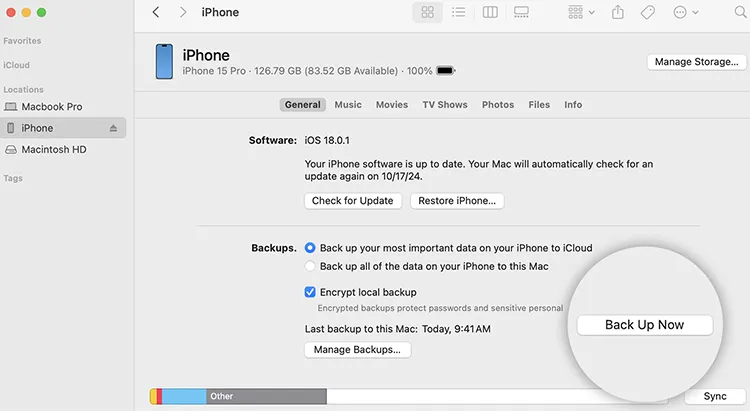
Impede a perda permanente de fotos, contatos, notas e registros de aplicativos. Faça um backup do iCloud em Ajustes > [Seu Nome] > Backup do iCloud ou crie um backup local do iPhone pelo iTunes/Finder.
Passo 2. Desemparelhe o Apple Watch
Cria um backup atualizado do seu Apple Watch e remove com segurança o Bloqueio de Ativação. Abra o app Watch no seu iPhone, selecione o seu relógio e toque em Desemparelhar Apple Watch .
Passo 3. Desative o Buscar e termine a sessão do ID Apple.
Remove o Bloqueio de Ativação do iCloud para que o próximo proprietário possa ativar o dispositivo sem problemas. Vá para Ajustes > [Seu Nome] > Buscar , desative a opção e, em seguida, retorne ao seu perfil e toque em Finalizar Sessão .
Passo 4. Cancele o registro do iMessage e do FaceTime.
Garante que as mensagens de texto e chamadas sejam encaminhadas corretamente se você trocar para um dispositivo que não seja iOS. Vá em Ajustes > Mensagens e desative o iMessage; em seguida, vá em Ajustes > FaceTime e desative-o.
Etapa 5. Gerenciar eSIM e planos de celular
Quando solicitado durante o processo de apagamento, selecione "Excluir eSIM" se estiver vendendo ou trocando o telefone, ou selecione "Manter eSIM" se estiver redefinindo o telefone para uso pessoal.
Parte 2. 4 maneiras comprovadas de apagar todo o conteúdo e configurações do iPhone/iPad
Dependendo do seu cenário técnico — se o seu iPhone está funcionando normalmente, bloqueado ou apresentando restrições do sistema — escolha o método abaixo que melhor se adapta à sua situação.
Método 1: Apagar todo o conteúdo e ajustes através das configurações integradas do iOS
Se o seu iPhone estiver totalmente funcional e executando o iOS 15 ou posterior, você pode utilizar o fluxo de trabalho integrado de transferência e restauração da Apple.
Observação: Se a Proteção contra Roubo de Dispositivo estiver ativada, você poderá precisar concluir a autenticação por Face ID/Touch ID ou aguardar um período de segurança de 1 hora antes de redefinir o dispositivo para uma área não familiar.
Passos para iOS 15 ou superior:
- Abra o aplicativo Ajustes no seu iPhone ou iPad.
- Toque em Geral , role para baixo e toque em Transferir ou Restaurar iPhone .
- Selecione " Apagar todo o conteúdo e configurações" na parte inferior da tela.
- Analise a tela de resumo que exibe os itens a serem removidos (Apps e Dados, ID Apple, Buscar, itens da Carteira). Toque em Continuar .
- Digite o código de acesso da tela de bloqueio e o código de acesso do Tempo de Uso (se solicitado).
- Digite a senha do seu ID Apple para desativar o Bloqueio de Ativação e sair do iCloud.
- Escolha se deseja manter ou remover seu plano eSIM e, em seguida, toque em Apagar iPhone para confirmar.

Método 2: Apagar permanentemente os dados do iPhone usando o iReaShare iPhone Data Eraser [100% irrecuperável]
Embora as redefinições padrão do iOS destruam as tabelas de pesquisa de alocação de arquivos, softwares avançados de recuperação de dados forenses e comerciais podem, às vezes, remontar fragmentos de dados apagados do armazenamento flash. Se você deseja privacidade garantida ou se o botão de redefinição do seu iPhone estiver acinzentado ou bloqueado, o iReaShare iPhone Data Eraser oferece destruição de dados profunda e de nível profissional.
O iReaShare iPhone Data Eraser utiliza algoritmos de sobrescrita de nível militar (incluindo preenchimento com zeros e padrões de higienização DoD 5220.22-M) para sobrescrever blocos de armazenamento existentes e excluídos, tornando os dados 100% irrecuperáveis .
Principais vantagens do iReaShare iPhone Data Eraser:
- Higienização completa e permanente de dados: sobrescreve fotos, SMS, histórico de chamadas, áudios, conversas do WhatsApp, registros do Safari, cache do sistema e muito mais, sem qualquer chance de recuperação.
- 3 padrões de limpeza flexíveis: escolha Nível Baixo (limpeza rápida), Nível Médio (padrão de sobrescrita dupla DoD 5220.22-M) ou Nível Alto (sobrescrita de 3 passagens DoD 5220.22-M dos EUA).
- Remoção Seletiva de Dados e Arquivos Indesejados: Permite a eliminação seletiva de registros privados, cache ou arquivos excluídos sem destruir os arquivos operacionais do sistema, quando necessário.
- Compatibilidade total com iOS: Totalmente compatível com iOS 27/26 e todos os modelos de iPhone, incluindo iPhone 18/17/16/15/14 e iPads.
Baixe e execute o iReaShare iPhone Data Eraser no seu PC com Windows ou Mac abaixo e experimente agora mesmo.
Baixar para Windows Baixar para Mac
Como apagar todo o conteúdo e configurações usando o iReaShare iPhone Data Eraser:
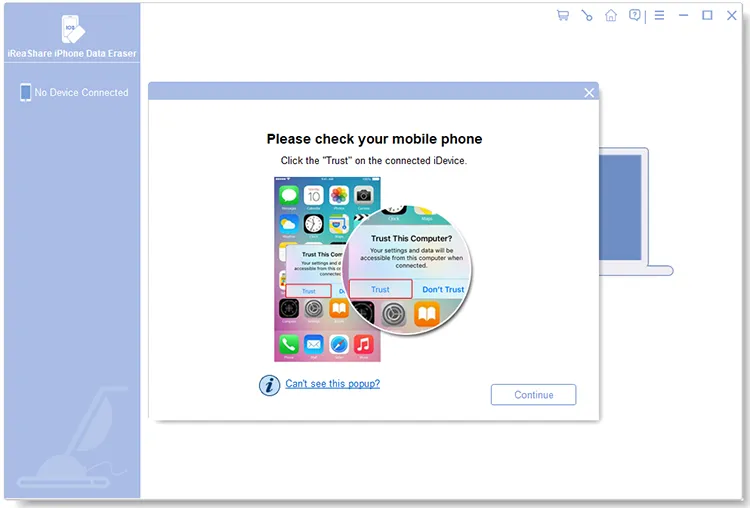
Passo 1. Conecte o iPhone: Conecte seu iPhone ou iPad ao computador usando um cabo Lightning ou USB-C oficial e toque em "Confiar neste computador" na tela do seu dispositivo.
Passo 2. Selecione o nível de segurança: Na interface principal, escolha o modo "Apagar todos os dados" e selecione o nível de segurança desejado (Baixo, Médio ou Alto). Digite " delete" na caixa de diálogo para confirmar a ação e clique no botão "Apagar" .

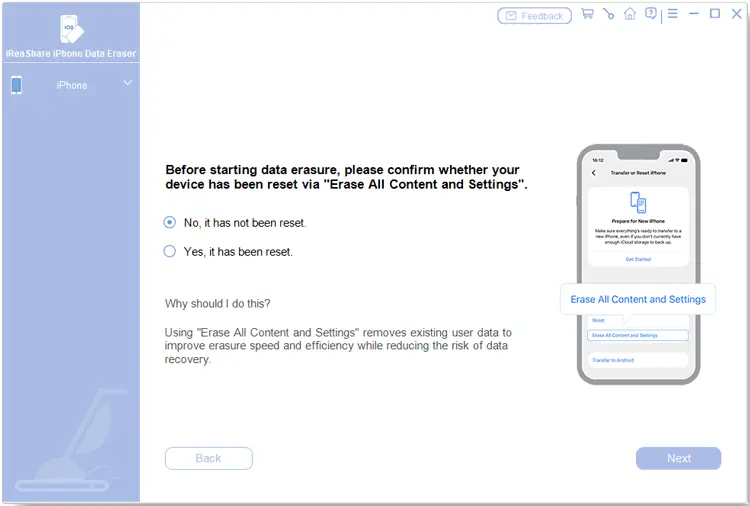
Passo 3. Apagar todo o conteúdo e ajustes: Certifique-se de que seu iPhone foi redefinido através da opção Apagar todo o conteúdo e ajustes . Caso contrário, siga as instruções na tela para redefinir seu iPhone. Por favor, NÃO desconecte o telefone durante todo o processo.
Passo 4. Sobrescrever os dados do seu iPhone: Após reiniciar e configurar o seu iPhone, ele será reconhecido automaticamente e iniciará a sobrescrita completa do armazenamento, deixando o seu iPhone como novo.

Guia em vídeo:
Consulte o guia passo a passo para apagar dados do iPhone com o iReaShare iPhone Data Eraser.
Método 3: Restaurar as configurações de fábrica do iPhone via iTunes, Finder ou aplicativo Dispositivos Apple
Se a tela do seu iPhone não responder ou estiver congelada no logotipo da Apple, a solução eficaz é reiniciá-lo através de um computador usando o Modo de Recuperação.
- macOS Catalina ou posterior: Use o Finder .
- Windows 10/11: Use o aplicativo Dispositivos Apple ou o iTunes .
- macOS Mojave ou anterior / Windows 7/8: Use o iTunes .
Passos para restaurar as configurações de fábrica pelo computador:
- Conecte seu iPhone ao computador usando um cabo USB.
- Abra o Finder , o aplicativo Dispositivos Apple ou o iTunes .
- Coloque seu iPhone no Modo de Recuperação :
- iPhone 8 ou posterior (incluindo iPhone 18/17/16/15): Pressione e solte rapidamente o botão Aumentar Volume , pressione e solte rapidamente o botão Diminuir Volume e , em seguida, pressione e mantenha pressionado o botão Lateral até que a tela do Modo de Recuperação (ícone de computador) apareça.
- iPhone 7 / 7 Plus: Pressione e mantenha pressionados simultaneamente os botões Diminuir Volume e Ligar/Desligar até que a tela de recuperação apareça.
- Uma janela pop-up aparecerá na tela do seu computador informando que há um problema com o iPhone. Selecione Restaurar .
- Confirme a ação de restauração. O computador fará o download do firmware iOS mais recente e apagará todo o conteúdo e configurações do dispositivo.

Método 4: Apagar todo o conteúdo e ajustes remotamente via iCloud Buscar
Se o seu iPhone for perdido, roubado ou estiver inacessível, a Apple permite que você envie um comando de limpeza remota usando qualquer navegador da web conectado ao iCloud.
Passos para apagar remotamente os dados do iCloud:
- Abra um navegador da web e acesse iCloud.com/find .
- Inicie sessão com as suas credenciais do ID Apple .
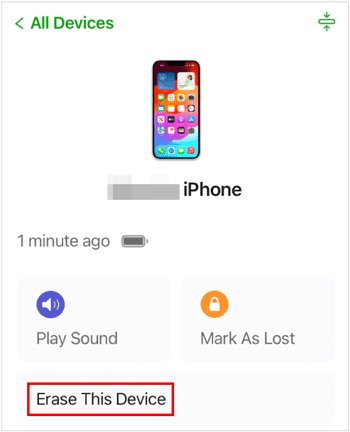
- Clique em Todos os Dispositivos na parte superior e selecione o iPhone ou iPad específico que deseja redefinir.
- Clique em Apagar este dispositivo (ou Apagar iPhone).
- Insira a senha do seu ID Apple e responda às perguntas de segurança ou aos códigos de autenticação de dois fatores, se solicitado.
- Assim que o dispositivo alvo se conectar a uma rede Wi-Fi ou celular, o processo de apagamento remoto começa automaticamente.
Solução de problemas: Por que a opção "Apagar todo o conteúdo e configurações" está desativada ou não funciona?
Ao tocar em "Apagar todo o conteúdo e configurações", você pode se deparar com situações em que o botão está acinzentado, não responde ou não verifica. Siga estas soluções passo a passo para corrigir cada causa raiz:
Solução 1. Desative as restrições de tempo de tela.
Motivo: Os controles parentais ou restrições ativos bloqueiam a restauração de fábrica.
Solução: Acesse Configurações > Tempo de Uso > Restrições de Conteúdo e Privacidade e desative a opção .
Correção 2. Remover MDM e perfis corporativos
Motivo: Os perfis de Gerenciamento de Dispositivos Móveis (MDM) instalados por empregadores ou escolas bloqueiam os recursos de segurança do sistema.
Solução: Acesse Ajustes > Geral > VPN e Gerenciamento de Dispositivos , selecione o perfil de gerenciamento e toque em Remover Gerenciamento ou Remover Perfil .

Solução 3. Corrigir erros de conexão de rede ou de servidor
Motivo: O iPhone não conseguiu contatar os servidores da Apple para desativar o Buscar e verificar as credenciais.
Solução: Mude para uma rede Wi-Fi estável, desative as conexões VPN ativas ou verifique o Status do Sistema da Apple .
Correção 4. Ignorar o atraso de segurança da proteção contra roubo de dispositivos.
Motivo: A segurança do iOS impõe um tempo de espera de 1 hora ao tentar realizar operações de segurança em locais desconhecidos.
Solução: Realize a autenticação biométrica (Face ID/Touch ID) ou aguarde a contagem regressiva de 1 hora em um local autorizado.
Solução 5. Ignore travamentos do sistema iOS ou botões acinzentados.
Motivo: Corrupção do cache do sistema ou erros de software congelam a interface de reinicialização nativa.
Solução: Use o iReaShare iPhone Data Eraser em um computador para contornar as falhas na tela do iOS e executar uma limpeza completa e direta do armazenamento.
Perguntas frequentes sobre como apagar todo o conteúdo e configurações de um iPhone/iPad
P1. A opção "Apagar todo o conteúdo e configurações" exclui tudo permanentemente?
Nos iPhones modernos, a opção integrada "Apagar Todo o Conteúdo e Ajustes" exclui a Chave Mestra armazenada no Armazenamento Apagável, criptografando e tornando inacessíveis os dados existentes. No entanto, vestígios residuais podem permanecer em blocos de memória flash bruta até serem sobrescritos. Para obter uma exclusão 100% irrecuperável em nível de hardware, recomenda-se o uso de uma ferramenta especializada de sobrescrita, como o iReaShare iPhone Data Eraser . Saiba mais >>
Q2. Qual é a diferença entre "Redefinir todas as configurações" e "Apagar todo o conteúdo e configurações"?
A opção "Redefinir todas as configurações" redefine as preferências de rede, senhas de Wi-Fi, emparelhamentos Bluetooth, permissões de privacidade e layouts da tela inicial, sem excluir mídias, aplicativos ou dados pessoais. A opção "Apagar todo o conteúdo e configurações" remove todos os arquivos pessoais, aplicativos, contas de usuário e restaura o dispositivo às configurações de fábrica.
P3. Posso apagar meu iPhone se eu esquecer a senha do meu ID Apple ou o código de acesso da tela?
Se você esqueceu o código de acesso da tela de bloqueio ou a senha do seu ID Apple , os Ajustes integrados bloquearão a redefinição. Você pode contornar essa restrição colocando seu iPhone no Modo de Recuperação pelo iTunes/Finder ou conectando-o a um software para computador, como o iReaShare iPhone Data Eraser, para realizar uma limpeza direta.
Q4. Apagar o conteúdo do meu iPhone removerá o Bloqueio de Ativação?
Sim, se você inserir a senha do seu ID Apple durante o processo padrão de apagamento nas Configurações ou sair do iCloud antes de redefinir, o Bloqueio de Ativação será desativado automaticamente. Se você apagar os dados pelo iTunes sem sair da sua conta, o Bloqueio de Ativação permanecerá ativo e exigirá suas credenciais do ID Apple ao reiniciar o dispositivo.
Q5. Quanto tempo leva para apagar todo o conteúdo e as configurações de um iPhone?
Para iPhones modernos (séries iPhone 8 a iPhone 18), o processo de apagamento integrado geralmente leva de 2 a 10 minutos, dependendo do tamanho do armazenamento do dispositivo e se um backup local completo foi iniciado antes da redefinição.
Conclusão
Dominar a arte de apagar todo o conteúdo e configurações do iPhone garante que suas informações pessoais, fotos, aplicativos bancários e credenciais de login permaneçam protegidos ao passar o aparelho para um novo dono. Embora o aplicativo Ajustes nativo da Apple, o iTunes e o iCloud ofereçam métodos convenientes de redefinição, restrições do sistema ou riscos residuais de recuperação de dados podem gerar hesitação.
Para usuários que buscam destruição garantida de dados, limpeza profunda de armazenamento em conformidade com os padrões do Departamento de Defesa dos EUA ou uma solução rápida quando os botões de redefinição falham, o iReaShare iPhone Data Eraser se destaca como a solução profissional mais confiável. Sempre faça backup de seus arquivos importantes antes de realizar qualquer limpeza para proteger seus dados valiosos.
Baixar para Windows Baixar para Mac
Artigos relacionados:
Como apagar tudo no iPhone de forma eficaz em 4 métodos (Guia Seguro)
Seu dispositivo iOS não reinicia? Siga 3 abordagens eficazes.
iPhone travado no modo de recuperação: como resolver (guia passo a passo)
Como apagar todos os contatos do iPhone com 4 métodos confiáveis

