


Resumindo:
Se você precisa atualizar seu iPhone, mas não tem acesso a Wi-Fi, pode tentar estes métodos:
- Usar dados celulares: Atualize o iOS diretamente através de dados móveis, caso seu iPhone seja compatível com essa opção.
- Use um Acesso Pessoal: Conecte seu iPhone à rede celular de outro dispositivo.
- Use o iTunes/Finder: Instale as atualizações do iOS através de um computador com uma conexão estável.
- Use o Fixppo: Atualize o iOS sem Wi-Fi ou iTunes/Finder, resolvendo também problemas de sistema relacionados à atualização.
O Wi-Fi é a forma mais comum de baixar atualizações do iOS, mas nem sempre está disponível. Pode ser necessário atualizar o iPhone durante viagens, ao usar dados móveis ou quando a sua rede doméstica estiver indisponível.
Felizmente, existem várias maneiras de atualizar um iPhone sem Wi-Fi. Dependendo do seu dispositivo e da situação, você pode usar dados móveis, um ponto de acesso pessoal, um computador ou uma ferramenta de atualização do iOS. Este guia explica como atualizar um iPhone sem Wi-Fi e compara diferentes métodos para ajudá-lo a escolher a opção mais adequada.
- Parte 1. É possível atualizar o iPhone sem Wi-Fi?
- Parte 2. Como atualizar o iPhone sem Wi-Fi usando dados móveis
- Parte 3. Como atualizar o iPhone sem Wi-Fi usando um computador
- Parte 4. Qual método você deve escolher para atualizar o iPhone sem Wi-Fi?
- Perguntas frequentes sobre como atualizar o iPhone sem Wi-Fi
Parte 1. É possível atualizar o iPhone sem Wi-Fi?
Posso fazer uma atualização de software sem Wi-Fi? Sim, você pode atualizar seu iPhone sem Wi-Fi de várias maneiras. No entanto, as opções disponíveis dependem do modelo do seu iPhone, da versão do iOS e dos recursos disponíveis.
Em alguns iPhones, é possível baixar atualizações usando dados móveis. Caso essa opção não esteja disponível, você pode conectar seu iPhone a um ponto de acesso Wi-Fi pessoal ou atualizá-lo por meio de um computador.
Antes de tentar qualquer método, certifique-se de que seu iPhone tenha bateria suficiente, espaço de armazenamento adequado e uma conexão estável para evitar interrupções durante o processo de atualização.
Parte 2. Como atualizar o iPhone sem Wi-Fi usando dados móveis
Usar dados móveis é a opção mais fácil, caso seu iPhone seja compatível. Em vez de se conectar a uma rede Wi-Fi, seu dispositivo baixa a atualização do iOS por meio de uma conexão de dados móveis.
2.1 Atualize o iPhone diretamente com dados celulares.
Alguns modelos de iPhone permitem que os usuários baixem atualizações do iOS por meio de dados móveis. Antes de começar, certifique-se de que seu dispositivo atenda aos requisitos básicos.
Antes de atualizar com dados móveis:
- Certifique-se de que os dados celulares estejam ativados.
- Verifique se o seu plano de celular possui franquia de dados suficiente.
- Mantenha seu iPhone conectado a uma rede celular estável.
- Carregue seu iPhone ou conecte-o à energia antes de atualizar.
Como faço para atualizar meu iPhone com dados móveis?
Passo 1. Abra "Ajustes" no seu iPhone.
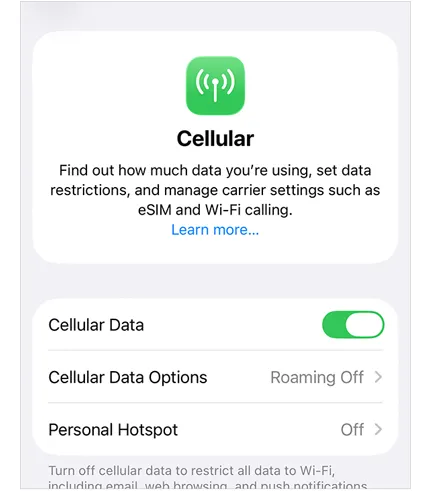
Passo 2. Toque em "Celular" e ative os "Dados Celulares".
Passo 3. Volte para "Ajustes" e toque em "Geral".
Passo 4. Selecione "Atualização de software".
Passo 5. Baixe e instale a atualização do iOS disponível.
Limitações do uso de dados celulares:
Embora esse método seja conveniente, pode não funcionar em todos os iPhones. Você também pode enfrentar os seguintes problemas:
- Alto consumo de dados móveis durante grandes atualizações.
- Velocidades de download mais lentas em comparação com o Wi-Fi.
- Os downloads podem falhar se a conexão celular ficar instável.
Atualização 2.2 do iPhone usando um ponto de acesso pessoal
Um ponto de acesso pessoal permite que seu iPhone se conecte à rede celular de outro dispositivo. Ele funciona como uma conexão Wi-Fi temporária e pode ajudar você a atualizar seu iPhone sem uma rede Wi-Fi tradicional.
Este método é útil quando:
- Seu iPhone não suporta atualizações diretas via rede celular.
- Você tem outro telefone com dados móveis suficientes.
- Você precisa de uma conexão temporária com a internet.
Passos para atualizar o iPhone usando um ponto de acesso pessoal:
Passo 1. Ative o "Acesso Pessoal" em outro smartphone.
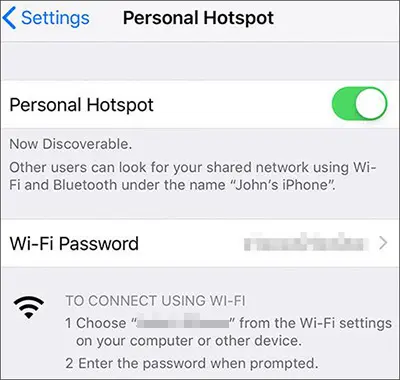
Passo 2. Conecte seu iPhone à rede de ponto de acesso.
Passo 3. Abra "Configurações" > "Geral" > "Atualização de software".
Passo 4. Baixe e instale a versão mais recente do iOS.
Limitações do uso de um hotspot:
- O dispositivo de hotspot precisa de dados disponíveis em quantidade suficiente.
- A velocidade de atualização depende da rede celular.
- Ambos os dispositivos podem consumir bateria mais rapidamente.
Parte 3. Como atualizar o iPhone sem Wi-Fi usando um computador
Um computador é outra maneira confiável de atualizar um iPhone sem Wi-Fi. Em vez de baixar a atualização diretamente no iPhone, o computador realiza o processo de atualização por meio de uma conexão com fio.
Esta opção é recomendada quando:
- Seu iPhone não pode ser atualizado usando dados móveis.
- O download da atualização falha repetidamente.
- Você deseja uma conexão mais estável.
- Seus dados móveis são limitados.
3.1 Atualizar o iPhone com o iTunes/Finder
O iTunes e o Finder são as formas oficiais da Apple de atualizar um iPhone através de um computador.
- Usuários do Windows podem usar o iTunes.
- Usuários de Mac com macOS Catalina ou posterior podem usar o Finder.
Como atualizar o iOS sem Wi-Fi usando o iTunes/Finder?
Passo 1. Conecte seu iPhone ao computador usando um cabo USB.
Passo 2. Abra o iTunes ou o Finder.
Passo 3. Selecione seu iPhone na lista de dispositivos.
Passo 4. Clique em "Verificar atualizações".

Passo 5. Siga as instruções para baixar e instalar a versão mais recente do iOS.
Problemas comuns com atualizações do iTunes/Finder:
Embora seja um método oficial, alguns usuários podem encontrar os seguintes problemas:
- O iPhone não foi reconhecido pelo computador.
- Erros de atualização durante a instalação.
- O iPhone travou durante o processo de atualização .
Atualização do iPhone 3.2 com Fixppo
Se você deseja atualizar o iOS sem Wi-Fi, dados móveis ou iTunes/Finder, o Fixppo oferece outra opção baseada em computador. Ele inclui um recurso de atualização/downgrade do iOS que permite aos usuários atualizar ou fazer downgrade do iOS por meio de uma conexão com o computador.
Em comparação com as atualizações padrão do iTunes/Finder, o Fixppo pode ser útil quando os usuários precisam de um processo de atualização mais flexível ou encontram problemas durante as atualizações normais do iOS.
Por que usar o Fixppo para atualizações do iOS?
- Atualize o iOS sem depender de uma conexão Wi-Fi no seu iPhone.
- Atualize o iOS através de um computador usando pacotes de firmware.
- Mantenha seus dados durante as atualizações do iOS em situações compatíveis.
- Lidar com problemas de sistema relacionados a atualizações caso o processo normal falhe.
Passos para atualizar o iPhone sem Wi-Fi usando o Fixppo:
-
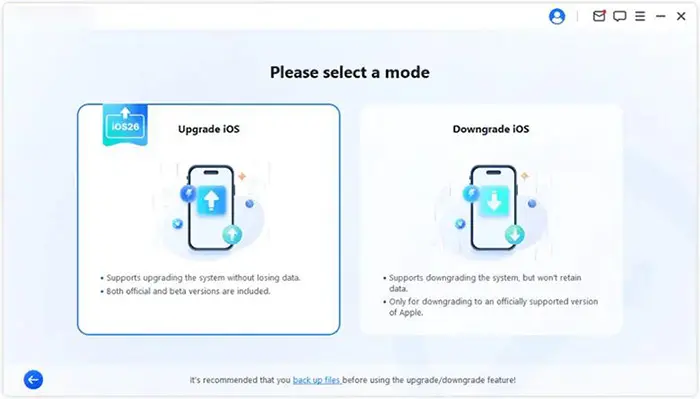
Instale e abra o Fixppo no seu computador. Na interface principal, selecione "Atualização/Downgrade do iOS" para acessar o recurso de atualização do iOS.
-
Conecte seu iPhone ao computador com um cabo USB. Após o dispositivo ser reconhecido, selecione "Atualizar iOS" para continuar o processo de atualização.
-
O Fixppo exibirá as versões de firmware iOS disponíveis para o seu iPhone. Escolha o pacote de firmware desejado e clique no botão "Download" para preparar o arquivo de atualização.
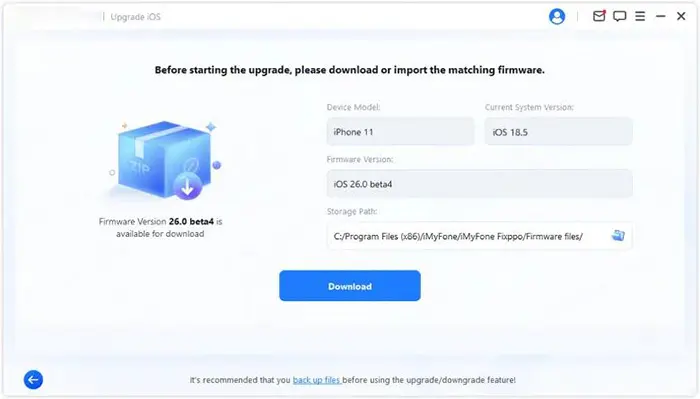
-
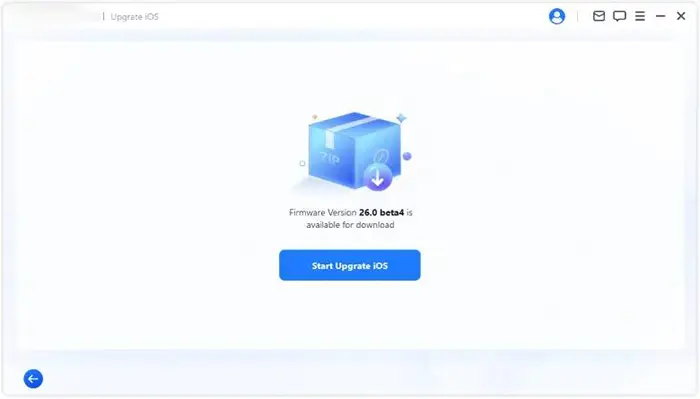
Após a conclusão do download do firmware, clique em "Iniciar atualização do iOS" e aguarde a conclusão da instalação pelo Fixppo. Assim que terminar, seu iPhone será atualizado para a versão do iOS selecionada.
Parte 4. Qual método você deve escolher para atualizar o iPhone sem Wi-Fi?
Cada método tem seus próprios requisitos e limitações. A escolha certa depende de você ter acesso a dados móveis, outro dispositivo, um computador e se o seu iPhone consegue concluir a atualização normalmente.
A tabela abaixo compara esses quatro métodos para ajudá-lo a encontrar rapidamente a maneira mais adequada de atualizar seu iPhone sem Wi-Fi.
| Método | Ideal para | Obrigatório | Vantagens | Limitações |
|---|---|---|---|---|
| Dados Celulares | Usuários que desejam atualizar diretamente no iPhone | Compatível com iPhone + dados móveis | Não é necessário computador nem dispositivo adicional. | Pode consumir uma grande quantidade de dados. |
| Ponto de acesso pessoal | Usuários sem acesso à Wi-Fi | Outro dispositivo com ponto de acesso | Solução de rede temporária simples | Depende da velocidade do hotspot e da disponibilidade de dados. |
| iTunes/Finder | Usuários que preferem o método de atualização oficial da Apple | Computador + cabo USB | Abordagem de atualização estável e oficial | Podem ocorrer erros de conexão ou atualização. |
| Fixppo | Usuários que precisam de soluções flexíveis de atualização ou upgrade do iOS | Computador + cabo USB | Suporta atualização/downgrade do iOS e resolve alguns problemas relacionados à atualização. | Requer software de terceiros |
Perguntas frequentes sobre como atualizar o iPhone sem Wi-Fi
1. Quanto de dados uma atualização do iPhone consome?
O consumo de dados depende do tamanho da atualização do iOS. As versões principais do iOS geralmente exigem vários gigabytes de espaço para download, portanto, é recomendável verificar seu plano de dados móveis antes de atualizar.
2. Por que não consigo atualizar meu iPhone sem Wi-Fi?
Seu iPhone pode precisar de Wi-Fi devido a limitações do dispositivo, restrições da operadora ou condições da rede. Se a atualização via celular não estiver disponível, tente outro método, como um ponto de acesso Wi-Fi, iTunes/Finder ou Fixppo.
3. Atualizar meu iPhone sem Wi-Fi apagará meus dados?
Não. Atualizar o iOS por meio de dados móveis, ponto de acesso Wi-Fi, iTunes/Finder ou Fixppo normalmente não apaga seus dados pessoais. No entanto, ainda é recomendável criar um backup antes de atualizações importantes .
Conclusão
Atualizar um iPhone sem Wi-Fi é possível de diversas maneiras. Se o seu dispositivo for compatível, os dados móveis são a solução mais rápida. Um ponto de acesso pessoal (hotspot) oferece outra alternativa simples quando as atualizações diretas via celular não estão disponíveis.
Para usuários que preferem uma abordagem baseada em computador, o iTunes/Finder oferece a solução oficial da Apple, enquanto o Fixppo oferece uma opção mais flexível para atualizações do iOS e problemas relacionados. Escolha o método que melhor se adapta à sua situação para concluir a atualização do iOS sem problemas.
Artigos relacionados
iPhone travado em "Preparando atualização"? 9 soluções comprovadas para iOS 27
Como corrigir o problema do iPhone travado na verificação de atualização no iOS 27
Atualização do iOS 27 pausada: causas e soluções para retomar a atualização do iPhone


