


Resumindo:
Se o seu iPhone ou iPad exibir a mensagem "Não foi possível verificar se há atualizações", tente estas soluções:
- Verifique o status do sistema da Apple e sua conexão com a internet.
- Certifique-se de que seu iPhone ou iPad tenha espaço de armazenamento suficiente disponível.
- Verifique as configurações de data e hora do seu dispositivo.
- Reinicie seu iPhone ou iPad ou redefina as configurações de rede.
- Se a atualização sem fio ainda falhar, atualize seu iPhone ou iPad usando um computador.
- Use o Fixppo para reparar possíveis problemas do sistema iOS ou iPadOS.
"Meu iPhone 13 com iOS 16.4.1 (a) está me informando que há uma atualização de software disponível, mas toda vez que tento, recebo a mensagem 'Não foi possível verificar se há atualizações. Ocorreu um erro ao verificar se há atualizações de software'. Já reiniciei, forcei a reinicialização, tentei desligar o Wi-Fi, ativar o modo avião, desativar as atualizações automáticas e pesquisei neste tópico. Alguma ideia ou solução?"
- Do Reddit
Está tentando instalar o iOS 27 ou a atualização mais recente do iPadOS, mas vê a mensagem "Não foi possível verificar se há atualizações" no seu iPhone ou iPad? Essa mensagem aparece quando o seu dispositivo não consegue verificar se há atualizações de software disponíveis, impedindo que você conclua o processo normal de atualização.
Felizmente, esse problema geralmente pode ser resolvido com algumas etapas de solução de problemas. Neste guia, explicaremos o que pode causar o erro "Não foi possível verificar se há atualizações" e mostraremos maneiras práticas de fazer com que seu iPhone ou iPad volte a verificar se há atualizações normalmente.
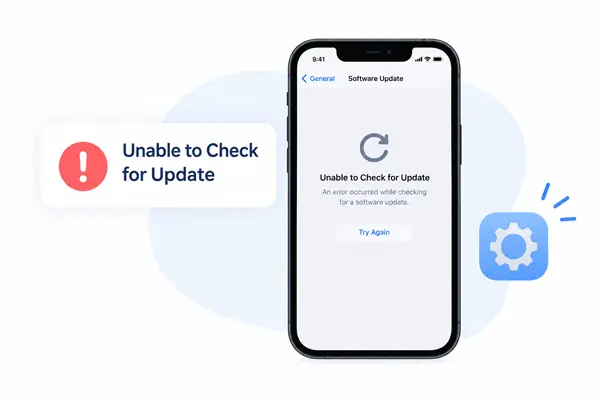
Parte 1. Por que meu iPhone está exibindo a mensagem "Não foi possível verificar se há atualizações"?
A mensagem "Não foi possível verificar se há atualizações" nem sempre significa que existe um problema com o seu iPhone ou iPad. Vários fatores podem impedir que o seu dispositivo se conecte ao serviço de atualizações da Apple ou conclua a verificação de atualizações.
Aqui estão algumas causas comuns:
- Problemas nos servidores da Apple: o serviço de atualização de software da Apple pode estar temporariamente indisponível ou apresentando alto volume de acessos.
- Problemas de conexão com a internet: Uma conexão Wi-Fi ou de dados móveis instável ou restrita pode interromper a comunicação com o serviço de atualização da Apple.
- Espaço de armazenamento insuficiente: Seu iPhone ou iPad pode não ter espaço livre suficiente para o processo de atualização.
- Configurações incorretas: Configurações como data, hora, VPN ou configurações de rede podem interferir na verificação de atualizações.
- Problemas temporários de software: Um pequeno problema no iOS ou iPadOS pode causar o mau funcionamento do recurso de Atualização de Software.
- Problemas de sistema: Problemas subjacentes no sistema iOS ou iPadOS podem, por vezes, impedir que o dispositivo verifique corretamente se existem atualizações.
Parte 2. Itens a verificar antes de corrigir o erro "Não foi possível verificar se há atualizações"
Antes de tentar soluções mais avançadas, verifique os seguintes pontos. Eles podem ajudar a determinar se o problema é causado pelos servidores da Apple, pela sua rede ou pelas configurações do seu dispositivo.
2.1 Verificar o estado do sistema da Apple
Se o serviço de atualização da Apple estiver temporariamente indisponível, seu iPhone ou iPad poderá não conseguir verificar se há novas versões de software, independentemente das alterações feitas no dispositivo.
Acesse a página de Status do Sistema da Apple e verifique se há algum problema afetando os serviços de atualização de software. Se a Apple relatar uma interrupção ou indisponibilidade do serviço, aguarde até que o serviço volte ao normal e tente verificar se há atualizações novamente.
Isso é particularmente útil quando o problema começa repentinamente ou ocorre logo após uma grande atualização do iOS ou iPadOS.

2.2 Verifique sua conexão com a internet
Seu iPhone ou iPad precisa de uma conexão de internet estável para se comunicar com os servidores de atualização da Apple. Uma conexão fraca ou instável pode fazer com que a verificação de atualização falhe.
Experimente estes passos:
- Certifique-se de que seu iPhone ou iPad esteja conectado a uma rede Wi-Fi confiável.
- Desative e ative o Wi-Fi em "Configurações".
- Se o sinal estiver fraco, aproxime-se do seu roteador Wi-Fi.
- Tente conectar-se a outra rede Wi-Fi.
- Se sua operadora e plano permitirem, tente usar dados móveis.
- Desative temporariamente qualquer conexão VPN ou proxy e verifique novamente se há atualizações.

Se a atualização funcionar após a troca de redes, é provável que a conexão original estivesse causando o problema.
2.3 Verificar espaço de armazenamento disponível
Espaço de armazenamento insuficiente pode impedir que seu iPhone ou iPad baixe ou prepare uma atualização de software.
Para verificar o espaço de armazenamento disponível:
- Abra as "Ajustes" no seu iPhone ou iPad.
- Toque em "Geral".
- Selecione "Armazenamento do iPhone" ou "Armazenamento do iPad".
- Analise o espaço disponível e remova aplicativos, vídeos, fotos ou outros arquivos grandes desnecessários, se necessário.

Após liberar espaço de armazenamento, volte para "Configurações" > "Geral" > "Atualização de Software" e tente verificar se há atualizações novamente.
2.4 Verificar configurações de data e hora
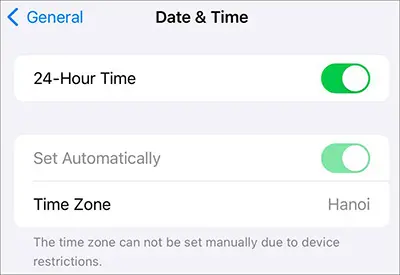
Configurações incorretas de data ou hora podem interferir na conexão com os serviços da Apple. Certifique-se de que seu iPhone ou iPad esteja usando a hora correta automaticamente.
- Abra as "Configurações".
- Acesse "Geral" > "Data e Hora".
- Ative a opção "Configurar automaticamente".
- Se a opção já estiver ativada, desative-a e ative-a novamente.
- Volte para "Atualização de Software" e tente novamente.
Parte 3. Maneiras eficazes de corrigir o erro "Não foi possível verificar se há atualizações"
Se as verificações básicas acima não resolverem o problema, tente as seguintes soluções na ordem indicada. Comece com a opção mais simples e passe para as soluções mais avançadas caso o seu iPhone ou iPad ainda não consiga verificar se há atualizações.
3.1 Reinicie o seu iPhone
Uma simples reinicialização pode corrigir falhas temporárias de software que estejam impedindo o serviço de atualização de software de funcionar corretamente.
Para um iPhone com Face ID ou um iPad sem botão Início:
- Mantenha pressionado o botão "lateral/superior" e qualquer um dos botões de volume até que o controle deslizante de desligamento apareça.
- Arraste o controle deslizante para desligar o dispositivo.
- Aguarde alguns segundos.
- Mantenha pressionado o botão "lateral/superior" até que o logotipo da Apple apareça.

Para dispositivos com botão Home, pressione e segure o botão "ligar/desligar" até que o controle deslizante de desligamento apareça e, em seguida, desligue e ligue o dispositivo novamente.
Após o seu iPhone ou iPad reiniciar, conecte-o ao Wi-Fi e acesse "Ajustes" > "Geral" > "Atualização de Software" para verificar novamente.
3.2 Redefinir configurações de rede
Se o problema estiver relacionado a configurações de rede corrompidas ou incorretas, redefinir as configurações de rede pode ajudar a restabelecer a conexão com o serviço de atualização da Apple.
Siga estes passos:
- Abra as "Configurações".
- Toque em "Geral".
- Deslize para baixo e selecione "Transferir ou restaurar iPhone" ou "Transferir ou restaurar iPad".
- Toque em "Redefinir".
- Selecione "Redefinir configurações de rede".
- Digite a senha do seu dispositivo, se solicitado, e confirme a redefinição.

Após a reinicialização, seu iPhone ou iPad será reiniciado. Você precisará se reconectar à sua rede Wi-Fi e inserir a senha novamente.
3.3 Atualize seu iPhone usando um computador
Se o seu iPhone ou iPad não conseguir verificar se há atualizações sem fio, atualizar o dispositivo por meio de um computador pode ser uma alternativa para instalar o software compatível mais recente. Esse método é especialmente útil quando a tela de Atualização de Software do seu iPhone ou iPad não estiver funcionando corretamente.
Em um Mac
- Conecte seu iPhone ou iPad ao seu Mac usando um cabo USB.
- Abra o Finder.
- Selecione seu dispositivo na barra lateral.
- Clique em "Geral".
- Selecione "Verificar atualizações".
- Se houver uma atualização disponível, siga as instruções na tela para baixá-la e instalá-la.
No Windows
Dependendo da sua configuração, você pode usar o aplicativo Dispositivos Apple ou o iTunes para gerenciar seu iPhone ou iPad.
- Conecte seu iPhone ou iPad ao computador.
- Abra os dispositivos Apple ou o iTunes.
- Selecione seu dispositivo.
- Selecione a opção para verificar se há atualizações.
- Siga as instruções para concluir a atualização.

3.4 Reparar o sistema iOS com Fixppo
Se o seu iPhone ou iPad continuar exibindo a mensagem "Não foi possível verificar atualizações" após tentar os métodos acima, o problema pode estar relacionado a uma falha no sistema. Nesse caso, uma ferramenta dedicada de reparo do sistema iOS, como o Fixppo, pode ser uma alternativa.
O Fixppo foi projetado para reparar diversos problemas de sistema iOS e iPadOS sem exigir que você solucione problemas do sistema manualmente.
Destaques do Fixppo:
- Reparamos problemas como iPad/ iPhone travado no logotipo da Apple , modo de recuperação, loop de inicialização, tela preta ou impossibilidade de atualizar ou restaurar.
- Oferecer um processo de reparo simples que iniciantes possam seguir sem conhecimento técnico avançado.
- Repara problemas do sistema sem afetar os dados existentes no iPhone ou iPad.
- Compatível com uma ampla variedade de modelos de iPhone e iPad e versões de iOS/iPadOS, incluindo iOS 27, iOS 26 e outras versões suportadas.
Veja como usar o Fixppo para corrigir o problema "iPhone/iPad não consegue verificar se há atualizações":
-
Instale e abra o Fixppo no seu computador e, em seguida, use um cabo USB para conectar o iPhone ou iPad que não consegue verificar se há atualizações. Assim que o dispositivo for detectado, selecione "Reparo do Sistema Apple".

-
Selecione "Modo Padrão" para reparar o sistema iOS ou iPadOS, preservando os dados existentes no seu dispositivo.

-
Siga as instruções na tela para selecionar e baixar o pacote de firmware compatível com o seu iPhone ou iPad conectado. Aguarde até que o processo de download e verificação do firmware seja concluído.

-
Após o firmware estar pronto, clique em "Iniciar Reparo Padrão" para começar a reparar o sistema. Mantenha seu dispositivo conectado durante todo o processo e aguarde a conclusão do reparo pelo Fixppo.

Conclusão
Se o seu iPhone ou iPad não conseguir verificar se há atualizações, comece com as verificações básicas e siga as soluções deste guia. Em muitos casos, reconectar-se a uma rede confiável, reiniciar o dispositivo, redefinir as configurações de rede ou atualizar por meio de um computador pode ajudar a restabelecer o processo de atualização de software.
Se nenhum desses métodos funcionar, o problema pode exigir uma análise mais aprofundada do sistema. Nesse caso, Fixppo pode oferecer uma maneira mais simples de reparar problemas do sistema iOS ou iPadOS e preparar seu iPhone ou iPad para uma nova atualização.
Artigos relacionados
Por que o iPhone está travado na mensagem "Atualização solicitada"? Resolva com passos simples.
Atualização do iOS 27 pausada: causas e soluções para retomar a atualização do iPhone
iPhone travado em "Preparando atualização"? 9 soluções comprovadas para iOS 27
Guia completo para fazer downgrade do iOS no iPhone [iOS 27 para iOS 26]


