要約:
鮮明で滑らかな動画を撮影できるHDスクリーンレコーダーをお探しですか?これらの10種類のツールは、PC、Mac、Android、そしてオンライン録画に対応しています。おすすめはこちらです。
- スクリーンレコーダー:高品質な録画と注釈機能において、総合的に見て最も優れている。
- OBS Studio: PC向けの最高の無料HD画面録画ソフト。
- Bandicam:フルHDでのゲームプレイ録画に最適。
- AZ Screen Recorder: Android向け最高のHDスクリーンレコーダー。
- QuickTime Player: Mac向けの最高の無料オプション。
- Snipping Tool: Windows 11での簡単な録画に最適です。
- Loom:オンラインでの録画と共有に最適です。
- Camtasia:録画とビデオ編集に最適。
- Xbox Game Bar:最高の無料PCゲーム録画ソフト。
- ScreenRec:手軽な録画とクラウド共有に最適です。
エキサイティングなゲームプレイを録画したり、ステップバイステップのチュートリアルを作成したり、オンライン会議を保存したり、アプリの使い方を説明したりする場合でも、優れたHDスクリーンレコーダーを使えば、動画をより鮮明でプロフェッショナルな仕上がりにすることができます。しかし、最適なスクリーンレコーダーを見つけるのは必ずしも簡単ではありません。では、実際に試してみる価値のあるスクリーンレコーダーはどれでしょうか?Windows、Mac、モバイル向けの無料ツールと有料ツールを含め、10種類のベストオプションを厳選しました。これらのツールを使えば、余計な手間をかけずに、滑らかで高品質な動画を撮影できます。
- 1. Snipping Tool - Windows 用の最高の無料内蔵 HD スクリーン レコーダー
- 2. Xbox Game Bar - PCゲームに最適な無料HDスクリーンレコーダー
- 3. QuickTime Player - Mac向けの最高の無料HDスクリーンレコーダー
- 4. スクリーンレコーダー - PCとMac向けの総合的に最も優れたHDスクリーンレコーダー
- 5. OBS Studio - プロフェッショナル用途に最適な無料HDスクリーンレコーダー
- 6. Bandicam - Windowsゲームに最適なフルHDスクリーンレコーダー
- 7. ScreenRec - クイックチュートリアルに最適な軽量HDスクリーンレコーダー
- 8. Camtasia - 内蔵ビデオ編集機能を備えた最高のHDスクリーンレコーダー
- 9. Loom - コラボレーションに最適なオンラインHDスクリーンレコーダー
- 10. AZ Recorder - Android向け最高のHDスクリーンレコーダー
HD画面録画ソフト比較:PC、Mac、モバイル向けのおすすめツール10選
| ソフトウェア | プラットフォーム | 主な特徴 | 解決 | 無料版 |
|---|---|---|---|---|
| 切り取りツール | Windows 11 | 選択範囲録画、基本編集 | HD(カスタマイズ制限あり) | 無料 |
| Xboxゲームバー | Windows 10/11 | ゲームプレイとアプリの録画、音声キャプチャ | フルHD(設定によります) | 無料 |
| QuickTime Player | macOS | 全画面録画と選択範囲録画、基本的なトリミング | HD画質(設定によります) | 無料 |
| スクリーンレコーダー | Windows、Mac | 8K録画、ウェブカメラ、注釈、スケジュール録画 | 最大8K | 3分間のトライアル |
| OBS Studio | Windows、Mac、Linux | マルチソース録音、オーディオミキシング、ライブストリーミング | 最大4K | 無料 |
| Bandicam | Windows | ゲーム、画面、デバイスの録画 | 最大4K | 5分制限 |
| スクリーンレコー | Windows、Mac、Linux | 画面とウェブカメラの録画、クラウド共有 | 無料プランでは最大720p、有料プランでは最大4Kまで視聴可能 | 無料プラン |
| Camtasia | Windows、Mac | 画面録画、タイムライン編集、注釈 | 最大4K | 限定的なトライアル |
| 織機 | Windows、Mac、iOS、Android | オンライン録画、ウェブカメラ、クラウド共有 | 最大720pは無料、最大4Kは有料 | 無料プラン |
| AZスクリーンレコーダー | アンドロイド | モバイル録画、編集、ライブストリーミング | 最大1080p | 広告付き無料 |
1. Snipping Tool - Windows向けの最高の無料内蔵HDスクリーンレコーダー
プラットフォーム: Windows 11
価格:無料
最適な用途:追加ソフトウェアをインストールせずに、画面の特定領域を録画する場合。
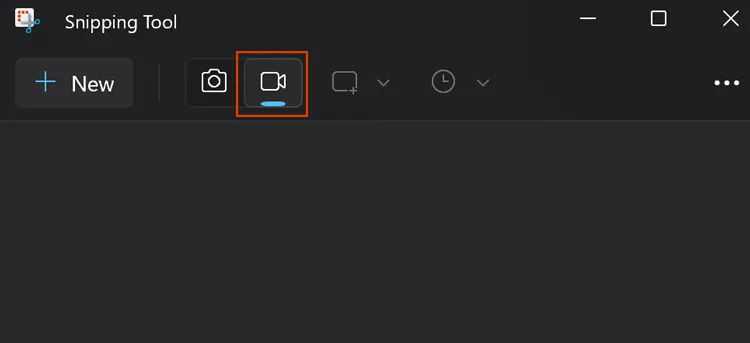
PC用のシンプルなHD画面録画ソフトを無料で探しているなら、Windowsに標準搭載されているSnipping Toolが便利な選択肢です。元々はスクリーンショット撮影用に設計されたツールですが、現在は動画録画にも対応しており、画面上の任意の矩形領域をキャプチャできます。
Snipping Toolはスタートメニューから起動するか、Windowsキー + Shiftキー + Rキーのショートカットを使用してビデオ録画インターフェースにアクセスできます。キャプチャしたい領域を選択し、「開始」をクリックして録画を開始します。録画が終了したら、録画を停止してビデオをコンピューターに保存します。
- 完全無料で、対応するWindowsバージョンに組み込まれています。
- 追加の画面録画ソフトのインストールは不要です。
- 選択した画面領域を録画できます。
- 初心者にも使いやすいシンプルなインターフェース。
- Clipchampとの連携により、迅速な動画編集をサポートします。
- 録画および編集に関する制限事項があります。
- プロのゲームプレイ録画向けには設計されていません。
- 解像度、ビットレート、フレームレートの詳細なカスタマイズは提供していません。
- 高度なマルチソース録音には適していません。
2. Xbox Game Bar - PCゲームに最適な無料HDスクリーンレコーダー
プラットフォーム: Windows 10/11
価格:無料
最適な用途: PCゲームおよび対応アプリケーションウィンドウの録画。
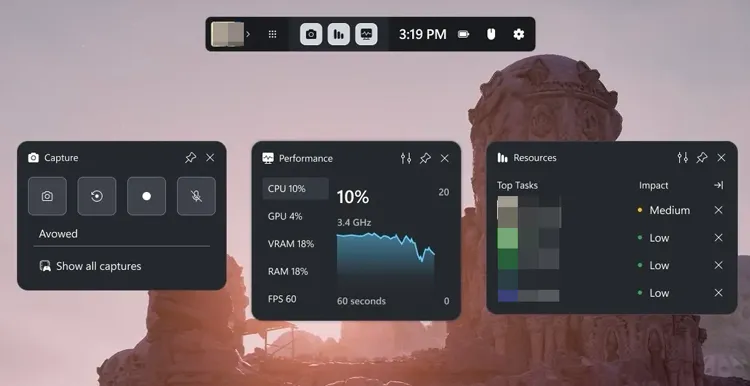
Xbox Game Barは、主にゲームや対応アプリケーションの録画を目的とした無料のWindowsツールです。オーバーレイを開くにはWindowsキーとGキーを同時に押し、録画の開始または停止にはWindowsキーとAltキーとRキーを同時に押します。キャプチャウィジェットはスクリーンショットとマイクコントロールにも対応しています。
PC向けの便利なフルHD画面録画ソフトとして、追加ソフトウェアをインストールすることなくゲームプレイを録画できます。録画ファイルは通常、「ビデオ」>「キャプチャ」フォルダに保存されます。
- 無料かつWindowsに統合済み。
- 対応システムでは、追加のインストールは不要です。
- 録音に便利なキーボードショートカット。
- ゲームプレイとアプリケーションの録画に対応しています。
- マイクとオーディオのコントロール機能を含める。
- 初心者にも使いやすいインターフェース。
- あらゆる状況でWindowsデスクトップ全体を録画するようには設計されていません。
- 高度な録画および編集機能は限定的です。
- 一部のアプリケーションや保護されたコンテンツはキャプチャできません。
- 録音品質は、システム設定とハードウェアに依存します。
- 複数の動画ソースを使用する複雑なチュートリアルには適していません。
3. QuickTime Player - Mac向けの最高の無料HDスクリーンレコーダー
プラットフォーム: macOS
価格:無料
最適な用途:サードパーティ製ソフトウェアを使用せずにMac上で基本的な画面録画を行う。
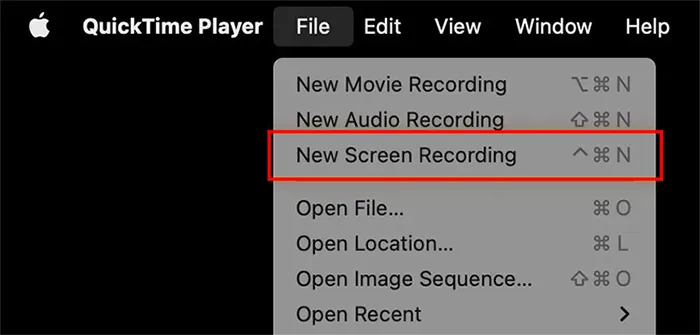
QuickTime PlayerはAppleに標準搭載されているメディアプレーヤーであり、 Mac用の便利な無料HDスクリーンレコーダーです。QuickTime Playerを開き、「ファイル」>「新規画面録画」を選択すると、画面全体または選択した領域を録画できます。保存場所や、マウスカーソルやクリックを表示するかどうかも選択可能です。
録画後、QuickTimeでビデオを再生したり、不要な部分をトリミングしたりできます。使い方は簡単で、インストール、アカウント登録、サブスクリプションも不要なので、プレゼンテーション、ソフトウェアデモ、簡単なチュートリアルなどに最適です。
- 無料で、macOSに付属しています。
- 追加のソフトウェアインストールは不要です。
- 全画面録画と選択領域録画に対応しています。
- シンプルな録音ワークフロー。
- 基本的な動画トリミングを許可する。
- 日常的な画面キャプチャに適しています。
- 高度な録音設定は制限されています。
- 包括的なビデオ編集機能は内蔵されていません。
- 音声録音オプションは、専用レコーダーに比べて柔軟性に欠ける。
- プロのゲームプレイ録画向けには設計されていません。
- 主にMacユーザー向けです。
4. スクリーンレコーダー - PCとMac向けの総合的に最も優れたHDスクリーンレコーダー
プラットフォーム: WindowsおよびMac
価格:無料トライアルあり、有料プランあり
最適な用途:高解像度ビデオ、チュートリアル、ゲームプレイ、ウェブカメラ映像の録画。
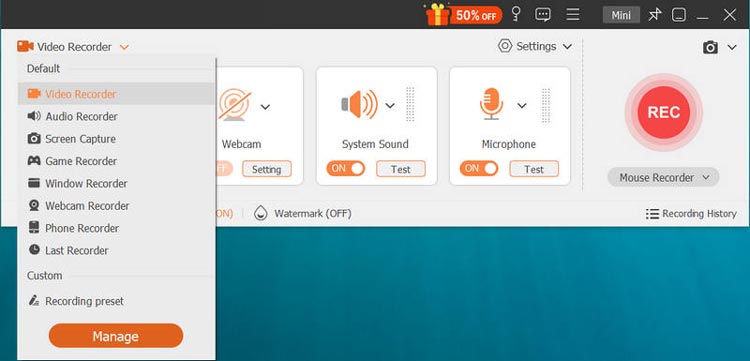
Screen Recorderは、WindowsおよびMacに標準搭載されている録画ツールよりも強力な代替ツールです。全画面、カスタム領域、アプリウィンドウ、ゲームプレイ、ウェブカメラ、システムオーディオ、マイクなど、複数の録画モードに対応しています。ハードウェアと設定によっては、最大8K解像度、120fpsでの録画が可能です。また、録画品質とファイルサイズのバランスを取るために、ビデオとオーディオの設定を調整することもできます。
このフルHDスクリーンレコーダーは、リアルタイム注釈、ウェブカメラオーバーレイ、録画予約機能、トリミングや結合などの基本的なビデオ編集機能を備えています。MP4、MOV、WMV、AVI、WebM形式に対応しているため、チュートリアル、プレゼンテーション、ゲームプレイ動画などに最適です。
- WindowsおよびMacコンピュータに対応しています。
- さまざまな状況に対応できるよう、複数の録画モードを提供する。
- 対応構成では、最大8Kまでの高解像度録画をサポートします。
- システム音声、マイク入力、およびウェブカメラ映像をキャプチャします。
- リアルタイムの注釈ツールを提供する。
- iOSおよびAndroidの画面ミラーリングに対応しています。
- スケジュール録画機能とカスタマイズ可能なショートカットキーを提供します。
- 基本的な動画のトリミングと結合機能を含みます。
- 全機能を利用するには有料ライセンスが必要です。
- 無料トライアルでは、録音時間は3分に制限されています。
- 高解像度録画は、かなりのシステムリソースを消費します。
- ワイヤレスモバイルミラーリングでは遅延が発生する場合があります。
- 保護されたストリーミングコンテンツは、録画の成功を妨げる可能性があります。
5. OBS Studio - プロフェッショナル用途に最適な無料HDスクリーンレコーダー
プラットフォーム: Windows、macOS、Linux
価格:無料かつオープンソース
最適な用途:プロフェッショナルな画面録画、ライブストリーミング、ゲームプレイキャプチャ。
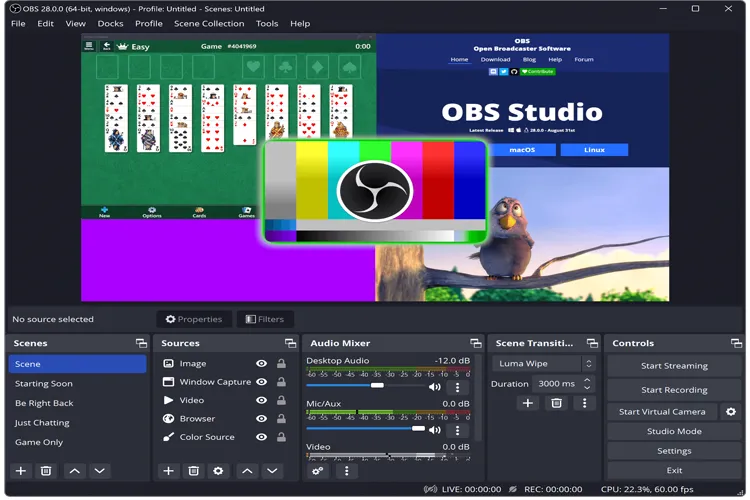
PC向けの最高の無料HD画面録画ソフトをお探しなら、 OBS Studioは最適な選択肢です。この無料のオープンソースツールを使えば、画面、ゲーム、ウェブカメラ、そして複数のソースをカスタマイズ可能なシーンで録画できます。
フルHDと4Kの録画に対応し、解像度、フレームレート、ビットレート、出力フォーマットを調整できます。さらに、ウォーターマークの強制表示、月額料金、録画時間制限も一切ありません。
- 完全無料かつオープンソースです。
- 有料プランでは録画時間の制限は設けられていません。
- 透かしの必須項目はありません。
- Windows、Mac、Linuxに対応しています。
- 録画解像度とフレームレートをカスタマイズできます。
- 複数のビデオおよびオーディオソースをサポートします。
- シーンの切り替えと音声ミキシングを含めてください。
- 録画とライブ配信の両方に適しています。
- 初心者にとって、インターフェースは複雑に感じられるかもしれない。
- 最適な結果を得るには、手動設定が必要です。
- 高画質録画は、CPU/GPUリソースを大量に消費する可能性があります。
- 包括的なビデオ編集機能は内蔵されていません。
- 録画設定が間違っていると、ファイルサイズが大きくなったり、画質の悪い映像が生成されたりする可能性があります。
6. Bandicam - Windowsゲームに最適なフルHDスクリーンレコーダー
プラットフォーム: Windows
価格:無料版と有料版
最適な用途:ゲームプレイ、デスクトップ操作、ウェブカメラ映像の録画。
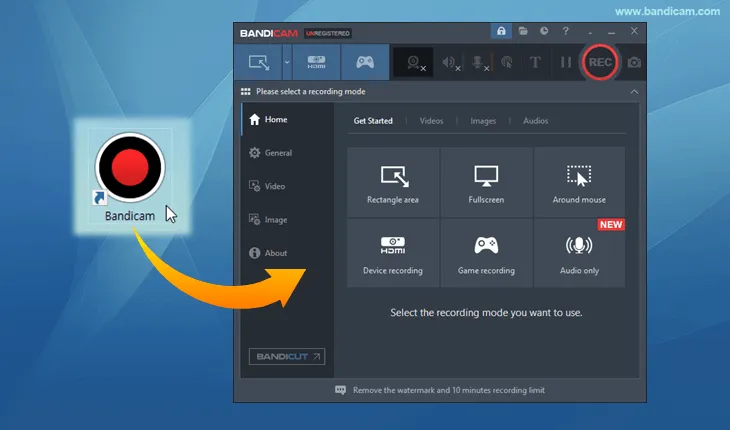
Bandicamは、ゲームプレイ、デスクトップ操作、チュートリアルなどを録画できる、使いやすいWindows用スクリーンレコーダーです。画面録画、ゲーム録画、デバイス録画の3つの録画モードがあり、画面全体、選択した領域、アプリケーションウィンドウ、ゲーム、および対応する外部デバイスを録画できます。
BandicamはPC向けのフルHDスクリーンレコーダーとして、解像度、フレームレート、ビデオ品質をカスタマイズできます。また、ハードウェアアクセラレーションによるエンコード、システムオーディオとマイクの同時録音、ウェブカメラオーバーレイ、スケジュール録画、リアルタイム描画、マウスクリックエフェクトにも対応しています。
- 画面、ゲーム、デバイスの録画に対応しています。
- 解像度とフレームレートの設定をカスタマイズできます。
- 対応システムでは、4Kを含む高解像度録画をサポートします。
- システム音声とマイク入力を同時に録音できます。
- ウェブカメラのオーバーレイ機能とリアルタイム描画ツールを提供する。
- ハードウェアアクセラレーションによるエンコードをサポートします。
- スケジュール録画とマウスエフェクトを含める。
- 比較的シンプルなインターフェース。
- 無料録音は5分までに制限されています。
- 無料版で編集してエクスポートしたファイルには透かしが入ります。
- 録音機能の全機能を利用するには料金が必要です。
- 主にWindows向けに設計されています。
- 高度な編集機能は、専用のビデオ編集ソフトと比較すると限られている。
7. ScreenRec - クイックチュートリアルに最適な軽量HDスクリーンレコーダー
プラットフォーム: Windows、Mac、Linux
価格:無料プランと有料プラン
最適な用途:簡単な画面録画、チュートリアル作成、職場でのコミュニケーション。
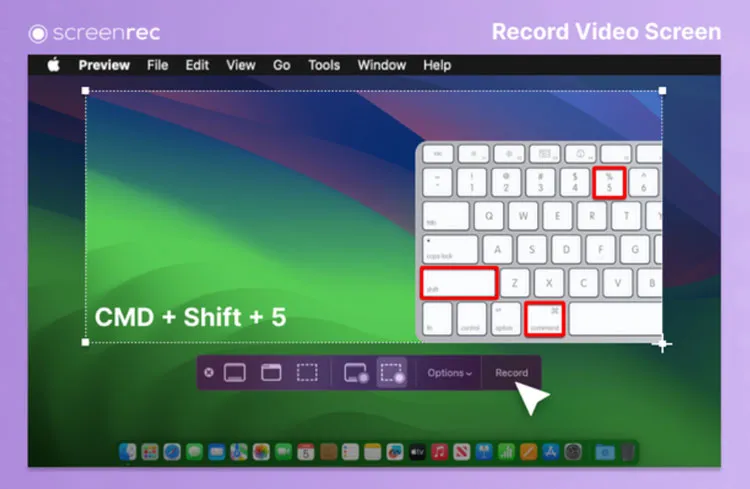
ScreenRecは、素早く画面をキャプチャして簡単に共有できる軽量スクリーンレコーダーです。デスクトップ画面、選択した画面領域、ウェブカメラ、音声の録画に加え、スクリーンショットの撮影や重要な詳細を強調するための注釈の追加も可能です。
ScreenRecのクラウド共有機能を使えば、ファイルを別のプラットフォームに手動でアップロードすることなく、共有可能なビデオリンクを生成できます。そのため、ScreenRecはリモートコラボレーション、カスタマーサポート、ソフトウェアチュートリアルなどに便利な選択肢となります。
- シンプルで初心者にも使いやすいインターフェース。
- Windows、Mac、Linuxに対応しています。
- 無料版では、登録ユーザーは録音時間を無制限に利用できます。
- 無料録音には透かしは入りません。
- 画面、ウェブカメラ、音声の録音に対応しています。
- スクリーンショットツールと注釈ツールを含める。
- 便利なクラウド共有機能を提供する。
- 有料プランでは、より高解像度の録画が可能です。
- 無料プランは720pに制限されています。
- 無料のクラウドストレージは2GBに制限されています。
- フルHD録画には有料プランが必要です。
- 高度な動画編集機能は制限されています。
- クラウドベースの共有は、ローカルストレージのみを好むユーザーには適さない場合があります。
8. Camtasia - 内蔵ビデオ編集機能を備えた最高のHDスクリーンレコーダー
プラットフォーム: WindowsおよびMac
価格:有料ソフトウェア、試用版あり
最適な用途:プロフェッショナルなチュートリアル、トレーニングビデオ、プレゼンテーションの作成。
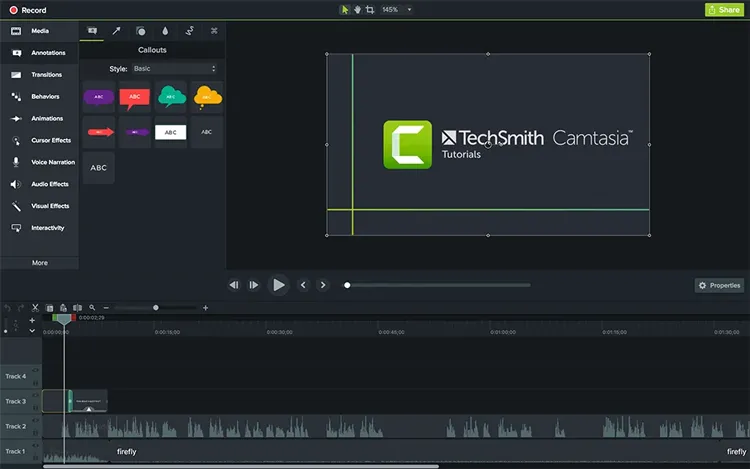
Camtasiaは、画面録画とプロ並みのビデオ作成を1つのアプリケーションで行いたいユーザー向けに設計されています。画面キャプチャ機能と内蔵のタイムラインエディターを組み合わせることで、デスクトップ、ウェブカメラ、システムオーディオ、マイクの映像を録画し、異なるツールを切り替えることなく編集できます。
CamtasiaはHDスクリーンレコーダーとして、カーソルエフェクト、トランジション、注釈、キャプション、吹き出し、視覚効果などの編集機能を提供します。また、録画を個別のトラックに整理することで、洗練されたチュートリアル、トレーニングビデオ、プロフェッショナルなプレゼンテーションを作成することも可能です。
- 画面録画と動画編集を組み合わせる。
- 画面、ウェブカメラ、マイク、システム音声のキャプチャをサポートします。
- フルHDおよび4Kビデオワークフローを提供します。
- トランジション、注釈、視覚効果を含める。
- カーソル効果とズーム・パンツールを提供する。
- 専門的なチュートリアルやトレーニング教材に適しています。
- 詳細なタイムラインベースの編集をサポートします。
- 基本的な録音機よりも高価な有料ソフトウェア。
- 高度な編集機能を習得するには時間が必要です。
- かなりのシステムリソースを消費する可能性があります。
- 単純な画面録画には必要以上に複雑だ。
- 試験的な制限は、輸出および商業利用に影響を与える可能性があります。
9. Loom - コラボレーションに最適なオンラインHDスクリーンレコーダー
プラットフォーム: Windows、Mac、iOS、Android、およびブラウザ拡張機能
価格:無料のスタータープランと有料プラン
最適な用途:チュートリアル、プレゼンテーション、仕事関連の動画の録画と共有。
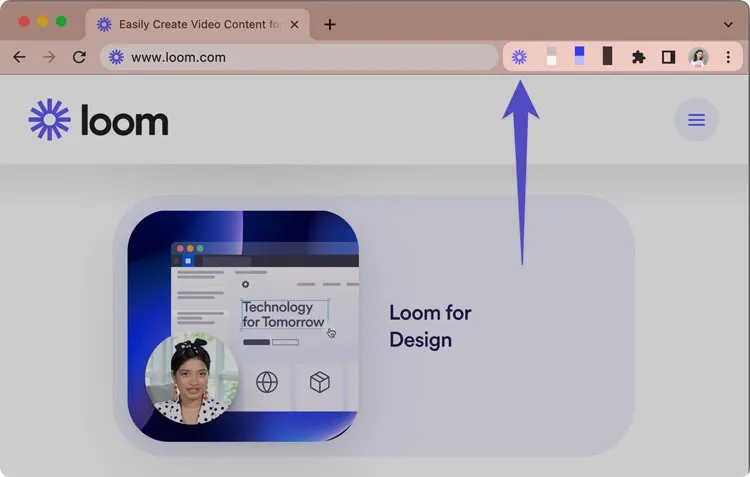
Loomは、大容量の添付ファイルを送信することなく動画をキャプチャして共有できる、便利なオンラインHDスクリーンレコーダーです。画面、ウェブカメラ、またはその両方を同時に録画でき、システムオーディオにも対応しています。
録画が完了すると、Loomは自動的に動画をクラウドにアップロードし、共有可能なリンクを生成するため、受信者はブラウザで直接視聴できます。また、文字起こし、字幕、コメント、基本的な編集ツールも提供しているため、リモートコラボレーション、オンラインチュートリアル、製品デモ、ビジネスコミュニケーションなどに最適なツールです。
- ブラウザベースの録画機能とデスクトップアプリケーションをサポートします。
- Windows、Mac、iOS、Androidで利用可能です。
- 画面録画とウェブカメラ録画に対応しています。
- システム音声をキャプチャします。
- 共有可能な動画リンクを自動生成します。
- 文字起こし機能と字幕機能を含める。
- 遠隔でのコミュニケーションやチュートリアルに便利です。
- 有料プランでは、より高解像度の録画に対応しています。
- 無料録音は1回につき5分までです。
- 無料のスタータープランでは、1人あたり25本の動画しか視聴できません。
- 無料版の録画画質は720pに制限されています。
- フルHDおよび4K録画には有料プランが必要です。
- クラウド共有にはインターネット接続が必要です。
- 高度なゲームプレイ録画には対応していません。
10. AZ Recorder - Android向け最高のHDスクリーンレコーダー
プラットフォーム: Android
価格:広告とアプリ内課金ありの無料アプリ
最適な用途: Androidゲームプレイ、アプリチュートリアル、モバイル画面操作の録画。
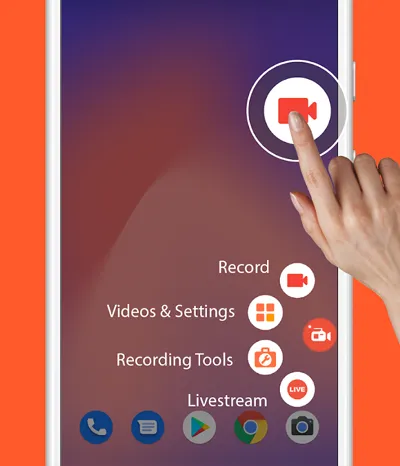
AZ Screen Recorderは、スマートフォンをコンピューターに接続することなく、Androidゲームプレイ、アプリのデモ、チュートリアル、その他のモバイルアクティビティを録画できる便利なHDスクリーンレコーダーアプリです。
Android向けの高機能スクリーンレコーダーとして、対応デバイスでは最大1080pの解像度、60FPS、12Mbpsのビットレートをサポートします。フローティングコントロールにより、録画の開始、一時停止、停止が簡単に行え、マイク録音機能を使えば、ゲームプレイやチュートリアルに解説を追加できます。
AZ Screen Recorderには、クリップのトリミングや不要な部分の削除といった基本的な動画編集ツールも搭載されています。ライブストリーミングにも対応しているため、日常的なモバイル録画やコンテンツ制作に実用的な選択肢となります。
- Android端末の画面録画を最大1080pまでサポートします。
- 対応機器では、最大60FPS、12Mbpsのビットレートをサポートします。
- シンプルなフローティング録画コントロール。
- マイク音声録音に対応しています。
- 基本的な動画編集ツールを含める。
- ライブ配信機能を提供する。
- ゲームプレイやアプリのチュートリアルに適しています。
- 録画時間の制限は特に設けられていない。
- 主にAndroid端末向けに提供されています。
- 広告およびアプリ内課金が含まれています。
- 一部の高度な機能は有料となる場合があります。
- 録画性能はデバイスのハードウェアに依存します。
- 高解像度録画は、かなりのストレージ容量とバッテリー電力を消費する可能性があります。
まとめ
最適なHDスクリーンレコーダーを選ぶには、使用するデバイスと録画ニーズを考慮する必要があります。PCユーザー向けにはOBS Studioが優れた無料オプションであり、Macユーザー向けにはQuickTime Playerが、Androidユーザー向けにはAZ Screen Recorderが便利な選択肢となります。より柔軟な録画機能、高解像度出力、そして便利な編集機能を求めるなら、スクリーンレコーダーを検討する価値があります。それぞれの機能と制限事項を比較して、画面録画を簡単かつスムーズに行えるツールを見つけましょう。
関連記事