データ管理


iPhoneマネージャー
iOSデータの管理iPhoneデータ復元
iOSデータを回復するiPhoneデータ消去ソフト
iOSデータを消去するAndroidマネージャー
Androidデータを管理するAndroidデータ復旧
Androidデータを回復するAndroidデータ消去ソフト
Androidデータを消去するスマホデータ転送
携帯電話間でデータを転送するデータ復旧
失われたデータを回復するiOSのバックアップと復元
iOSデータのバックアップと復元WhatsApp転送
WhatsApp チャットを転送するPCデータ復旧
PCデータを回復するAndroidのバックアップと復元
Androidデータのバックアップと復元iOS 用 WhatsApp 転送
iPhone WhatsAppチャットを転送するWhatsAppの回復
WhatsApp チャットを回復するWindowsバックアップ
PCデータのバックアップと復元データマネージャー
電話とデータの管理壊れたAndroidデータ復旧
壊れたAndroidを回復するMacのバックアップ
Mac データのバックアップと復元パーティションマネージャー
PC上のパーティションを管理する写真の回復
写真とビデオを回復するデータ消去
データ、フォルダー、ドライブの消去
ユーティリティ


マルチメディア


画面録画ソフト
PCで画面を録画ビデオコンプレッサー
ビデオサイズを圧縮するビデオ透かしメーカー
動画に最適なウォーターマーク追加ツールビデオエディター
簡単なビデオ編集ビデオマージ
2 つ以上のビデオを結合するGIFメーカー
ビデオ/写真から GIF を作成ビデオダウンローダー
どこでもビデオをダウンロードビデオトリマー
ビデオクリップのトリミングと編集背景ノイズの除去
オーディオ/ビデオから背景ノイズを除去するビデオコンバーター
AIビデオコンバータービデオクロッパー
ビデオをトリミングするのに最適なビデオ クロッパーボリュームブースター
音量を上げたり下げたりするのに最適なサウンドブースタービデオプレーヤー
あらゆる映画を視聴するのに最適なメディア プレーヤービデオスピードコントローラー
ビデオの速度を上げるまたは遅くする画面キャプチャ
PCで画面をキャプチャする
AI


リソース
サポート
背景除去
画像の背景を削除するテキスト読み上げ
AI テキスト読み上げジェネレーターファイルの修復
ファイル/ビデオ/写真の復元ウォーターマークリムーバー
写真とビデオの透かしを削除する音声ジェネレーター
AI音声ジェネレーター&クローナーAIフォトエディター
AI 画像エディターで写真を編集するオブジェクトリムーバー
ビデオオブジェクト/人物の削除ボイスチェンジャー
リアルタイムAIボイスチェンジャーサムネイルメーカー
ベスト YouTube サムネイル メーカーフォトエンハンサー
ベスト AI 画像エンハンサーAI音楽ジェネレーター
最優秀AIソングジェネレーターAIライター
ベスト AI ライティング ジェネレータービデオ強化ツール
ビデオの強化と調整AIビデオジェネレーター
AI でテキストを動画に変換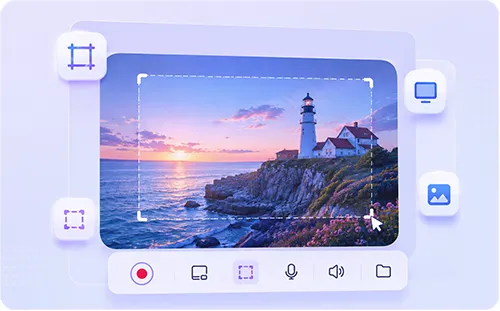
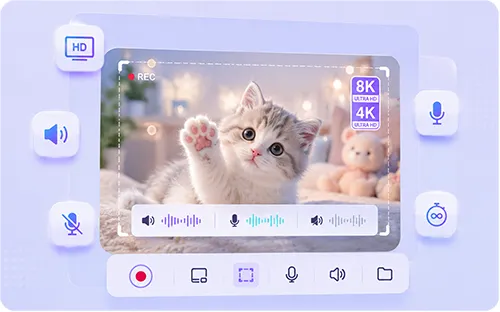

 カスタムエリア選択
 高品質録音
高品質録音 音声キャプチャオプション
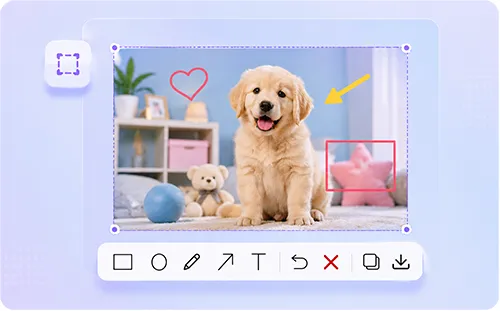
 即時貯蓄
即時貯蓄 スクリーンショット編集
 100%プライベート