


アプリストアでは簡単に画面録画アプリを見つけることができます。しかし、最高の画面録画ソフトをお探しなら、まずはご自身のニーズを明確にし、多くの動画録画アプリを比較検討する必要があるでしょう。そこで、時間を節約するために、このレビューでは上位16種類の画面録画アプリをご紹介します。それぞれの主要機能、メリット、デメリットを直接確認することで、最適な録画ツールを見つけることができるでしょう。
パート1:2026年におすすめの画面録画ソフトアプリ16選
最適な画面録画アプリを選ぶには、以下の16種類の動画録画アプリを詳しくチェックしてみてください。
メリットとデメリットについて学ぶ前に、まずは主な利点を簡単に見てみましょう。
| ユーザーのニーズ | 推奨ツール | 主なメリット |
|---|---|---|
| Windows PCで画面を録画またはキャプチャする。 | iReaShareスクリーンレコーダー | 音声と高画質で画面を録画できます。時間制限はありません。スクリーンショットを撮影し、簡単な機能で画像を編集できます。 |
| 軽量PC録画機能と編集機能 | 画面キャプチャ | ミドルレンジのハードウェアでCPU/RAM使用量を最小限に抑えつつ高い安定性を実現。4Kおよび8Kに対応。ユーザーフレンドリーな設計。 |
| 高フレームレートゲームキャプチャ | Bandicam | 優れたファイル圧縮機能を備えた、プロ仕様の4K/480FPS録画。 |
| インスタントビデオメッセージング | 織機 | AIによる不要な単語の削除機能を備えた、クラウドリンクの即時共有。 |
| プロフェッショナルストリーミング | OBS Studio | オープンソースのパワー、無制限のカスタマイズとソースの組み合わせ。 |
| 教育チュートリアル | Camtasia | 高性能な画面録画機能と本格的なプロ仕様のビデオ編集機能がセットになった製品。 |
| 簡単なバグ報告 | スクリーンレコー | 企業チーム向けの、待ち時間ゼロのプライベート共有と暗号化ストレージ。 |
| 営業およびリード追跡 | ヴィディヤード | 高度な視聴者分析とCRM連携により、コンバージョン率を向上させます。 |
| ネイティブWindows編集 | クリップチャンプ | AIによる音声合成機能とソーシャルメディアテンプレートがWindowsに組み込まれています。 |
| インストール不要の録画 | アパワーソフト | ブラウザから直接操作できる、柔軟なウェブベースのキャプチャ機能。 |
| ビジュアルチームからのフィードバック | ジグト | Slack/Jira用のGIFアニメーションや注釈付きクリップを作成するための最速ツール。 |
| プレミアムなmacOSデザイン | クリーンショットX | スクロールキャプチャ機能とデスクトップアイコン非表示機能を備えた、洗練されたユーザーインターフェース。 |
| パワーユーザー向け自動化 | ShareX | キャプチャ、アップロード、URL短縮のためのオープンソース自動化ツール。 |
| 反転授業 | ScreenPal | 教育者がナレーションを完璧に同期させるのに役立つスクリプトマネージャーが含まれています。 |
| AIビデオ制作 | ヴィード | ブラウザエディタで、強力なAI字幕機能と視線補正機能を実現。 |
| SOP文書化 | 書記 | 画面操作から、手順を追った解説書を自動的に生成します。 |
1.1 iReaShareスクリーンレコーダー
シンプルさで人気急上昇中のiReaShare Screen Recorderは、軽量で安定した録画体験を提供します。特にCPU負荷を抑えながら高品質なビデオキャプチャを実現するため、ミドルレンジのハードウェアを使用しているユーザーに最適です。さらに、チュートリアルや製品デモにも使いやすいツールとして位置づけられています。
この画面録画ソフトウェアの主な機能:
* Windowsパソコンの画面を録画してください。
* 動画と音声を同時にキャプチャします。
* 表示したい画面領域を選択できます。
スクリーンショットを撮って、画像を直接編集します。
* 高画質での画面録画に対応しています。
長所:
+ CPU/RAMの使用率が極めて低い。
+ マイクまたはシステムオーディオの録音をサポートします。
長時間の録音でも安定しています。
初心者でも非常に使いやすいです。
画面録画に時間制限はありません。
+ インターフェース上に広告が表示されません。
短所:
マイクとシステムオーディオソースを同時に録音することはできません。
無料版には透かしが入っています。
画面録画用のプログラムをダウンロードしてください。
パソコンでこの画面録画アプリを使用したい場合は、以下の手順に従ってください。
-
画面録画ソフトをパソコンにダウンロードしてインストールし、起動します。「カスタム」モードを選択し、お好みのサウンドを有効にします。次に、録画したいウィンドウを開き、「 REC 」をクリックします。

-
録画エリアを選択し、「録画開始」をクリックして開始してください。

-
完了したら、「録画停止」をクリックし、「コピー」または「保存」をクリックしてビデオをエクスポートします。

ヒント:録画後にパソコンからAndroidスマートフォンに動画を転送したい場合は、以下の方法をご利用ください。
1.2 画面キャプチャ
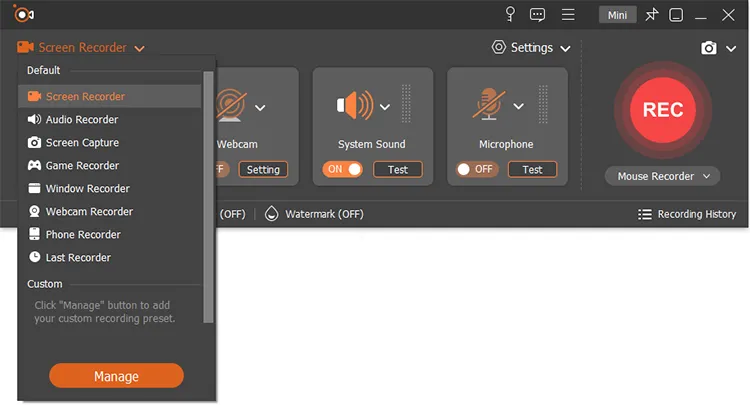
包括的な画面録画ツールをお探しなら、 Screen Captureが最適です。パソコンの画面録画だけでなく、AndroidやiOSを含むスマートフォンの画面をミラーリングして録画することも可能です。さらに、録画後に動画を直接トリミングすることもできます。
長所:
ゲームレコーダー、ウィンドウレコーダー、ウェブカメラレコーダー、オーディオレコーダーなどの専用モードを含める。
+ 最大4Kおよび8K解像度のビデオキャプチャをサポートし、フレームレートは最大60FPSまたは120FPSまで対応します。
+ マイクのノイズキャンセリング、オーディオエンハンスメント、システムサウンドとマイクオーディオを別々のトラックに録音する機能を搭載。
システム音声とマイク入力を同時に、または個別に録音できます。
短所:
無料トライアル版は機能が著しく制限されており、動画1本につき3分しか録画できず、ほとんどの後処理ツールもロックされています。
基本的なビデオトリマー、コンプレッサー、マージなどのクイック編集機能は備えているものの、高度なタイムラインベースのビデオ編集機能は搭載されていない。
- ソフトウェアをWindows PCとMacの両方で使用する場合は、ライセンスを別々に購入する必要があります。
Screen Captureをダウンロードして試してみてください。
1.3 Bandicam
Bandicamは、Windows上で高性能なキャプチャを実現する軽量レコーダーとして長年人気を博しています。画面録画、ゲーム録画(DirectX/OpenGL)、デバイス録画(ウェブカメラやHDMI入力など)といった複数のモードに対応しています。
さらに、Bandicamはゲームキャプチャ中にリアルタイムのFPSを表示し、高フレームレート(最大480FPS)に対応し、CPU負荷を抑えながら高品質な映像を出力します。ただし、無料版ではウォーターマークが表示され、録画回数に制限があります。

長所:
+ ゲーム(DirectX/OpenGL/Vulkan)およびPC画面の高性能録画。
+ 4K UHDビデオと最大480FPSに対応。
+ 優れた圧縮率(高品質ながらファイルサイズが小さくなります)。
+ 外部デバイス(Xbox、PlayStation、スマートフォン)を録画します。
+ 利用に際してログインは不要です。
短所:
・ライブストリーミング機能は内蔵されていません。
無料版には透かしが入り、録画制限があります。
- Windowsのみ対応。
1.4 織機
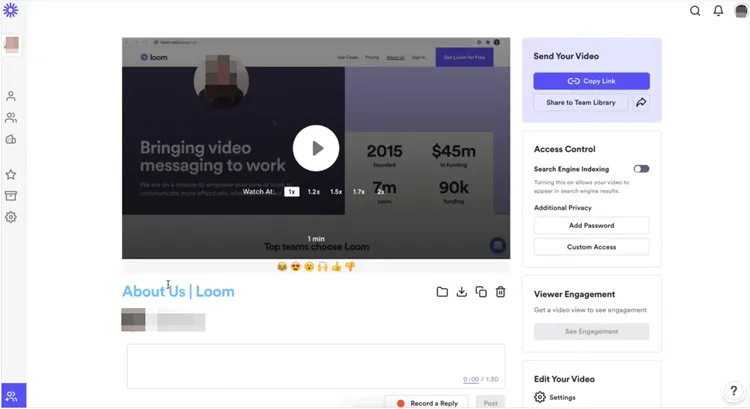
Loomは「非同期型ビデオメッセージング」のリーダーです。ウェブカメラの映像を画面に重ねて表示する、手軽で共有しやすい動画クリップの作成に優れています。2026年には、AI搭載の「インスタント編集」機能により、「えーと」「あー」といった間投詞が自動的に削除される予定です。
長所:
+ クラウドホスティングによる「即時共有」機能。
+ 円形のウェブカメラオーバーレイと、AIによる「フィラーワード除去」機能を搭載。
+ 待ち時間ゼロの共有(停止した瞬間にリンクが利用可能になります)。
+ クロスプラットフォーム対応。
短所:
クラウドへのアップロードには、安定したインターネット接続が必要です。
無料プランでは、録画時間は5分に制限されています。
手動編集ツールが非常に限られている。
1.5 OBS Studio
OBS Studioは、究極の無料オープンソースソフトウェアです。このビデオ録画ソフトウェアは、プロ仕様の放送および録画機能を提供します。録画時間の無制限、複数の入力ソース(画面、ウェブカメラ、音声、画像)、カスタムトランジション、そして豊富なシーン設定が可能です。高度な設定により、プロのコンテンツ制作やゲームプレイに強力なツールとなりますが、よりシンプルなツールに比べると習得にはやや時間がかかります。

長所:
+ プロ仕様のオープンソース録画およびライブストリーミング。
+ 無制限のシーン、ソース(ウェブカメラ、ウィンドウ、キャプチャカード)、および高度なオーディオミキサーをサポートします。
完全無料、透かしも一切なし。
+ プロフェッショナルなレイアウト向けに高度にカスタマイズ可能。
短所:
・ビデオ編集機能は内蔵されていません。
・低スペックのシステムではリソースを大量に消費する可能性があります。
初心者には使いにくい。
こちらもご覧ください: Androidユーザーにとって、 Android画面録画アプリも必需品です。おすすめのアプリをお探しなら、こちらのレビューをご覧ください。
1.6 Camtasia
Camtasiaは単なる録画ソフトではなく、本格的なビデオ編集ソフトです。高度な録画機能に加え、トリミング、注釈、吹き出し、トランジション、音声編集のための統合エディターを備えています。Camtasiaは、洗練されたチュートリアルビデオや企業研修ビデオを作成するための最適なツールとして高く評価されており、複数のフォーマットへのエクスポートやYouTubeなどのプラットフォームへの直接公開にも対応しています。

長所:
+ 画面録画機能とプロ仕様のビデオ編集機能を兼ね備えたハイブリッドソフト。
+ 著作権フリーの音楽、アニメーション、教育者向けのインタラクティブな「クイズ」機能のライブラリが含まれています。
チュートリアルとトレーニングにおいて、業界最高水準。
+ 高品質なカーソルエフェクト。
+ ドラッグ&ドロップで簡単に編集できます。
短所:
- 最も高価な選択肢の一つ。
・大量のディスク容量を必要とする、容量の大きいソフトウェア。
- 長時間の4K動画のレンダリングに時間がかかる。
1.7 ScreenRec
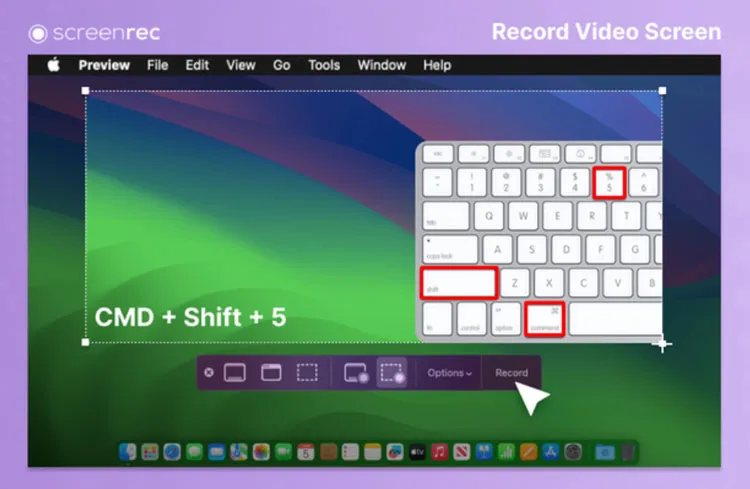
スピードとプライバシーを重視するなら、ScreenRecは有力な選択肢です。瞬時にプライベートな共有リンクを提供し、暗号化されたクラウドストレージを備えているため、セキュリティが最優先される企業環境に最適です。さらに、この画面録画アプリは、シンプルで迅速な録画とリンクによる即時共有を重視しており、基本的なスクリーンショット注釈機能も搭載しています。
長所:
+ ワンクリックで画面、マイク、ウェブカメラの映像をキャプチャできる、ビジネス向けツール。
+ 2GBの無料暗号化クラウドストレージを提供します。
広告なし、ウォーターマークなし(無料版でも)。
+ 即座にプライベート共有が可能。
+ 非常に軽量です。
短所:
- 動画の画質は、多くの場合720pまたは1080pに制限されています(4Kには対応していません)。
高度な編集機能や注釈機能が不足している。
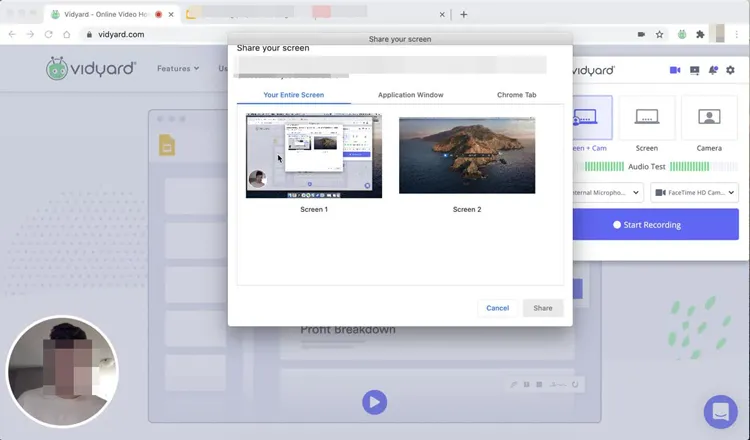
1.8 Vidyard
Vidyardは、画面録画機能と動画作成ツール、分析機能を組み合わせたサービスで、営業、マーケティング、顧客コミュニケーション向けに設計されています。画面とウェブカメラの録画、録画の編集、共有が可能で、視聴状況の追跡やパフォーマンス通知などのプロフェッショナルな機能も備えています。Vidyardの無料プランでは基本的な録画と共有機能が利用でき、有料プランでは編集機能や分析機能が拡張されます。
長所:
+ 動画販売・マーケティングプラットフォーム。
+ 視聴者のエンゲージメントに関する詳細なデータを追跡し、SalesforceやHubSpotなどのCRMと連携します。
+ ビジネスリード獲得のための強力な分析機能。
+ 動画内にカスタムCTA(行動喚起)ボタンを設置できます。
+ AIが生成したスクリプトとアバター。
短所:
小規模チームにとっては非常に高額です。
ビジネス用途に特化して設計されているため、ゲームやカジュアルな用途には適していません。
1.9 クリップチャンプ
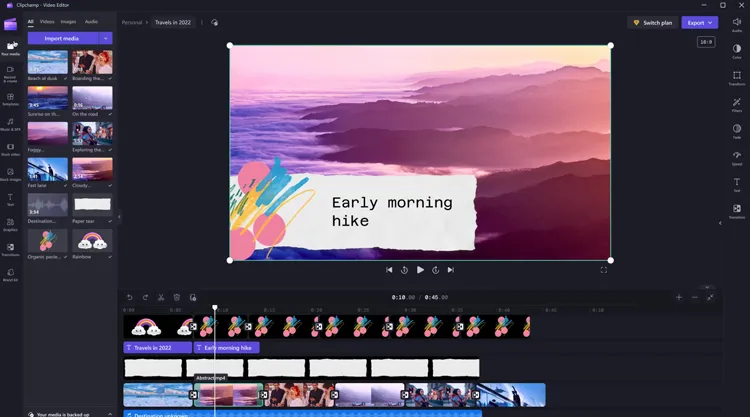
ClipChamp(現在はMicrosoft傘下)は、ブラウザベースの録画・編集ソフトで、画面やウェブカメラの映像をキャプチャし、内蔵ツールを使ってすぐに編集を開始できます。デスクトップアプリケーションをインストールすることなく、タイムライン編集、テンプレート、直接エクスポート機能などを備えた、迅速で統合されたワークフローを求めるクリエイターに最適です。
長所:
+ Microsoftの組み込みWebベースエディターおよびレコーダー(インストール不要)
+ 最新のタイムライン、ストックメディアライブラリ、AIによるテキスト読み上げ機能を搭載。
+ ソーシャルメディアのフォーマットに最適。初心者にも非常に使いやすい。
テンプレート、トランジション、オーディオコントロール機能を備えた統合型ビデオエディター。
短所:
エクスポート処理はブラウザに依存するため、時間がかかる場合があります。
・4Kエクスポートには、多くの場合、プレミアムサブスクリプションが必要となります。
インターネット接続に依存します。
1.10 ApowerSoft
ApowerSoftは、編集機能を内蔵したオールインワンのスクリーンレコーダーを提供しています。このツールを使えば、画面全体または特定の領域の録画、録画時間のスケジュール設定、複数のフォーマットでのエクスポートが可能です。ツールを切り替えることなく、堅牢な録画・編集環境を必要とするユーザーに最適です。インストール不要でオンラインスクリーンレコーダーとして利用できます。

長所:
+ 重いソフトウェアをインストールせずに動作する、ブラウザベースのレコーダー。
+ リアルタイム注釈機能(録画中に画面上に描画する機能)を搭載。
+ ウェブ版には時間制限がありません。
システム音声とマイク音声を同時に録音します。
+ マルチフォーマット対応。
短所:
- 小さな「ランチャー」プラグインが必要です。
ウェブ版には編集機能がありません。
デスクトップ版(ApowerREC)の無料トライアルは非常に制限が厳しく(1分)、利用できません。
1.11 ジグト
Zight(旧CloudApp)は、デスクトップとモバイルプラットフォームの両方に対応した、スクリーンショット、GIF、ビデオキャプチャ機能を備えた多機能スクリーンレコーダーです。画面全体または部分的な録画、音声およびウェブカメラのキャプチャ、リアルタイム注釈、クラウド共有をサポートしています。ビジネスワークフローに特化しているため、顧客とのコミュニケーション、ドキュメント作成、デザインフィードバックループなどに役立ちます。

長所:
+ スクリーンショット、GIF、動画を高速でキャプチャできるツール。
+ バグ報告や視覚的なフィードバックを迅速に行えるように設計されています。
優れた注釈ツールを提供する。
+ Slack、Trello、Jiraと連携します。
+ クラウドへの即時バックアップに対応。
短所:
無料版では録音時間が5分に制限されています。
UIボタンがごちゃごちゃしていたり、邪魔に感じられることがある。
高度な編集機能は有料プランのみで利用可能です。
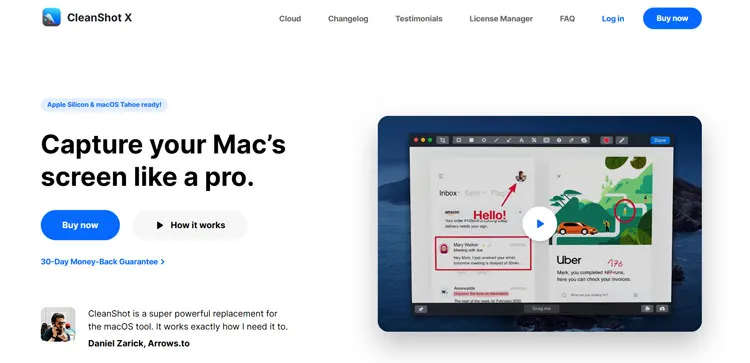
1.12 CleanShot X
CleanShot Xは、macOS専用のスクリーンキャプチャおよびレコーダーで、強力な注釈機能とクラウド共有機能を備えています。システムオーディオとウェブカメラを使用したビデオ録画に対応し、マウス操作とキーボード入力をハイライト表示します。また、軽量なビデオエディターも内蔵しています。さらに、CleanShot XはOCR機能と各種ユーティリティを統合し、Macユーザーのキャプチャワークフローを効率化します。
長所:
+ Mac向けの決定版スクリーンツール。
+ 「スクロールキャプチャ」、「画面フリーズ」機能、録画中にデスクトップ上の煩雑なアイコンを非表示にする機能が含まれています。
+ 美しく、ネイティブなmacOS UI。
+ 非常に洗練された注釈。
+ クラウド共有機能内蔵(CleanShot Cloud)。
短所:
- macOSのみをサポートし、Windowsはサポートしていません。
アップデートには、一度限りの購入または定期購読が必要です。
高度な動画編集機能は利用できません(トリミングのみ)。
1.13 ShareX
ShareXは、Windows向けの強力なオープンソース画面録画アプリです。録画終了後すぐにFTPサーバーへのアップロードやウォーターマークの追加といった自動化された「録画後処理」機能で知られています。

長所:
+ Windows向けのオープンソースの生産性向上ツール。
+ ワークフロー全体を自動化します(記録→アップロード→リンクのコピー→URLの短縮)。
+ 長いウェブページ向けに「スクロールキャプチャ」をサポートします。
+ カスタム自動化スクリプトを許可する。
短所:
- 複雑で技術的なユーザーインターフェース。
・ビデオ編集機能は内蔵されていません。
MacおよびLinuxでは利用できません。
1.14 ScreenPal
ScreenPal(旧称:Screencast-O-Matic)は、クロスプラットフォーム対応の画面録画・動画編集ソフトです。画面やウェブカメラのキャプチャ、基本的な編集機能、注釈機能、ホスティング機能を備え、教育者やビジネスユーザー向けの連携機能も充実しています。直感的なインターフェースなので、初心者から中級者まで幅広く利用できます。

長所:
+ 使いやすい「スクリプトマネージャー」と、反転授業のための画面/ウェブカメラ録画機能により、教育現場で人気があります。
+ Camtasiaと比べて非常に手頃な価格です。
+ グリーンスクリーンフィルターを含める。
クラウドストレージを備えた充実した無料版を提供する。
短所:
無料版には多くの制限があります。
ファイル管理システムが使いづらいと感じることがある。
・インターフェースは、最新のツールと比べるとやや古く感じられるかもしれない。
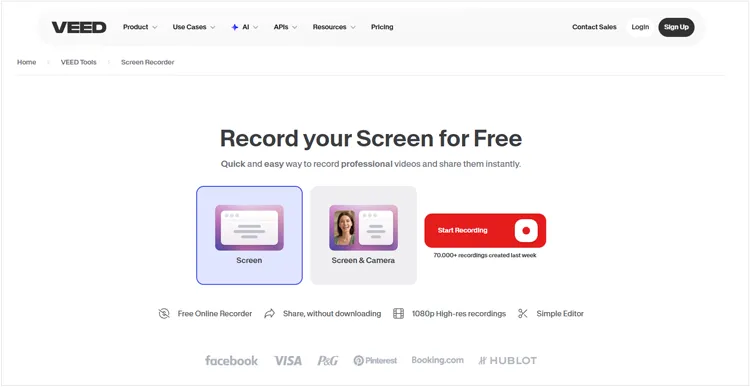
1.15 VEED
VEEDは、クリエイター、チーム、マーケター向けに設計されたクラウドベースのオンラインビデオエディター兼スクリーンレコーダーです。画面やウェブカメラの録画、ビデオ編集、AIを活用した機能追加、コンテンツのオンライン公開まで、すべてブラウザ上で完結する統合ワークフローを提供します。
長所:
+ 録音内容を100以上の言語に自動的に文字起こしできます。
+ フィルター、トランジション、プログレスバー、背景ノイズを除去する「クリーンオーディオ」機能などを含む、フル機能のタイムラインエディターを提供します。
+ AIを使用して瞳孔を微妙に調整し、カメラを見ているように見せます。
+ 企業が自社の色、ロゴ、フォントをすべての画面録画に自動的に適用し、一貫性のあるプロフェッショナルな外観を実現できます。
+ 最新のブラウザを搭載したあらゆるデバイス(Chromebook、Windows、Mac)で動作します。
短所:
高解像度4K動画をアップロードするには、高速で安定したインターネット接続が必要です。
- 4Kエクスポートや長時間録画などの最高の機能は、月額サブスクリプションに登録しないと利用できません。
AIエフェクトを多数使用した複雑な動画のレンダリングは、Camtasiaのようなデスクトップベースのアプリケーションよりも時間がかかる場合があります。
1.16 書記
Scribeは、手順を追って注釈付きのガイドとして記録する最新のドキュメンテーションツールです。厳密には従来のビデオ画面録画ツールではありませんが、操作をキャプチャして手順書を自動的に生成するため、ユーザーオンボーディング、プロセス文書化、社内研修などに役立ちます。
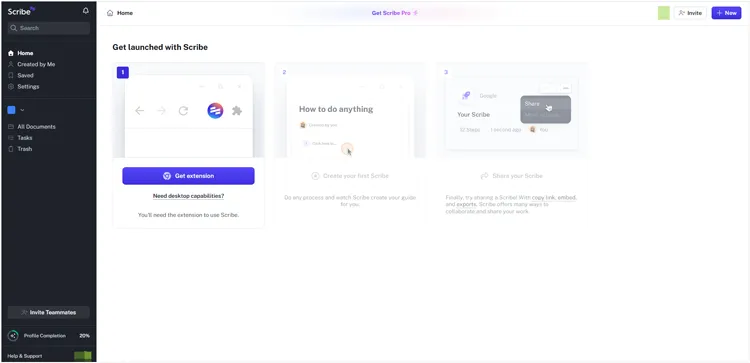
長所:
+ AI搭載ツールで、画面上の操作をスクリーンショット付きのステップバイステップのPDFガイドに変換します。
+ 文書作成やSOP(標準作業手順書)に最適です。
+ 入力時間を大幅に節約。機密データを自動的にぼかします。
ワークフロー、オンボーディング、プロセス標準化に最適です。
短所:
- 従来の「ビデオ」レコーダーではありません。
プロ版の月額料金は高額です。
- ブラウザおよびデスクトップアプリでの録画に限定されます。
パート2:画面録画ソフトウェアに関するQ&A
Q1:最も信頼されている画面録画ソフトは何ですか?
あらゆる用途に対応できる「最も信頼できる」ツールは存在しません。選択はニーズによって異なります。プロフェッショナルなチュートリアルやトレーニングには、Camtasiaが総合的に最も優れているとよく挙げられます。無料でカスタマイズ可能な強力な機能とストリーミング機能を備えたOBS Studioは、クリエイターや教育者から広く信頼されています。最小限の設定で迅速なチームコミュニケーションを行うには、iReaShare Screen Recorder、Loom、Vidyardがビジネス環境で信頼されています。
Q2:1時間の録音は何GBですか?
1時間の画面録画のサイズは、解像度、フレームレート、コーデック、音声収録の有無によって大きく異なります。おおよその目安として、H.264圧縮を使用した1080p 30fpsの録画では、1時間あたり約1GBから4GB程度になりますが、4Kなどの高解像度や高フレームレートでは、さらに大きなファイルサイズになる可能性があります。多くのツールには、ファイルサイズを管理するために、画質や圧縮率を調整する設定が用意されています。
以下に例を示します。
- 720p、30fpsの場合:約0.5GB~1GB。
- 1080p、60fpsの場合:約2GB~5GB。
- 4K解像度、60fpsの場合:1時間あたり20GBを超える場合があります。
注:H.265(HEVC)などの最新のコーデックを使用すると、品質を損なうことなくこれらのサイズをほぼ50%削減できます。
Q3:他人の画面を録画することは合法ですか?
合法性は状況と管轄区域によって異なります。一般的に、自分のデバイスのコンテンツ、または録画の許可を得たコンテンツを画面録画することは合法です。他人の著作権で保護されたコンテンツ(映画、ストリーミングコンテンツなど)を許可なく録画することは、著作権法に違反する可能性があります。同意なしにプライベートな会議や会話を録画することは、地域のプライバシー法によって制限される場合があります。常に、お住まいの地域の関連する法的および倫理的基準を確認し、必要に応じて同意を得てください。
結論
最適な画面録画ソフトは、具体的な目的によって異なります。高機能でカスタマイズ性を求めるなら、OBS Studioがおすすめです。迅速なコミュニケーションにはLoomが最適です。プロフェッショナルなチュートリアル作成には、Camtasiaが依然として最強です。CleanShot Xのような専用ソリューションはプラットフォーム固有の機能強化を提供し、ShareXのようなツールはパワーユーザー向けにカスタマイズと自動化機能を提供します。
iReaShare Screen Recorderは、使いやすく軽量な画面録画サービスを提供します。画面録画が初めての方でも、Windowsパソコンの画面を簡単に録画できます。
各画面録画ソフトの長所を理解することで、ワークフロー、目的、予算に最適な画面録画ソフトを選ぶことができます。このレビューがお役に立てば幸いです。
関連記事
iPhoneからPCへ大容量の動画ファイルを転送する方法(画質劣化なし)
MOVファイルをMP3ファイルに変換する方法:最適なツールと8つの方法
ソフトウェア、プラグイン、オンラインエンハンサーなどを使用してビデオ品質を向上させる方法
TikTokの動画からウォーターマークを削除する方法:5つの実践的な方法

