


Windows 11で音声付き画面録画するにはどうすればいいですか?皆さん、こんにちは。これからオンライン会議に参加するのですが、重要な情報を見逃したくないので録画したいと思っています。これまで画面録画をしたことがほとんどなく、Windows 11のパソコンを使っています。特に画面と音声の両方を録画するにはどうすればいいのか、最適な方法がわかりません。
- Redditより
もしあなたが同じ状況で、Windowsで音声付き画面録画をしたいと考えているなら、このガイドが役立ちます。このガイドには5つの有効な方法が記載されています。システム音声、マイク音声、またはその両方を含めて画面を録画したい場合でも、以下の手順で実行できます。
以下の5つの方法を比較してください。
| 方法 | 長所(良い点) | 短所(悪い点) |
|---|---|---|
| Xboxゲームバー |
1. 内蔵済みで、すぐに使用できます。 |
1. Windowsのデスクトップやファイルエクスプローラーを録画できません。 2. 動画編集ツールがありません。 |
| iReaShareスクリーンレコーダー | 1. カスタムビットレートなどの特殊な設定を提供します。 2. システム音声とマイク音声を収録して画面を録画する。 3. パソコン上でスクリーンショットを撮ったり、画像を編集したりすることができます。 4. 使いやすいインターフェース。 |
1. ダウンロードが必要です。 2. 無料版には透かしが入っています。 |
| OBS Studio | 1. プロレベルの操作性。 2. 完全無料。 3. ウェブカメラと画面を同時に録画できます。 |
1. 初心者には非常に複雑です。 2. より高いコンピュータ処理能力(CPU/GPU)が必要です。 |
| 切り取りツール | 1. 画面のごく一部だけを録画するのに最適です。 2. 非常に速くて簡単です。 |
1. 高度なオーディオ設定が不足している。 2. 後から動画をトリミングしたり編集したりする方法がない。 |
| クリップチャンプ | 1. フル機能のビデオエディターが含まれています。 2. ピクチャー・イン・ピクチャーに対応しています。 3. クラウドに直接保存します。 |
1. Microsoftアカウントでのログインが必要です。 2. ウェブベースのアプリケーションであるため、動作が遅くなる場合があります。 |
パート1:Xboxゲームバーを使ってWindowsで音声付き画面録画する方法
Windows 10とWindows 11には、主にゲーマー向けに設計された組み込みツールであるXbox Game Barが搭載されていますが、画面録画にも非常に優れています。ただし、デスクトップやファイルエクスプローラーのインターフェースは録画できない点にご注意ください。
方法は以下のとおりです。
-
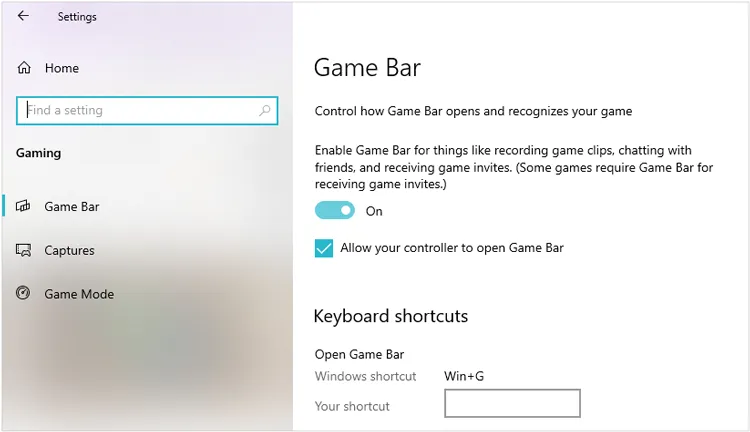
「 Windows 」キーと「 G 」キーを同時に押して、Xboxゲームバーを開きます。初めて使用する場合は、「設定」>「ゲーム」>「 Xboxゲームバー」でゲームバーを有効にするよう求められる場合があります。
-
録画を開始するには、「キャプチャ」ウィジェット(カメラアイコン)をクリックするか、「 Windows 」キー + 「 Alt 」キー + 「 R 」キーを押してください。システム音声とマイク音声の両方を録音するには、ゲームバーの「マイク」アイコンがオンになっていることを確認してください。
-
完了したら、キャプチャオーバーレイの「停止」ボタンをクリックするか、「 Windows 」キー + 「 Alt 」キー + 「 R 」キーをもう一度押してください。録画されたビデオは「このPC 」>「ビデオ」>「キャプチャ」に保存されます。

パート2:iReaShareスクリーンレコーダーを使用してWindows 11で音声付き画面録画する方法
音声の有無を選択できる録音機能、画面キャプチャ機能、スクリーンショット編集機能など、より実用的な機能を備えた録音ツールをお探しなら、 iReaShare Screen Recorderがおすすめです。このソフトウェアはWindows 11/10/8/7に対応しており、内蔵音声やマイク音声の録音が可能です。さらに、無料版には時間制限がありません。
このスクリーンレコーダーの主な機能:
* Windows PCの画面を高画質で録画します。
* システムオーディオまたはマイクを使用した画面録画をサポートします。
* 画面上の好きな領域を自由に選択できます。
* 動画はアクセスしやすい形式(MP4)で保存してください。
* ネットワーク接続は不要です。
iReaShareスクリーンレコーダーをダウンロードしてください。
このスクリーンレコーダーを使用して、Windows 10/11 PCの画面を音声付きで録画するには:
-
Windows PCにソフトウェアをインストールしてください。インストール後、ソフトウェアを起動します。次に、「カスタム」を選択し、「システムサウンド」または「マイク」をオンにして、目的のウィンドウに移動し、「 REC 」をクリックします。

-
録画したい画面サイズを選択し、「録画開始」をクリックしてください。

-
録画が終了したら、「録画停止」をクリックします。その後、動画をPCに「コピー」または「保存」してください。

ヒント:このソフトウェアのその他の機能について知りたい場合は、このスクリーンレコーダーソフトウェアのガイドをお読みください。
パート3:OBS Studioを使用してWindows 10で音声付き画面録画する方法
OBS Studioは、高度な画面録画とライブストリーミングに役立つサードパーティ製ソフトウェアです。Windows、macOS、Linuxに対応しているため、Windows 10またはWindows搭載のパソコンに簡単にダウンロードして使用できます。
OBSを使用してWindows 10 PCの画面を音声付きで録画するには:
-
「ソース」の下にある「 + 」をクリックし、「ディスプレイキャプチャ」を選択します。
-
「設定」>「出力」に移動して、録画フォーマットを設定してください(MP4またはMKVを推奨します)。
-
「録画開始」をクリックしてください。録画が終わったら、「録画停止」をクリックしてください。動画は「設定」>「出力」で指定したデフォルトのフォルダに保存されます。

パート4:Snipping Toolを使ってWindows 11で音声付き画面録画する方法
Windows 11に搭載された最新のSnipping Toolは、画面の特定部分を録画する最も簡単な方法です。システムオーディオとマイク入力を含めて画面を録画できます。
手順は以下のとおりです。
-
Windows 11 PCで「 Win 」キー + 「 Shift 」キー + 「 S 」キーを押すか、「 Snipping Tool 」を検索してください。次に、ツールバーの「録画」オプションを選択します。
-
録画を開始する前に、マイクとシステムオーディオの両方がオンになっていることを確認してください。次に、録画したい画面領域を選択し、「録画」をクリックします。
-
完了したら、ツールバーの「停止」ボタンをクリックしてください。動画は自動的に「動画」フォルダに保存されます。

パート5:Clipchampを使ってWindows画面を音声付きで録画する方法
Clipchampは、Windows 11向けの信頼性の高いビデオ録画・編集ソフトです。録画直後に映像を編集する必要がある場合に最適です。システムオーディオ付きのビデオ録画にも対応しています。
Clipchampを使ってWindows画面を音声付きで録画するには:
-
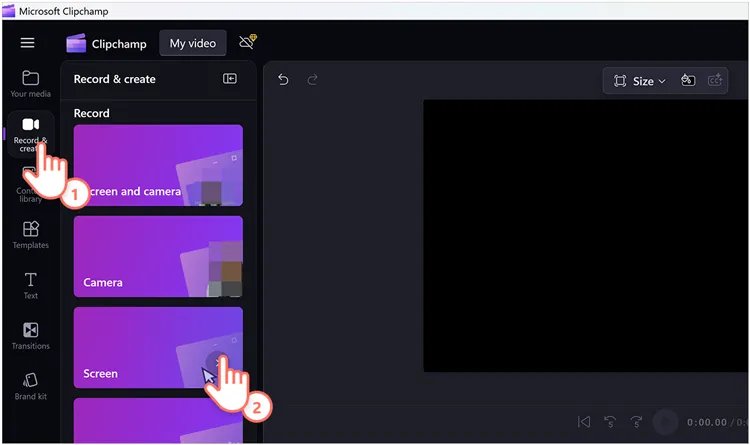
Microsoft StoreからClipchampをWindows PCにダウンロードしてインストールします。次に、Clipchampを開きます。「新しいビデオを作成」>「録画と作成」>「画面」を選択します。
-
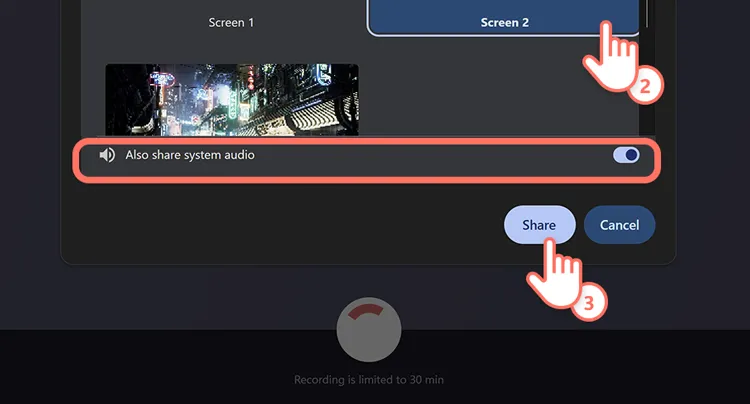
コンピューターの音声を録音したい場合は、「システム音声も共有する」のトグルをオンにしてください。次に、赤い「録音」ボタンをクリックします。
-
完了したら、画面の上部または下部にある「共有を停止」をクリックします。次に、「エクスポート」をクリックして、ビデオをWindowsコンピューターに保存します。
パート6:Windowsで音声付き画面録画を行う際のQ&A
Q1:Windowsキー + Alt + R が機能しないのはなぜですか?
- アプリのフォーカス:ゲームバーはWindowsデスクトップやファイルエクスプローラーを録画しません。アプリケーションまたはゲームを起動している必要があります。
- 無効になっている設定: [設定] > [ゲーム] > [ゲームバー] に移動し、「何が起こったかを記録する」がオンになっていることを確認してください。
- ハードウェア:一部の古いグラフィックカードは、ゲームバーに必要なハードウェアエンコーディングをサポートしていません。
Q2:Windows PCで、システム音とマイク音を同時に録音しながら画面録画することはできますか?
はい。ほとんどのツール(Screen Recoder、OBS、Clipchamp、Windows 11のSnipping Toolなど)では、「システムオーディオ」(コンピューターが再生する音声)と「マイク」(自分の声)を同時に切り替えることができます。ゲームバーでは、「キャプチャ」設定を確認して、「すべて」の音声が録音されていることを確認してください。
Q3:Windows 11/10 PCで画面録画した動画はどこで確認できますか?
- スクリーンレコーダー: ビデオは C:\Users\[YourName]\Videos\Studio に保存されます。
- ゲームバー/スニッピングツール: 通常は C:\Users\[YourName]\Videos\Captures に保存されます。
- Clipchamp:これらのファイルは「ダウンロード」フォルダに保存されるか、OneDriveに同期されます。
- OBS Studio:パスはカスタマイズ可能ですが、通常はデフォルトで「動画」フォルダになっています。
結論
Windowsで音声付き画面録画を行うのは、内蔵ツールやサードパーティ製ツールのおかげで、かつてないほど簡単になりました。カジュアルユーザーであれば、Xbox Game Barのようなツールを使うのも良いでしょう。しかし、制限なく画面録画をしたい場合は、 iReaShare Screen Recorderがおすすめです。内蔵音声と外部音声の両方で画面録画が可能で、OBS Studioよりも使いやすいのが特徴です。
関連記事
Androidでの画面録画:5つの解決策を含む包括的なガイド
ガイド:Android端末をWindows 10 PCにキャストする方法(USB接続とWi-Fi接続を含む)
Windows 10または11搭載PCを簡単に工場出荷時の状態にリセットする方法(3つの方法)
ファイルのシュレッダー操作方法:Windows PC向け実用的なファイルシュレッダーのヒント

