


「こんにちは。Windows用の優れた画面録画ソフト/アプリをご存知の方はいらっしゃいますか?音声録音機能、録画範囲の選択機能、ウォーターマークなし、無料(多少の制約はありますが、できれば法外に高価なものは避けたいです)のWindows用画面録画ソフトを探しています。録画時間は長時間必要です(大学の講義で使用する予定で、講義は対面式で2~3時間続きます。講義自体はパソコンで行います)。」
- Redditより
学生、教育関係者、熱心なゲーマー、あるいはコミュニケーションを効率化したいビジネスパーソンなど、誰にとっても、適切な画面録画ソフトを見つけることはますます重要になっています。Windows 11/10に対応した画面録画ソフトをお探しなら、以下の11種類の選択肢をご覧ください。
パート1:Windows向けの優れた画面録画ソフトの基準とは?
「優れた」スクリーンレコーダーとは、単に動画をキャプチャできる機能を持つだけのものではありません。真に際立つためには、ツールはいくつかの重要な基準を満たす必要があります。
- 高性能かつ低遅延:システムに負荷をかけることなく、高解像度(1080pまたは4K)のビデオを高フレームレート(60 FPS)でキャプチャできます。
- 柔軟なキャプチャモード:ユーザーは、画面全体、特定のウィンドウ、またはカスタム選択した領域を録画できる必要があります。
- オーディオの汎用性:システムサウンドとマイク入力を同時に、できれば別々のトラックに録音できる機能は、チュートリアルやゲームにとって非常に重要です。
- ユーザーフレンドリーなインターフェース:優れたツールは、強力な機能と直感的なデザインのバランスが取れており、習得に時間がかかることはありません。
- 内蔵の編集・注釈機能:トリミング、カーソルのハイライト表示、リアルタイムでのテキストや図形の追加などの機能により、出力にプロフェッショナルな仕上がりを加えることができます。
- 互換性:信頼性の高い画面録画ソフトは、Windows 11とWindows 10に完全対応している必要があり、定期的なアップデートが提供されるべきです。
パート2:Windows 11/10向けのおすすめスクリーンレコーダー11選
以下に、Windows PC向けに広く利用され、信頼されているスクリーンレコーダーを10種類紹介します。無料のものからプロ向けのものまで幅広く網羅しています。
この表をざっと見て、あなたのニーズに最適なPC用スクリーンレコーダーを見つけることができます。
| ユーザーのニーズ | 推奨ツール | 主なメリット |
|---|---|---|
| 画面録画のための柔軟な領域選択、スクリーンショットへの即時注釈、およびローカル処理。 | iReaShareスクリーンレコーダー | 高画質のMP4/PNG/JPG/JPEG/BMP形式で出力。プライバシーは100%保護され、クラウドへのアップロードは一切ありません。 |
| ゲーム、講義、モバイルミラーリングのための高性能キャプチャ | 画面キャプチャ | ハードウェアアクセラレーションとスマートフォンからPCへの録画機能を備えた、オールインワンの安定性。 |
| プロフェッショナルな放送と高度なマルチソースカスタマイズ | OBS Studio | 強力で無料、オープンソースで、シーン/オーディオのレイヤー数は無制限です。 |
| 技術的な自動化と高効率なコマンドラインタスク | FFmpeg | 非常に軽量で、ロスレス録音に必要なリソースを最小限に抑えます。 |
| 迅速なビデオメッセージングと即時のチームフィードバック | 織機 | インスタントクラウドリンクと内蔵カメラの「バブル」機能による高速共有。 |
| PCにソフトウェアをインストールせずに一時的に使用する。 | Apowerオンラインレコーダー | 完全ウェブベースなので、複数のコンピューターで単発の作業を行うのに便利です。 |
| 自動化された共有ワークフローによるオープンソースの生産性 | ShareX | 複雑な後処理作業やGIF作成も完全に無料で行えます。 |
| アクティブなゲームウィンドウやアプリウィンドウを素早くネイティブにキャプチャ | Xboxゲームバー | Windowsにプリインストール済み。簡単なクリップであれば、設定は一切不要です。 |
| リモートチーム向けのビジュアルコミュニケーションとバグ報告 | ジグト | プロ仕様の注釈ツールとGIF作成ツールを備えた、効率的なクラウドストレージ。 |
| プライベートな暗号化録画と基本的な視聴者分析機能 | スクリーンレコー | 無料プランでは透かしがなく、「即時」で安全なリンク共有が可能です。 |
| 質の高い教育コースと専門的なチュートリアルの作成 | Camtasia | インタラクティブなクイズやアニメーション機能を備えた、業界最先端のビデオ編集ソフト。 |
2.1 iReaShareスクリーンレコーダー
iReaShare Screen Recorderは、軽量ながらパワフルなツールで、コンピュータ画面を簡単にキャプチャできます。ゲーム、ビジネスプレゼンテーション、ステップバイステップチュートリアルの作成など、用途を問わず、このソフトウェアを使えば、ユーザーのプライバシーを完全に保護しながら、高品質なビデオ録画や正確なスクリーンショット撮影を簡単に行うことができます。
スクリーンレコーダーソフトウェアの主な機能:
* 時間制限のない高解像度録画。
* 全画面表示とカスタム領域に対応しています。
* システム音声またはマイク音声を録音します。
* スクリーンショットを撮り、PC上で画像を編集する。
* 動画はMP4形式で、スクリーンショットはPNG、JPG、JPEG、BMP形式でエクスポートします。
長所:
システムパフォーマンスへの影響は最小限です。
+ 時間制限のない記録。
初心者でも使いやすい直感的なインターフェース。
チュートリアル、デモ、プレゼンテーションにおいて、使いやすさと機能性の理想的なバランスを実現しています。
短所:
現時点では動画編集機能は搭載されていません。
無料版には透かしが入っています。
iReaShareスクリーンレコーダーをダウンロードしてください。
Windows 10/11でこの画面録画ソフトウェアを使用する方法は次のとおりです。
-
Windows PCにスクリーンレコーダーソフトウェアをダウンロード、インストール、実行します。次に、「カスタム」モードを選択し、オーディオソースを1つ有効にします。

-
録画したいウィンドウに移動し、「 REC 」をクリックします。次に、録画したい領域を選択し、「録画開始」をタップして、 Windows画面を録画します。

-
録画終了後、「録画停止」をクリックしてください。最後に、「保存」をクリックすると、動画が直接パソコンに保存されます。

Windows PCの画面を録画する方法については、こちらのビデオガイドをご覧ください。
2.2 画面キャプチャ
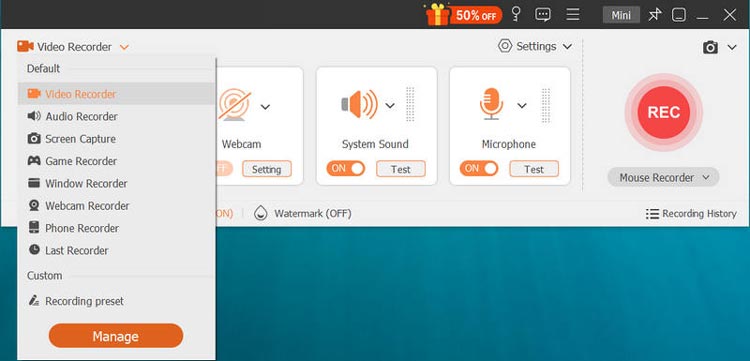
Screen Captureは、シンプルさとプロフェッショナルな仕上がりを両立させたいユーザー向けに設計されています。全画面録画、カスタム領域キャプチャ、ウェブカメラオーバーレイ、音声同期録音に対応しています。特に、安定性の高さと、プレミアム版ではゲームプレイ、オンライン会議、ライブストリームをウォーターマークなしで録画できる点が人気です。高解像度に対応したWindows 11/10用スクリーンレコーダーをお探しなら、ぜひお試しください。
長所:
+ 低スペックのコンピューターでもスムーズに動作し、遅延を最小限に抑えます。
複雑な設定に戸惑うことなく、数回クリックするだけで録音を開始できます。
+ 20種類以上のビデオ、オーディオ、画像フォーマット(MP4、WMV、MOV、AVI、GIF、MP3、PNGなど)にエクスポートできます。
システム音声とマイク入力を同時に、または個別に録音できます。
短所:
無料トライアル版は機能が著しく制限されており、1本の動画につき3分しか録画できません。
タイムラインベースの動画編集機能はありません。
- ビデオトリミング、ファイル圧縮、および高度な音声キャンセルツールを使用するには、有料版へのアップグレードが必要です。
画面キャプチャソフトウェアをダウンロードしてください。
ヒント: MacBookで画面録画をしたいですか?それなら、Mac版をダウンロードして録画を開始してください。
2.3 OBS Studio
パワーユーザーやストリーマーにとってのゴールドスタンダード。OBS(Open Broadcaster Software)は無料のオープンソースソフトウェアで、無限のカスタマイズが可能です。「シーン」機能で様々な入力ソースを切り替えることができ、膨大なプラグインライブラリも備えています。Windows版もダウンロード可能です。ただし、他の多くの代替ソフトウェアに比べて習得にはやや時間がかかります。

長所:
+ 複数のソース(画面、ウェブカメラ、音声)をリアルタイムでキャプチャします。
高度なカスタマイズが可能で、複雑なワークフローにも対応できる拡張性を備えています。
完全に無料でオープンソースであり、ウォーターマークや時間制限はありません。
強力なコミュニティ、頻繁なアップデート、そしてクロスプラットフォーム対応(Windows/Mac/Linux)。
短所:
初心者にとっては習得に時間がかかる。
・録音後の編集インターフェースが統合されていません。
・簡単な作業を行う場合でも、インターフェースがごちゃごちゃしていて使いづらいと感じることがある。
2.4 FFmpeg
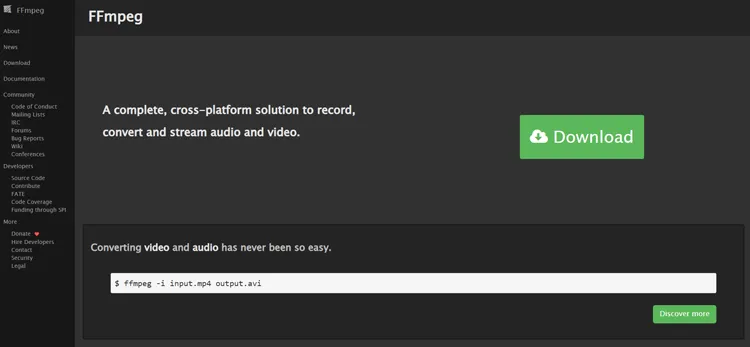
FFmpegは強力なコマンドラインツールです。グラフィカルユーザーインターフェース(GUI)はありませんが、スクリプトに慣れているユーザーにとっては非常に軽量で効率的です。コーデック、ビットレート、ストリーミングプロトコルを詳細に制御できるため、開発者や自動化ワークフローに好んで使用されています。技術に精通している方なら、Windows 11/10/8/7に対応したこのスクリーンレコーダーをきっと気に入るでしょう。
長所:
+ 画面キャプチャ、エンコード、フォーマット変換に対応しています。
+ 極めて広いフォーマットに対応。
+ GUIのオーバーヘッドがないため、動作が軽量です。
スクリプトを使用して複雑なキャプチャワークフローを自動化できる。
短所:
コマンドライン操作に習熟していないと直感的に操作できない。
- キャプチャ中のリアルタイムプレビューとモニタリングは限定的です。
初心者には適していません。
2.5 織機
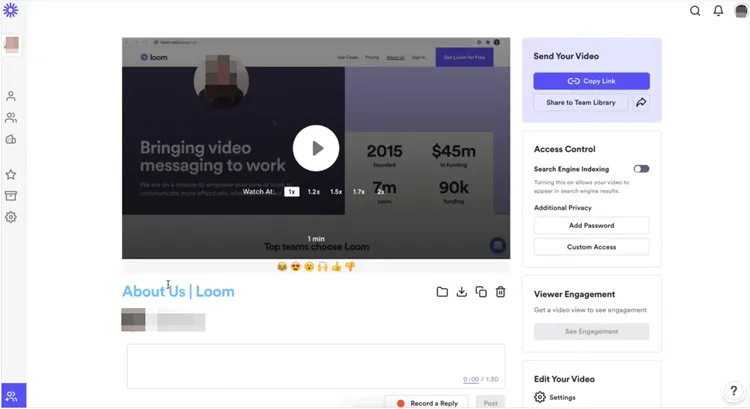
Loomは、「インスタント」なビデオメッセージに重点を置くことで、職場のコミュニケーションに革命をもたらしました。画面とウェブカメラの映像を「バブル」形式で同時に録画します。録画を停止すると、動画はすぐにクラウドにアップロードされ、共有可能なリンクが生成されるため、簡単なチュートリアルやプロジェクトの進捗状況の報告に最適です。
長所:
+ ワンクリックで画面録画とウェブカメラ録画に対応。
+ クラウドへの自動アップロードとリンク共有。
+ ビジネスツール(Slack、メールなど)との連携。
短所:
無料プランには機能制限がある場合があります(例:動画の長さ、分析機能)。
プロの編集者と比較すると、高度な編集機能やカスタマイズ機能が制限されている。
ビジネス向け機能をすべて利用するには、サブスクリプションが必要になる場合があります。
2.6 Apowerオンラインスクリーンレコーダー
Windows PCの画面を録画したいけれど、ソフトウェアをインストールしたくない場合は、ブラウザベースのApower Online Screen Recorderがおすすめです。ウェブツールとしては驚くほど高機能で、録画時間は無制限、MP4、WMV、AVIなど様々な形式でエクスポートできます。

長所:
+ インストール不要のブラウザベースの画面録画機能。
+ システムおよびマイクの音声をキャプチャします。
+ 時間制限や透かしはありません(無料版による)。
+ クイックスタート機能と基本的なカスタマイズ機能。
短所:
- 全機能を利用するには、ブラウザのプラグインまたはアドオンが必要です。
高度な編集ツールやタイムラインツールが不足している。
デスクトップクライアントと比較すると、パフォーマンスとオプションが制限されます。
2.7 ShareX
ShareXは、画面録画にとどまらない多機能なオープンソースの生産性向上ツールです。特に「録画後」の処理機能が優れており、録画したファイルを任意のホストに自動的にアップロードしたり、URLを短縮したり、クリップボードにコピーしたりできます。軽量で広告も一切なく、完全無料です。ShareXを使えば、Windows 11/10で画面録画をスムーズに行うことができます。

長所:
カスタマイズ性が高く、軽量です。
透かしや制限はありません。
+ 地域指定、全画面表示、カスタムキャプチャに対応。
+ GIFおよび画像注釈のサポート。
短所:
初心者向けではない:インターフェースやオプションが分かりにくい場合がある。
タイムライン形式のビデオエディターは内蔵されていません。
録画は、長時間の高クオリティなビデオよりも、短いクリップや記録に最適です。
2.8 Xboxゲームバー
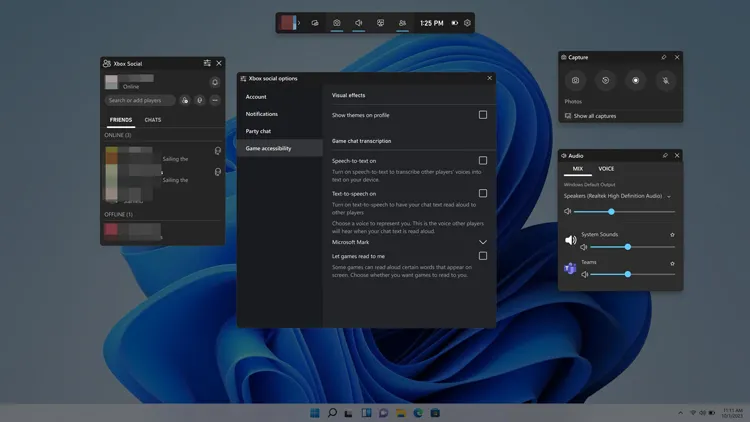
Windows 11および10に標準搭載されているXboxゲームバー(Win + Gでアクセス)は、PC向けの最も実用的な画面録画ツールの1つです。インストール不要で、ゲームプレイの録画に最適化されています。デスクトップやファイルエクスプローラーの録画には対応していませんが、アクティブなアプリケーションウィンドウのクリップを素早くキャプチャするには最適です。
長所:
+ Windows 10およびWindows 11に組み込まれています。
ゲームクリップ、画面、システムサウンド、マイクの音声をキャプチャします。
システム負荷が非常に低く、ユーザーインターフェースもシンプルです。
短所:
ファイルエクスプローラーなど、一部のシステムUIコンポーネントを記録できません。
- 設定が制限されており、マルチソースシーンや高度なフィルターは利用できません。
OSが提供する機能以外に、編集機能は内蔵されていません。
2.9 ジグト
画面録画ソフトウェアのZightは、スピードとコラボレーションに重点を置いています。Loomと同様に、画面を素早くクラウドに録画できます。特に、注釈機能とGIF作成ツールが優れており、特定のバグやUI要素を指摘する必要のあるQAテスターやデザインチームに最適です。

長所:
画面およびウェブカメラの録画機能(注釈付き)とGIF作成機能。
+ コラボレーション機能(チームライブラリ、閲覧者分析)を提供する。
+ Windowsやブラウザ拡張機能を含む、マルチプラットフォーム対応。
短所:
・高度な動画編集ツールは、フル機能の動画編集ソフトと比較すると機能が限られている。
- コアとなる共有ワークフローにはクラウド接続が必要です(インターネット接続が必須)。
- 一部のユーザーからは、UIの洗練度や機能の成熟度にばらつきがあるとの報告がある。
2.10 ScreenRec
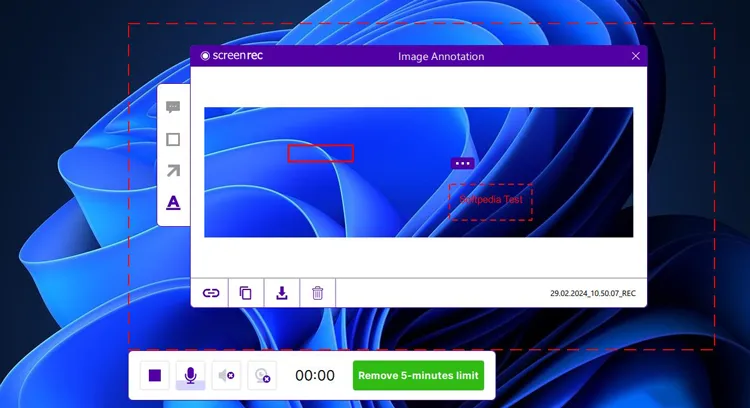
ScreenRecは軽量な画面録画プログラムで、無料アカウントを作成すれば、100%無料でウォーターマークなしの体験を提供します。プライベートクラウドリンクを介した「即時共有」機能に加え、誰が動画を視聴したかを確認できる基本的な分析機能も備えています。
長所:
+ 音声付きの軽量な画面およびウェブカメラキャプチャ機能。
+ クラウド上での即時共有と分析機能。
システムリソースの使用量が少ない。
短所:
無料版では、エクスポートの解像度と保存容量に制限がある場合があります。
・録音後の編集ツールは内蔵されていません。
- 一部のユーザーからは、クラウド管理とインストール動作に関して賛否両論の報告が寄せられています。
2.11 Camtasia
Windows PCの録画機能にプロ仕様の編集機能が組み込まれているソフトウェアをお探しなら、Camtasiaが最適です。Camtasiaは、業界をリードするビデオ編集機能を備えた有料のプレミアムソフトウェアです。複雑なアニメーション、吹き出し、クイズなどの作成が可能で、質の高い教育コンテンツや企業研修に最適なツールとなっています。

長所:
+ 撮影から洗練された制作までをワンストップで実現するソリューション。
+ 高度な機能を備えているにもかかわらず、初心者にも使いやすいUI。
チュートリアル、トレーニングビデオ、マーケティングコンテンツに最適です。
短所:
- プレミアム価格帯 ― 他のほとんどの選択肢よりも高価。
・古いハードウェアではリソースを大量に消費します。
・小規模でシンプルなクリップや短時間の録音にはオーバースペックです。
パート3:Windows PC用スクリーンレコーダーに関するQ&A
Q1:SimpleScreenRecorderにはWindows版がありますか?
いいえ。SimpleScreenRecorderはLinuxシステム専用に設計されており、公式のWindows版はありません。Windowsユーザーは、OBS StudioやiReaShareのスクリーンレコーダーなどの代替ソフトを検討してください。
Q2:Windows 11/10 PCに最適な画面録画ソフトはどれですか?
最適な画面録画ソフトは、ユーザーのニーズによって異なります。
- 初心者向け:iReaShare Screen Recorder、Screen Capture、またはScreenRec。
- プロフェッショナル向け:Camtasia
- 上級者向け:OBS StudioまたはFFmpeg。
- 手軽に共有するには、LoomまたはZightをご利用ください。
万能な解決策は一つもないが、これらのツールはほぼすべての用途に対応できる。
Q3:Windows PCには画面録画ツールが内蔵されていますか?
はい。Windows 10とWindows 11にはXboxゲームバーが搭載されており、ゲームプレイやアプリケーションウィンドウを録画できます。ショートカットキーWin + Gで起動できます。ただし、機能に制限があり、プロの録画要件を満たさない場合があります。
結論
Windows 11またはWindows 10に最適な画面録画ソフトを選ぶには、目的、技術レベル、予算を考慮する必要があります。Xbox Game Barのような軽量な内蔵ツールから、iReaShare Screen Recorder、Screen Capture、Camtasiaといったプロフェッショナルなソリューション、そしてOBS Studioのような多機能な無料オプションまで、Windowsユーザーには豊富な選択肢があります。
ちなみに、簡単なクリック操作でPCの画面を録画し、その後、手間なく動画ファイルを編集したいなら、 iReaShare Screen Recorderが理想的な選択肢となるでしょう。初心者でも簡単に使えます。
関連記事
Windows 11/10 PCでファイルを完全に削除する方法(5つの方法)
iPhoneからAndroid端末へ動画を送信する方法(画質劣化なし)
ファイル日付変更ツール:Windowsでファイルの日付を変更するための完全ガイド

