


プロフェッショナルなウェビナーの録画、ソフトウェアのステップバイステップチュートリアルの作成、ハイスコアゲームの瞬間の記録など、 iReaShare Screen Recorderは、強力かつ直感的なプラットフォームを提供し、あらゆる作業を効率的にこなします。このガイドでは、Windows PCでの画面録画と画面キャプチャをマスターするための重要な手順を順を追って説明し、最小限の労力で高品質な結果を得る方法をご紹介します。
パート1:Windows PCで画面を録画する方法
WindowsでPCの画面を簡単に録画するには、iReaShare Screen Recorderをダウンロードし、以下の手順に従ってください。
-
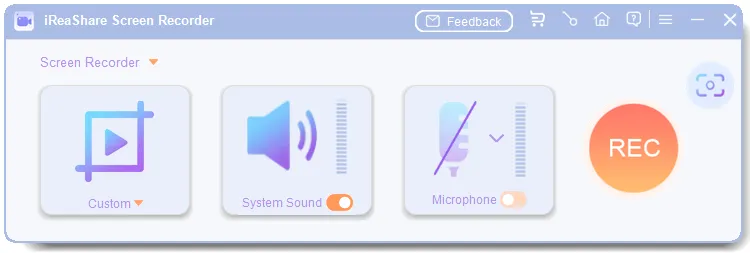
ソフトウェアをインストールして起動し、画面サイズを選択してください。指定した領域のみを録画する場合は、「カスタム」オプションを選択してください。画面全体を録画する場合は、「全画面」オプションを選択してください。
-
システムオーディオを録音する場合は、「システムサウンド」を有効にしてください。マイクの音声を録音する場合は、「マイク」オプションを有効にしてください。音声なしで画面を録画することもできます。
-
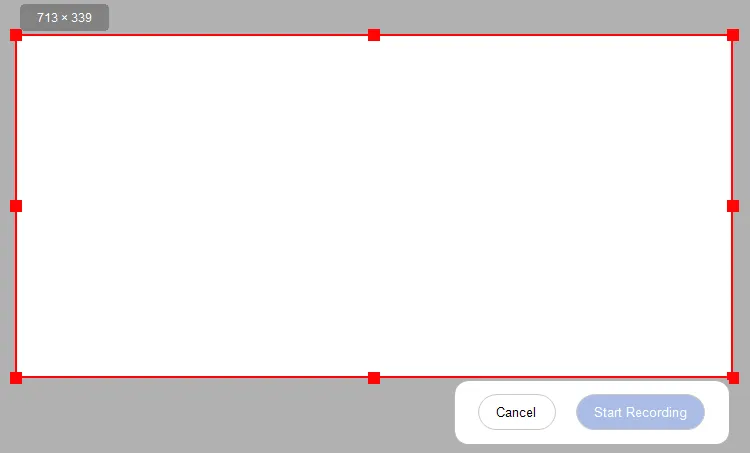
設定後、「 REC 」をクリックするか、「 Alt + Shift + C 」を押して、録画したい画面領域をドラッグして選択します。次に、「録画開始」アイコンをクリックします。
-
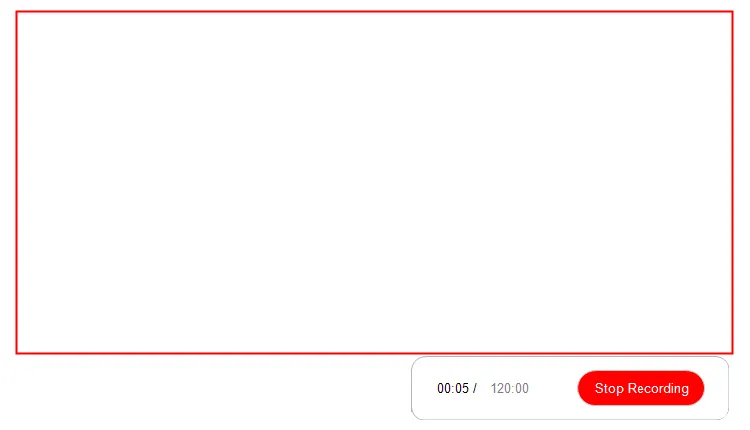
録画が完了したら、「録画停止」をクリックしてください。その後、動画をコンピューターに「コピー」または「保存」できます。
パート2:Windows PCでスクリーンショットを撮る方法
iReaShare Screen Recorderを使えば、画面をキャプチャして、PC上で画像を編集することもできます。
-
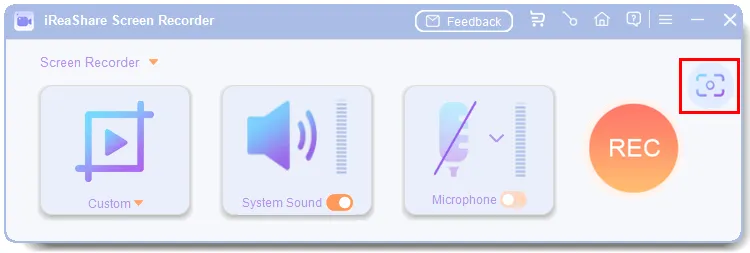
お使いのコンピューターでプログラムを実行し、右上の「スクリーンショット」アイコンをクリックするか、「 Alt + Shift + X 」を押してスクリーンショットを撮影してください。
-
表示したい画面領域を選択してください。選択した画像の解像度が表示されます。
-
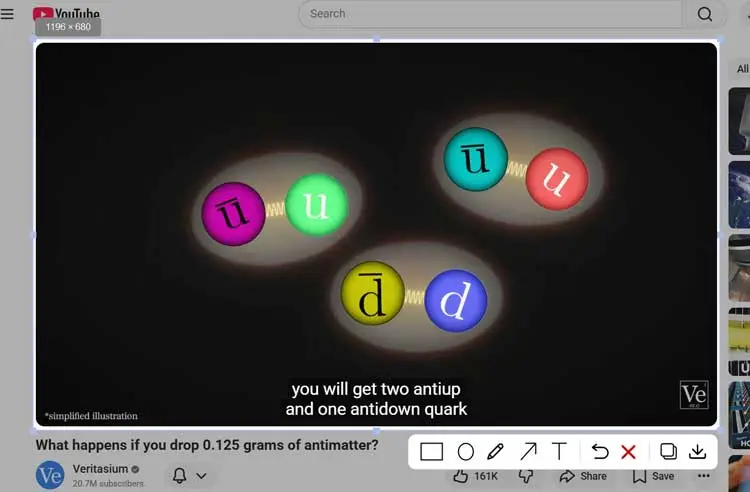
画面をキャプチャした後、四角形、円、線、矢印、テキストコンテンツを使ってスクリーンショットに直接注釈を付けることができます。最後に、ドキュメントやソーシャルアプリに直接「コピー」するか、コンピューターに「保存」してください。
結論
上記の手順に従うことで、Windows システム上でiReaShare Screen Recorderの主要機能を効率的に操作できるようになります。滑らかな高解像度ビデオのキャプチャから、画面の正確なスナップショットの撮影まで、あらゆる操作をスムーズに行えます。技術的な問題が発生した場合は、公式サポートセンターがいつでも詳細なサポートを提供いたします。

