


チュートリアルの作成、ビデオ通話の録画、ゲームプレイの録画など、Macで画面を録画する方法は様々ですが、macOSには効果的な画面キャプチャ方法が用意されており、Macの画面録画をサポートする便利なツールもいくつかあります。このガイドでは、Macコンピューターで画面を録画する5つの方法をご紹介します。手順に従って、簡単に画面録画を完了しましょう。
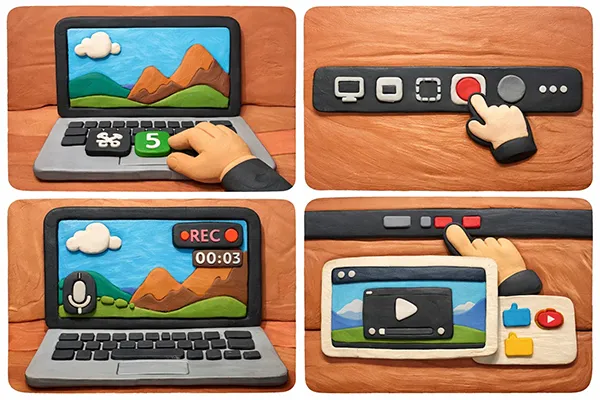
以下の画面録画方法の長所と短所を簡単に見てみましょう。
| 方法 | 長所 | 短所 |
|---|---|---|
| 1. スクリーンショットアプリ内蔵 | 1. Cmd+Shift+5 で最速アクセスできます。 2. インストールは必要ありません。 3. システムへの影響が非常に低い。 |
1. ネイティブシステムオーディオ録音はありません。 2. 基本的なキャプチャに限定されます。 |
| 2. クイックタイムプレーヤー | 1. macOSにプリインストールされています。 2. 基本的なタスクに信頼できる |
1. 時代遅れのインターフェース。 2.内部の音声を録音しにくい。 |
| 3. スクリーンレコーダー | 1. システムオーディオまたは音声を簡単にキャプチャします。 2. リアルタイムの描画と編集機能が含まれます。 3. MP4、WMV、MOV、AVI、GIF などのさまざまな形式でビデオを保存します。 4. 4K/8Kをサポートします。 |
1. 有料ソフトウェアライセンス。 2. リソース使用量の増加。 |
| 4. OBSスタジオ | 1. 無料かつオープンソース。 2. プロフェッショナル機能(Web カメラ、レイアウト)。 |
1.初心者には難しい。 2. バッテリーと CPU の負荷が高くなります。 |
| 5. クイックレコーダー | 1. M1/M2/M3 チップ向けに最適化されています。 2. 軽量でクリーンな UI。 |
1. 手動でダウンロードする必要があります。 2. 高度なポスト編集ツールはありません。 |
パート1:Macの内蔵スクリーンショットアプリを使って画面を録画する方法
macOS Mojaveのリリース以降、Appleは特別なアプリを開かなくても驚くほど高速に画面録画できる強力な組み込みツールを搭載しています。ただし、Macコンピューターの内部音声を録音することはできません。
スクリーンショット アプリを使用した Mac での画面録画のガイド:
-
キーボードで「 Command 」+「 Shift 」+「 5 」を押します。画面下部にフローティングツールバーが表示されます。
-
「全画面を録画」(ドット付きの全画面アイコン)または「選択した部分を録画」(破線のボックスとドット付きアイコン)のいずれかを選択します。
-
「オプション」をクリックして、ファイルの保存場所を選択したり、タイマーを設定したり、マイクを選択したりします。
-
「録画」をクリックします。停止するには、画面上部のメニューバーにある「停止」ボタンをクリックするか、「 Command 」+「 Control 」+「 Esc 」を押します。

こちらもお読みください:コンピューターでビデオを圧縮したいですか?実用的なビデオコンプレッサーを使用できます。
パート2:MacでQuickTime Playerを使って画面を録画する方法
統合されたスクリーンショットツールバーが登場する前は、QuickTime Playerが画面録画の主な手段でした。古いmacOSバージョンをお使いの方や、専用アプリを好む方にとって、QuickTime Playerは今でも信頼できる代替手段となっています。
MacでQuickTime Playerを使用して画面を録画するには:
-
MacデバイスのアプリケーションフォルダからQuickTime Playerを開きます。上部のメニューバーから「ファイル」>「新規画面収録」を選択します。
-
録音ボタンの横にある下向き矢印をクリックしてマイクを選択し、赤い「録音」ボタンをタップして、全画面または選択した領域を録音することを選択します。
-
完了したら、メニューバーの「停止」をクリックし、録画ファイルを手動で保存します。

パート3:スクリーンレコーダーを使ってMacで画面を録画する方法
ハードウェアアクセラレーション、リアルタイム描画ツール、デスクトップの乱雑さを気にせず特定のアプリウィンドウを録画する機能など、より高度な機能が必要な場合は、 Screen Recorderが最適です。Macの画面を録画する際に、システム音声も録音できます。
スクリーンレコーダーソフトウェアの主な機能:
* Mac および Windows コンピューターの画面を記録します。
* 簡単なクリックで画面録画を完了できます。
* 高解像度での全画面または選択した領域のキャプチャをサポートします。
*ビデオまたはオーディオ ファイルをトリミングして、必要な部分を選択できます。
* ビデオファイルの圧縮に役立ちます。
スクリーン レコーダー ソフトウェアをコンピューターにダウンロードします。
スクリーン レコーダーを使用して MacBook の画面を録画する方法は次のとおりです。
-
ダウンロード後、Mac コンピューターにスクリーン レコーダーをインストールして起動します。
-
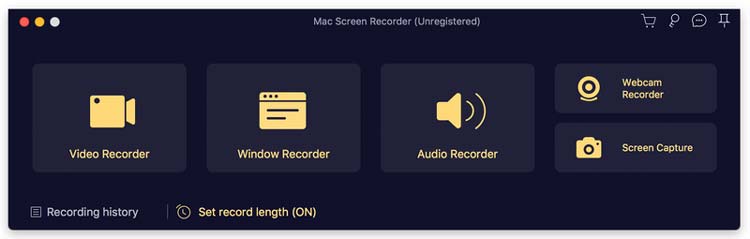
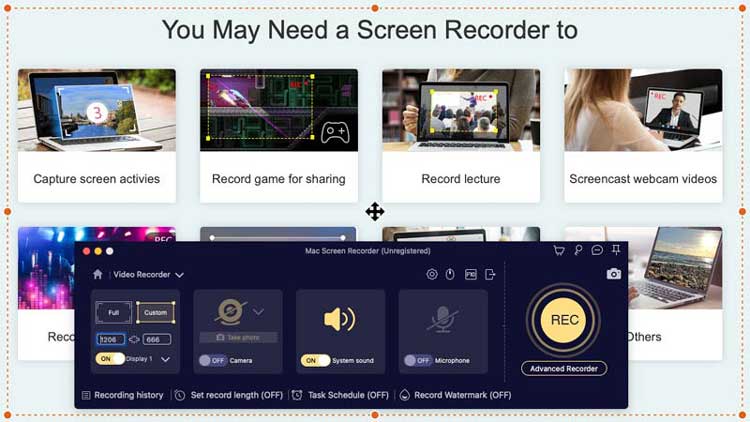
メインインターフェースから「ビデオレコーダー」を選択します。次に、録画範囲(フルまたはカスタム)を選択し、必要に応じて「システムサウンド」または「マイク」をオンにします。
-
「 REC 」ボタンをクリックして開始します。録画後、ビデオをプレビューし、「エクスポート」をクリックしてMacにファイルを保存します。
ヒント: Android スマートフォンで画面を録画したい場合は、このリンクを開いて 5 つの方法を入手できます。
パート4:OBS Studioを使ってMacBook Airの画面を録画する方法
クリエイター、ゲーマー、そしてパワーユーザーにとって、OBS Studioは業界標準です。無料、オープンソースで、複雑な「シーン」(例えば、画面と隅にウェブカメラを配置するなど)を作成できます。しかし、ユーザーフレンドリーさが十分ではありません。
OBS Studio を使用して Mac で画面を録画する方法は次のとおりです。
-
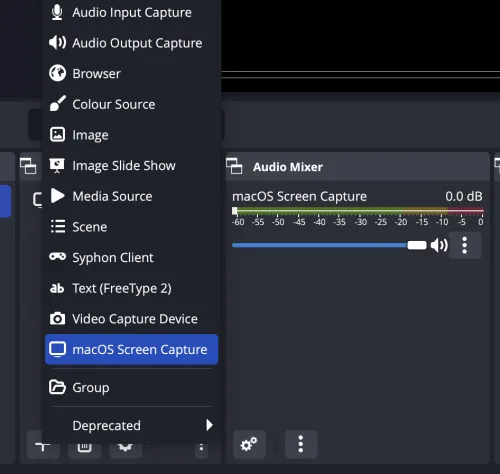
MacBookにOBS Studioをダウンロードして開きます。画面下部の「ソース」ボックスで「 + 」アイコンをクリックし、「 macOSスクリーンキャプチャ」を選択します。
-
名前を付けて、記録するディスプレイまたはウィンドウを選択します。
-
「設定」>「出力」に移動し、録画形式(MP4やMOVなど)を選択します。次に、右側のコントロールパネルで「録画開始」をクリックします。

パート5:MacでQuickRecorderを使って画面録画を完了する方法
QuickRecorderは、OBSが複雑すぎると感じながらも、Appleの標準ツールよりも柔軟性を求めるmacOSユーザーのための、軽量でオープンソースの代替ツールです。Apple Silicon(M1/M2/M3チップ)向けに高度に最適化されています。
QuickRecorder を使用して Mac コンピューターの画面を録画するには:
-
正常にインストールしたら、Mac で QuickRecorder を開きます。
-
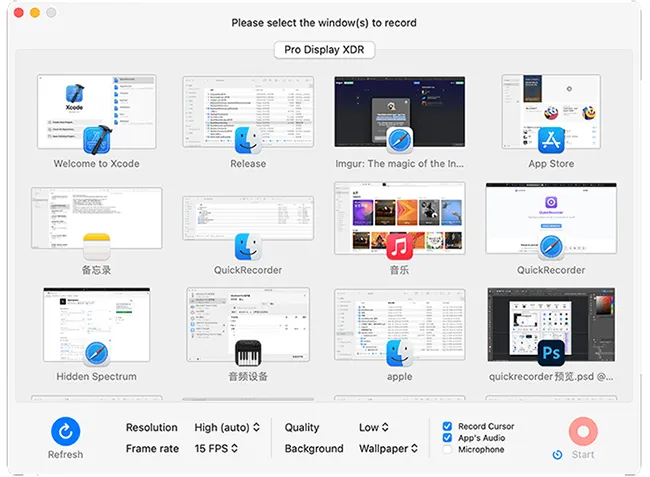
特定のウィンドウ、画面、またはMacに接続されたモバイルデバイスを選択します。シンプルなポップアップメニューでオーディオ入力とビデオ品質を設定します。
-
プロセスを開始するには、「開始」アイコンをクリックします。
パート6:Macの画面録画に関するQ&A
Q1: Mac でサウンド付きで画面を録画できないのはなぜですか?
macOSは、セキュリティとプライバシーポリシーにより、デフォルトでアプリによる「システムオーディオ」(コンピューター内部から発生する音)の録音を許可していません。この問題を解決するには、通常、仮想オーディオドライバー(BlackHoleなど)を使用するか、独自のオーディオドライバーインストール機能を備えたサードパーティ製ソフトウェア(Screen Recorderなど)を使用する必要があります。
Q2: Mac で画面を音声付きで録画できますか?
はい、できます。Command + Shift + 5 ツールバーまたはQuickTimeをご利用の場合は、「オプション」をクリックし、内蔵マイクまたは外付けマイクを選択してください。これにより、画面録画中に音声も録音されます。
Q3: 画面録画はどこに保存されますか?
内蔵ツールの場合、デフォルトの保存場所はデスクトップです。Command + Shift + 5を押して「オプション」をクリックし、「保存先」セクションで別のフォルダを選択することで変更できます。OBSやScreen Recordなどのサードパーティ製アプリの場合は、アプリの設定/環境設定で保存先を設定できます。
結論
Macの画面録画は、macOS内蔵ツールを使う場合でも、Screen Recorderのような高度なソフトウェアを使う場合でも、柔軟かつ簡単に行えます。簡単なタスクであれば、スクリーンショットツールバーとQuickTime Playerで十分です。システムオーディオ、編集、カスタマイズ機能を備えたプロ仕様の録画には、 Screen Recorder 、OBS Studio、QuickRecorderなどのツールを使用すると、はるかに多くの機能が得られます。
ニーズに応じて適切な方法を選択することで、どの Mac デバイスでも高品質の画面録画を効率的にキャプチャできます。
関連記事
最高のビデオ圧縮ソフトウェア:高品質ビデオ圧縮のためのトップ12ツールのレビュー
Android向け最高のスクリーンレコーダー:11のオプション(コンピューターの有無にかかわらず)
ガイド: Android を Windows 10 PC にキャストする (USB および Wi-Fi 接続を含む)
iPhoneとMac間でメモが同期されない問題を解決する9つの方法

