


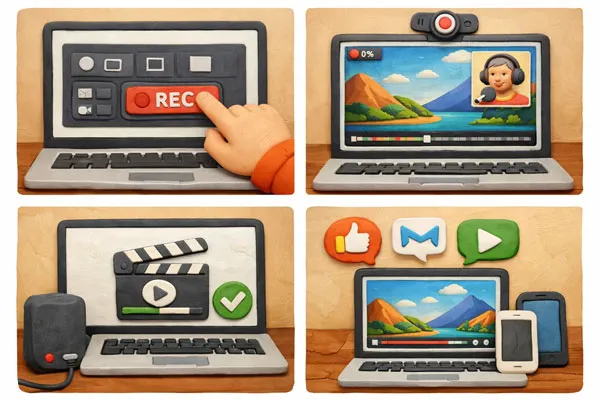
チュートリアルの作成、オンライン会議の録画、動画コンテンツの制作、ゲームプレイのキャプチャなど、Macユーザーにとって画面録画は必須の機能となっています。macOSには基本的な画面録画ツールが搭載されていますが、システムオーディオの録音、動画編集、注釈、クラウド共有といった高度な機能を求めるユーザーも多くいます。
この記事では、Mac用スクリーンレコーダーのトップ12を、内蔵ソフトとサードパーティ製ソフトの両方からレビューします。また、Macスクリーンレコーダーに関するよくある質問にもお答えし、最適なソリューション選びをサポートします。
パート1:Mac用スクリーンレコーダー トップ12
Mac用の画面録画ソフトウェアを12個ご紹介します。それぞれのメリットとデメリットを以下でご確認ください。
以下の Mac 画面録画ツールを簡単に見てみましょう。
| ユーザーのニーズ | 推奨ツール | 主なメリット |
|---|---|---|
| 追加のソフトウェアなしで、素早く基本的なキャプチャを実行します。 | スクリーンショットツールバー / QuickTime Player | 即時アクセス、無料。シンプルで無駄のないタスクに最適です。 |
| 洗練された外観が求められるプロフェッショナルなソフトウェア デモ。 | スクリーンスタジオ | 自動ズームとスムーズなカーソル動作で映画のような外観を実現します。 |
| 複雑なポストプロダクションを備えたハイエンドのチュートリアル。 | iReaShare / ScreenFlow の Mac スクリーン レコーダー | レコーダーに直接組み込まれた強力なマルチトラック編集スイート。 |
| ライブ ストリーミングまたは複雑なマルチソース セットアップ。 | OBSスタジオ | 究極の柔軟性とプロフェッショナルな放送機能を無料で提供します。 |
| 職場での迅速なコミュニケーションとビデオメッセージ。 | 織機 / ダダン | 長いメールを送る必要がない、即時のクラウド共有リンク。 |
| スクリーンショット/ビデオ用のオールインワン生産性ユーティリティ。 | クリーンショットX | クラウド ホスティングが組み込まれた、ネイティブ ツールの洗練された代替品です。 |
| 技術文書と指導ガイド。 | スナジット | スクロールキャプチャと簡単な「ステップ」注釈用の専用ツール。 |
| テキストを使用してビデオを編集し、余分な言葉を削除します。 | 説明 | テキストを削除するだけでビデオを編集できる AI 文字起こし。 |
| 暗号化されたビジネス リンクによる軽量な共有。 | スクリーンレック | 無料のクラウド ストレージを使用したシンプル、安全、高速な録画。 |
1.1 組み込みのスクリーンショットツールバー
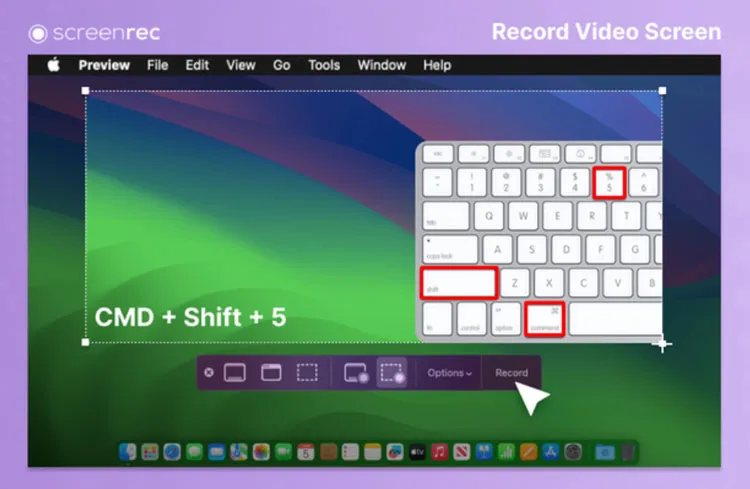
内蔵のスクリーンショットツールバーを使うのが最も速く、Command + Shift + 5 を押すだけで録画できます。無料でインストールも不要で、画面全体または選択した部分を録画できます。基本的な作業に最適です。

長所:
+ キャプチャ オプション (記録、スクリーンショット、タイマー) へのクイック アクセス。
+ 保存/プレビューのために macOS UI と統合します。
+ シンプルな UI、起動が簡単。
短所:
- システム オーディオをネイティブに録音できません (サードパーティのオーディオ ドライバーが必要です)。
- タイムラインベースの編集、高度なエクスポート、注釈ツールはありません。
- 制限された構成 (詳細なビットレート、フレームレート、またはシーンの設定はありません)。
続きを読む: Mac にプリインストールされている画面録画ツールについては分かりましたが、 Android 用の画面録画ツールが必要な場合は、他のアプリが必要になる場合があります。
1.2 iReaShareのMacスクリーンレコーダー
MacBookの内部音声を録音できる最高のスクリーンレコーダーをお探しなら、iReaShareのMacスクリーンレコーダーがおすすめです。多機能で堅牢なソフトウェアで、動画、システムオーディオ、マイク音声を同時に録音できます。また、「ブルーライト」リアルタイム処理技術を搭載しており、CPUに負担をかけることなくスムーズな録画を実現します。
このスクリーンレコーダーの主な機能:
* カスタマイズ可能な画面領域 (全体または一部) を記録します。
* システムオーディオ、マイク、ウェブカメラを同時にキャプチャします。
* 録画中に基本的な注釈とスクリーンショット機能をサポートします。
* 一般的な形式 (MP4、MOV など) でエクスポートします。
* Mac版とWindows版が用意されているので、 Windows用のスクリーンレコーダーとしても使えます。
長所:
+ システム サウンドをサポートするプロフェッショナル グレードのキャプチャ。
+ 調整可能なキャプチャ領域と複数のオーディオ ソース。
+ プラグインなしでシステムオーディオをキャプチャします。
+ 基本的なビデオトリミングを含めます。
短所:
- 全機能を使用するには有料ライセンスが必要です。
- 編集機能は基本的なものです。
Mac スクリーン レコーダー ソフトウェアをダウンロードします。
Mac スクリーン レコーダーを使用して Mac の画面を録画する方法は次のとおりです。
-
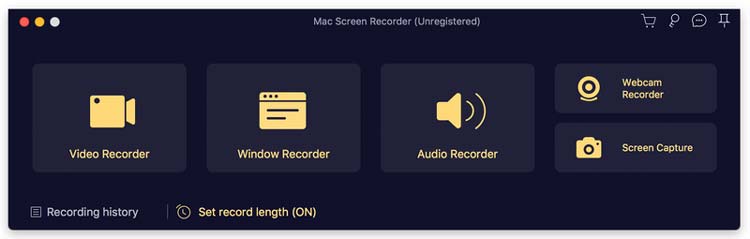
MacBook に Mac Screen Recorder をダウンロードしてインストールし、デスクトップで開きます。
-
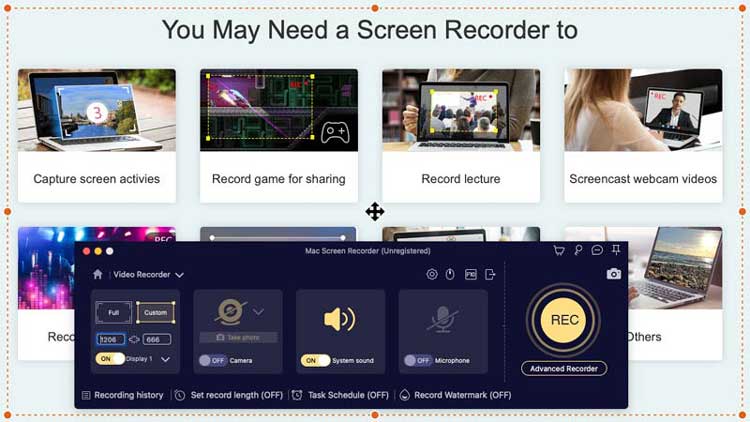
「ビデオレコーダー」をクリックし、画面領域とオーディオソースを選択します。システムオーディオとマイクを有効にできます。
-
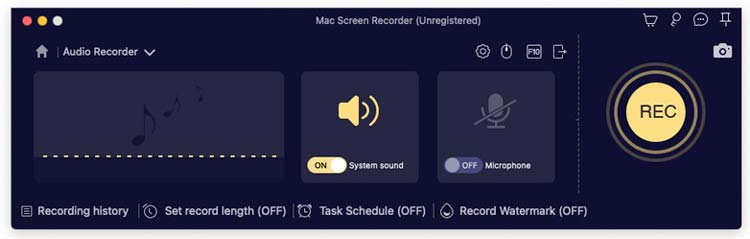
最後に「 REC 」をクリックしてMac画面のキャプチャを開始します。その後、動画をMacに保存します。
1.3 クイックタイムプレーヤー
QuickTime PlayerはMacの定番アプリです。多くの人が視聴用に使用していますが、「新機能 スクリーンレコーディング」機能は信頼性が高いです。以前のmacOSバージョンのスクリーンショットツールバーよりも若干柔軟性が高いですが、デフォルトでは内部音声録音機能がありません。

長所:
+ macOS アプリがプリインストールされています。
+ 全画面または選択したウィンドウを記録します。
+ マイクオーディオキャプチャをサポートします。
+ 基本的なエクスポートおよびトリム ツールを提供します。
短所:
- 外部ドライバーがないと内部システムオーディオは録音されません。
- 品質管理のための最小限の構成 (詳細設定なし)。
- デフォルトでは複数のソース (例: Web カメラのオーバーレイ) を混在させることはできません。
1.4 スクリーンスタジオ
現在、Screen Studioは美しいソフトウェアデモの「ゴールドスタンダード」です。スムーズなズームイン、カーソルによるハイライト、そしてプロフェッショナルな背景を自動的に追加し、まるで何時間もかけて編集されたかのような映像に仕上げます。
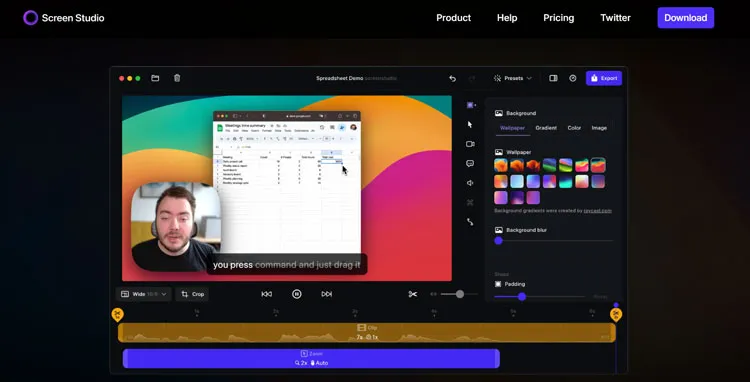
長所:
+ スムーズなズームやカーソルの動きなどの自動映画効果。
+ ブランディング要素とカスタマイズ可能な背景。
+ 最小限の手動編集で視覚的に洗練された録画を作成します。
+ チュートリアル、デモ、ソーシャル ビデオに最適です。
短所:
- サブスクリプション モデル (最近のアップデートでは非サブスクリプション ライセンスはなくなりました)。
- 詳細な編集機能は制限されています (完全なタイムライン エディターではありません)。
- macOS のみをサポートします。
1.5 スクリーン録画
ScreenRecは、迅速なコミュニケーションのために設計された軽量で実用的なツールです。瞬時に共有できるリンクと暗号化されたクラウドストレージを提供するため、かさばることなく視覚的に説明する必要があるビジネスチームに最適です。
長所:
+ 透かしや時間制限のない無料のスクリーン レコーダー (ログイン時)。
+ 画面、ウェブカメラ、システムオーディオ、音声をキャプチャします。
+ リンク共有による即時クラウドアップロード。
+ 自動リンク生成による迅速な共有。
短所:
- クラウド レイヤーは、すべてのプライバシー設定に適しているとは限りません。
- 完全なビデオエディターに比べると組み込み編集機能はそれほど強力ではありません。
- 一部のユーザーから、パフォーマンスや UI のスムーズさに問題が発生することが時々報告されています。
1.6 OBSスタジオ
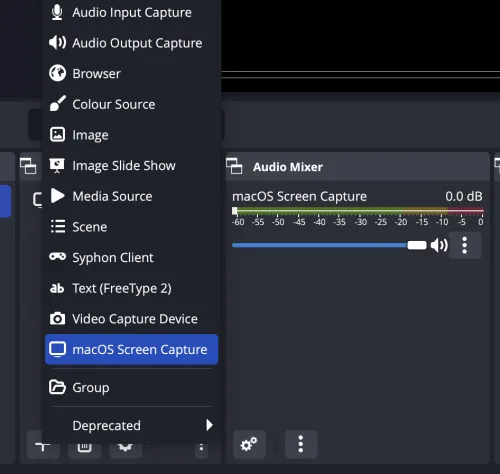
OBS Studioは、ストリーマーやヘビーユーザーにとって強力なツールです。無料かつオープンソースで、無限のカスタマイズ、シーン切り替え、そして「仮想カメラ」機能などを備えています。しかし、このMac用スクリーンレコーダーは初心者にとって使いこなすには少々難点があります。
長所:
+ 非常に強力で、高度にカスタマイズ可能です。
+ プラグイン、フィルター、オーディオ ミキサー、エンコード オプションのサポート。
+ 複数の入力をキャプチャするためのソースとシーン システム。
短所:
- 新規ユーザーには難しい。
- 最適化しないとリソースを大量に消費する可能性があります。
1.7 スクリーンフロー
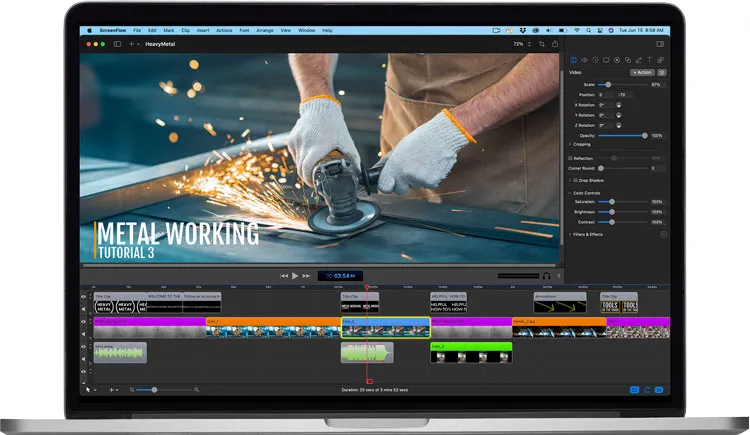
ScreenFlowは、プロ仕様のエディターとレコーダーが一体になったツールです。macOS向けに特別に開発されており、吹き出し、トランジション、マルチトラック編集などの強力なポストプロダクションツールで高く評価されています。
長所:
+ プロフェッショナルなスクリーン レコーダー + ビデオ エディター。
+ トランジション、コールアウト、アニメーションを使用したタイムライン編集。
+ プリセットと高解像度出力をエクスポートします。
短所:
- シンプルなレコーダーよりも高価な有料ソフトウェア。
- 基本的なタスクに必要な以上の複雑さ。
ヒント: Android 画面を PC にキャストする場合は、画面レコーダーではなく、画面ミラーリング アプリが必要です。
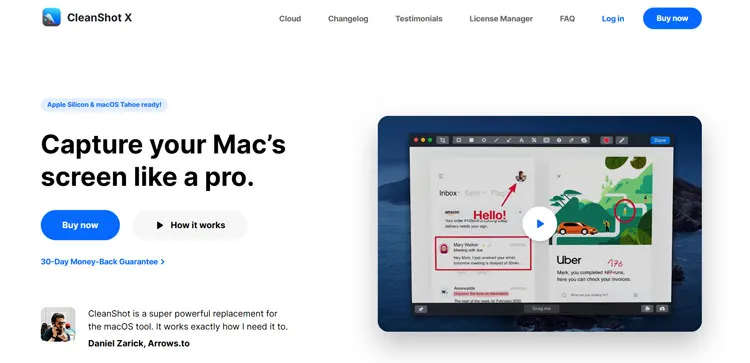
1.8 クリーンショットX
このMac用スクリーンレコーダーソフトウェアは、最高のオールラウンドユーティリティとして頻繁に挙げられます。ネイティブのスクリーンショットツールに代わる機能に加え、洗練されたオーバーレイ、素早い編集機能、そして録画ファイルを保存するためのクラウド機能も備えています。
長所:
+ macOS 用のオールインワンのスクリーンショットおよびスクリーン レコーダー。
+ ネイティブ macOS パフォーマンスと UI 統合。
+ 優れたスクリーンショット + 注釈機能。
短所:
- 高度なビデオ編集は制限されています (トリミングのみ)。
- 複雑なビデオを完全に制作できるツールではありません。
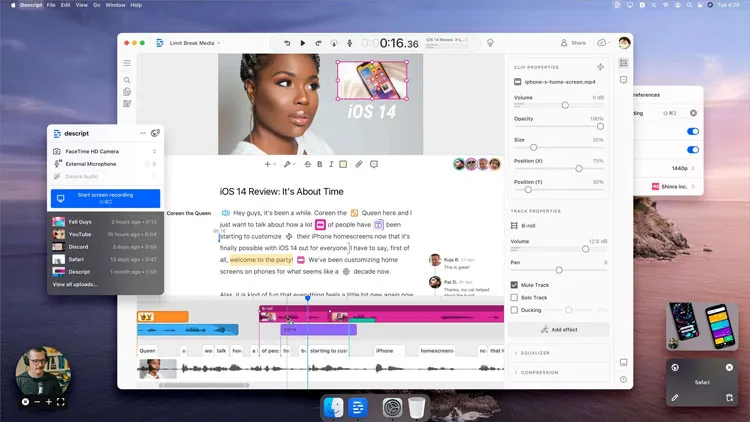
1.9 説明
AI搭載のオールインワン動画編集ソフトをお探しなら、Descriptがおすすめです。Descriptの最大の特徴は、録画した動画を瞬時に文字起こししてくれることです。文字起こしされた動画は、テキストを削除したり移動したりするだけで編集できます。
長所:
+ テキストベースのインターフェースを備えた AI 搭載のスクリーン レコーダーおよびビデオ エディター。
+ 画面 + ウェブカメラのキャプチャ、ポッドキャスト ツール、および変更履歴。
+ チーム向けワークフロー ツールとの統合。
+ テキストベースの編集により、ビデオ編集がより速く、直感的になります。
短所:
- AI 機能はプランの階層と使用量の上限によって制限される場合があります。
- タイムライン エディターは初心者にとって扱いにくい場合があります。
- 全機能を使用するにはサブスクリプションが必要です。
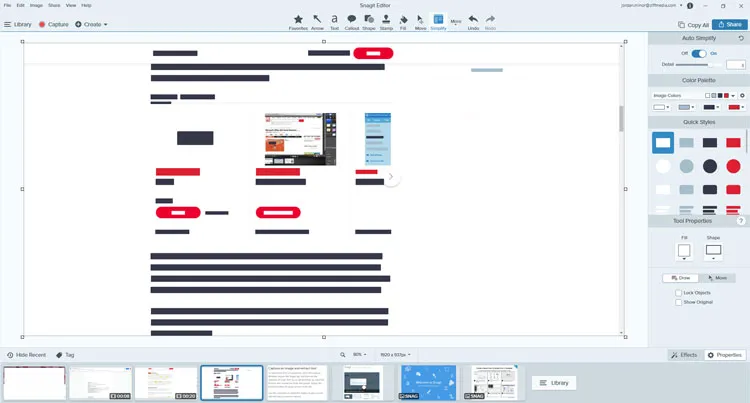
1.10 スナジット
TechSmithによって開発されたSnagitは、視覚的な指示に重点を置いています。スクロールするウィンドウ(長いウェブページなど)をキャプチャしたり、動画にプロフェッショナルな注釈や「ステップ」バブルを追加したりするのに最適です。
長所:
+ キャプチャと注釈付けのためのシンプルで高速な UI。
+ 技術ドキュメント、チュートリアル、ガイドに最適です。
+ エクスポートとクイック共有。
短所:
- ビデオ編集が制限されています (タイムラインのマルチクリップ編集はありません)。
- プロ機能には有料ライセンスが必要です。
- ScreenFlow のような完全なエディターの代わりではありません。
参照: iCloud を使用しない場合でも、 iPhone を Mac に同期するのは簡単です。
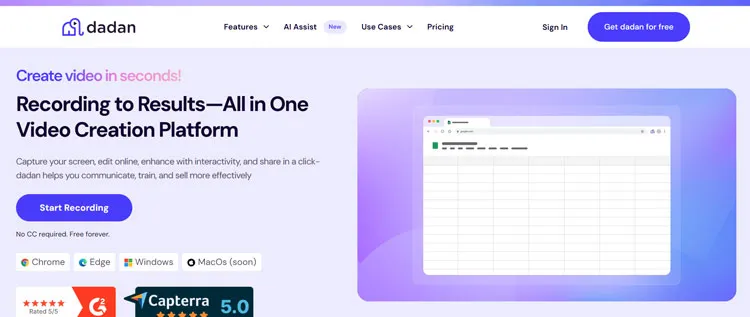
1.11 ダダン
Dadanは、ビデオメッセージングとプロジェクト管理に特化した、比較的新しい市場参入企業です。動画を誰がいつ視聴したかを追跡できる「ウォークスルー」の作成に最適です。
長所:
+ 動画にインタラクティブな要素(投票、クイズ)を埋め込みます。
+ チームコラボレーションとマーケティングツールとの統合。
+ 非同期通信のために画面録画とエンゲージメント ツールを組み合わせます。
+ 高度な分析のサポート。
短所:
- 完全な機能セットとコラボレーション層を利用するにはサブスクリプションが必要です。
- シンプルなレコーダーよりも複雑なので、日常的な使用には適していません。
1.12 織機
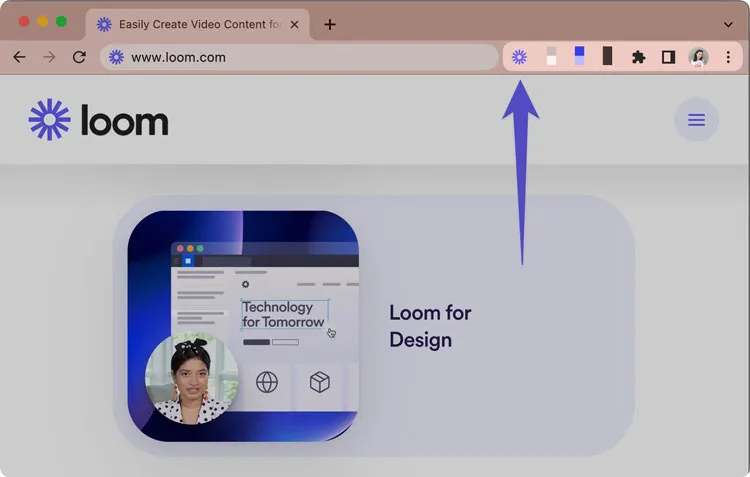
Loomは「バブルカム」の先駆者です。ブラウザまたはメニューバーに常駐し、高速共有を実現するように設計されています。同僚に素早くビデオメールを送信するための業界標準となっています。
長所:
+ ウェブカメラ、オーディオ、編集機能を備えたクラウドベースのスクリーン レコーダー。
+ すぐに共有できるリンク、視聴者のコメント、基本的な分析。
+ クロスプラットフォーム サポート (ブラウザーとモバイルを含む)。
短所:
- プレミアム機能(HD エクスポート、無制限のストレージ)にはサブスクリプションが必要です。
- 制作よりもコミュニケーションを重視します。
- 高度な編集機能は限られています (タイムラインやマルチシーン機能はありません)。
パート2:Mac用スクリーンレコーダーソフトウェアに関するQ&A
Q1: MacBook の画面をどれくらい録画できますか?
Macの画面録画には、ハードコードされた時間制限はありません。ディスク容量が許す限り録画できます。ただし、高解像度(4Kなど)の録画では、1時間あたり約2GB~5GBという巨大なファイルサイズが生成されるため、システムパフォーマンスが低下したり、ドライブがいっぱいになると録画が停止したりする可能性があります。
Q2: Mac に拡張機能をインストールして、内蔵スクリーン レコーダーでシステム オーディオを録音できますか?
はい。macOSはこれまで、プライバシー上の理由から「内部オーディオ」のキャプチャを許可していませんでした。BlackHoleやLoopbackといったサードパーティ製の「仮想オーディオドライバ」をインストールすることで、システム設定でこれらのドライバにオーディオ出力を設定することができます。そうすることで、内蔵のスクリーンショットツールバーがシステムサウンドを「聞き取り」、録音できるようになります。
Q3: Apple は将来、内蔵のスクリーンショット ツールバーにシステム オーディオを録音する機能を追加する予定はありますか?
Appleは将来のソフトウェアロードマップについて公式にはコメントしていませんが、macOS(Sequoiaおよび次期バージョン)の最近のアップデートでは、統合性の向上に向けた動きが見られます。iPhone 17と最新のMacチップのリリースに伴い、Appleは「ScreenCaptureKit」フレームワークを大幅に改良しました。これにより、開発者、そしておそらくApple独自のネイティブツールは、システムオーディオをこれまでよりもはるかに簡単にキャプチャできるようになりました。
結論
Macに最適なスクリーンレコーダーの選択は、主に具体的なニーズによって異なります。基本的な録画であれば、スクリーンショットツールバーやQuickTime Playerなどの内蔵ツールで十分です。しかし、チュートリアル、オンラインコース、ビジネスプレゼンテーション、コンテンツ作成といったプロフェッショナルな用途には、ScreenFlow、OBS Studio、iReaShareのMacスクリーンレコーダー、Loomなどのサードパーティ製ソリューションの方が、はるかに柔軟性と制御性に優れています。
各ツールの長所と限界を理解することで、ワークフローに適合し、macOS で高品質の結果を保証するスクリーン レコーダーを選択できます。
関連記事
AndroidをMacに簡単にバックアップ:5つの便利なソリューション
iPhoneからMacに音楽を簡単に転送する方法(6つの方法)
iPhoneからMacにメッセージを同期する(全手順と回路図)
iPhoneとMac間でメモが同期されない問題を解決する9つの方法

