


最近初めてMacBookを買ったのですが、iCloudなしでiPhoneとMacを同期できず、特に写真が同期できません。iPhoneのフォルダに整理された写真をMacBookにダウンロードしたいのですが、可能でしょうか?
- Redditより
iPhoneをMacに同期して、両方のデバイスで同じフォルダとファイルにアクセスしたいと思いませんか?もしそうなら、ぜひお試しください。このガイドでは、6つの効果的な方法をご紹介しました。以下の手順に従えば、USBまたはワイヤレスでiPhoneのさまざまなデータを簡単にMacBookに同期できます。

これらの方法の利点と弱点を比較します。
| 方法 | 長所 | 短所 |
|---|---|---|
| 1. ファインダー | 1. サードパーティのソフトウェアは必要ありません。 2. 完全なローカル バックアップと包括的なメディア管理をサポートします。 |
1. インターフェースが直感的ではない場合があります。 2. ワイヤレス同期は有線同期よりも遅くなります。 |
| 2. iReaShare iPhoneマネージャー | 1. 選択的なデータ転送をサポートします(例:特定のテキストのみ)。 2. ほとんどの iPhone データを一度に Mac にバックアップします。 3. ネットワークなしでUSB経由でiPhoneのデータをMacに同期します。 4. 転送されたデータはMacでアクセスできます。 |
1. ソフトウェア アプリのインストールが必要です。 2. 最も高度な機能を使用するには有料登録が必要です。 |
| 3. iCloud | 1. 完全に自動かつワイヤレス。 2. データはすべてのデバイスでリアルタイムに更新されます。 |
1. 無料ストレージは 5GB のみ。 2. 常時インターネット接続が必要です。 3. スペースを増やすための毎月の定期的な費用。 |
| 4. 写真アプリ | 1. 高解像度メディア向けに最適化されています。 2. ストレージを節約するために、携帯電話から写真を簡単にオフロードおよび削除できます。 |
1. 写真と動画のみに制限されます。 2. 通常、安定性のためにケーブル接続が必要です。 |
| 5. エアドロップ | 1. ほぼ瞬時のワイヤレス転送。 2. インターネットやケーブルは必要ありません。 3. OS に組み込まれています。 |
1. 少量のファイルの場合にのみ実用的です。 2. デバイスが Bluetooth/Wi-Fi の範囲内にある必要があります。 |
| 6. シンクトレイン | 1. iCloud を使用しないワイヤレス管理。 2. フォルダー全体または特定のファイルの同期を選択できるようになりました。 3. ファイル全体をダウンロードせずに、オーディオおよびビデオ ファイルを直接ストリーミングします。 |
1. サードパーティ製ソフトウェアが必要です。 2. ワイヤレス同期速度は、有線 USB-C 転送よりも遅くなります。 |
パート1:Finder経由でiPhoneとMacを同期する
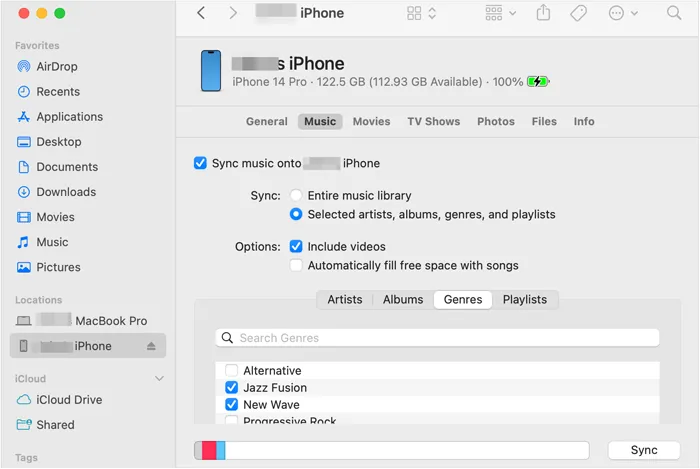
macOSのiTunesが廃止されて以来、Finderがローカル同期の主要ハブとなっています。この方法は、大規模なメディアライブラリ(音楽、映画、テレビ番組など)の管理や、完全なローカルバックアップの作成に最適です。iPhoneとMacをUSBまたはワイヤレスで同期できます。
Finder経由でiPhoneとMacBookを同期するには:
-
USBケーブルを使ってiPhoneをMacに接続します。MacのFinderを開き、サイドバーの「場所」からiPhoneを選択します。
-
プロンプトが表示されたら、MacとiPhoneの両方で「信頼」をクリックします。Macでは、タブ(ミュージック、ムービー、ファイルなど)を移動して、同期するコンテンツを選択します。
-
右下にある「同期」をクリックします。
パート2:iReaShare iPhoneマネージャーでiPhoneをMacに同期する
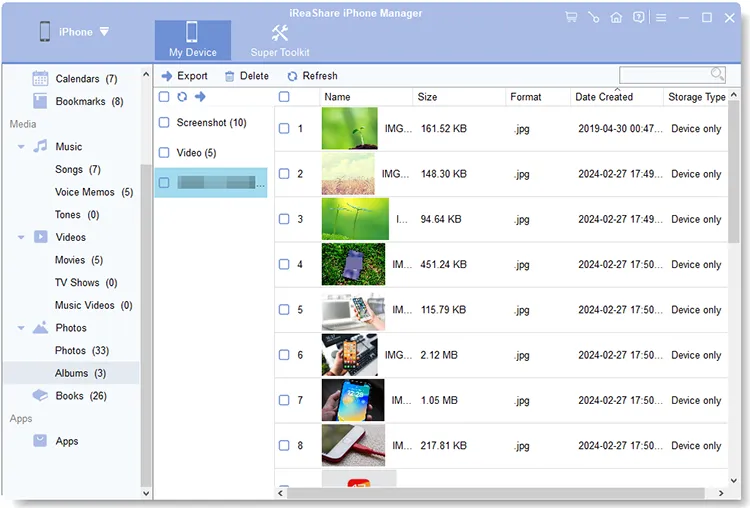
Finderの機能が制限されすぎると感じているユーザーには、専用ツール「 iReaShare iPhone Manager 」がより柔軟な選択肢を提供します。このソフトウェアは選択的なデータ転送に対応しており、完全な同期を実行せずに、特定のメッセージ、連絡先、写真などを移行できます。また、様々な種類のデータをMacに一括でバックアップし、アクセスしやすい形式で保存することも可能です。
iReaShare iPhone Managerの主な機能:
* USB ケーブル経由で iPhone を Mac に同期します。
* iPhone のデータを選択的にコンピューターに転送します。
*連絡先、テキスト メッセージ、メモ、写真、ビデオ、音楽、音声メモなどを同期できます。
* クラウド ストレージ スペースがなくても、MacBook または Windows PC でiPhone をバックアップおよび復元できます。
* データの上書きや広告はありません。
* iOS 26を含むiOS 5.0以降と高い互換性があります。
iReaShare iPhone Managerをダウンロードしてください。
iReaShare iPhone Manager を使って iPhone を Mac に同期するガイド:
-
MacにiPhoneマネージャーソフトウェアをダウンロードして起動します。ソフトウェアを開き、USBケーブルでiPhoneをMacに接続します。

-
iPhoneのロックを解除し、「信頼」をクリックします。すると、ソフトウェアがすぐにモバイルデバイスを認識します。

-
データの種類を選択し、同期したいファイルにチェックを入れます。「エクスポート」をクリックしてMacコンピュータに保存します。
パート3:iCloud経由でiPhoneとMacをワイヤレスで同期する
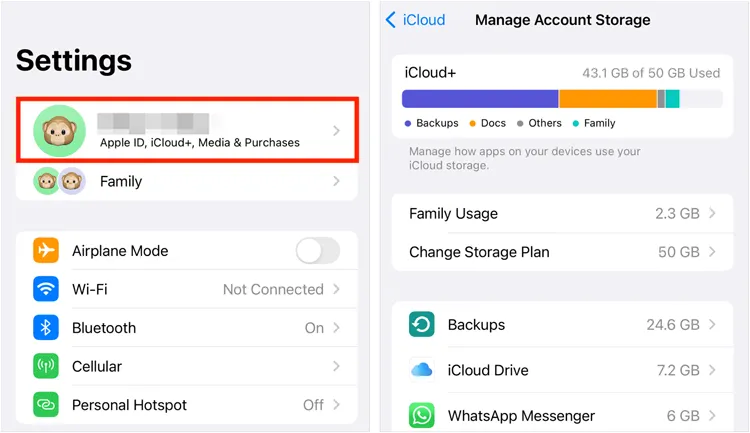
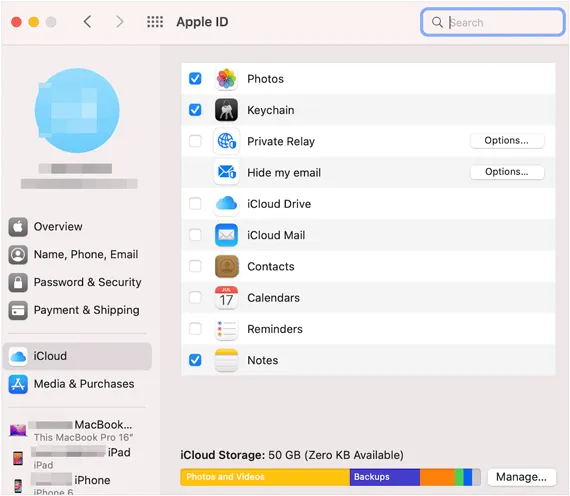
iCloudはバックグラウンドで動作する最もシームレスな方法です。メモ、リマインダー、カレンダー、ドキュメントがすべてのデバイスで同一に保たれます。この方法を使用するには、iCloudアカウントに十分なクラウドストレージ容量が必要です。
iCloud 経由でワイヤレスで携帯電話を Mac に同期する方法は次のとおりです。
-
iPhoneで「設定」 >「 [あなたの名前] 」>「 iCloud 」に移動します。次に、同期したいアプリ(写真、メモ、iCloud Driveなど)をオンにします。
-
Mac で、「システム設定」>「 [あなたの名前] 」>「 iCloud 」に移動し、同じボックスがチェックされていることを確認します。
-
Wi-Fi に接続すると、データが自動的に更新されるようになりました。
パート4:写真アプリを使ってiPhoneをMacに同期する(写真とビデオのみ)
重いメディア ファイルをオフロードして携帯電話のスペースを節約することが主な目的である場合、写真とビデオ用の最も効率的な組み込みツールはフォト アプリです。
方法は次のとおりです。
-
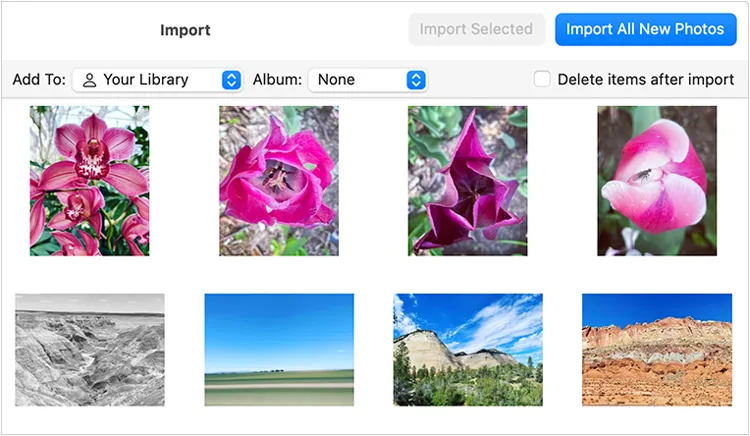
iPhone を Mac に接続し、コンピューターで写真アプリを開きます。
-
サイドバーで iPhone デバイス名をクリックします。
-
「すべての新しい写真をインポート」を選択するか、特定のビデオをハイライトして「選択したものをインポート」をクリックします。
パート5:AirDrop経由でiPhoneをMacにワイヤレスで同期する
AirDropは従来の意味での「同期」ではありませんが、ケーブルやクラウドストレージを使わずに、個々のファイルや少量のデータを瞬時に移動できる最速の方法です。いくつかのファイルを同期したいだけなら、AirDropが最適です。
AirDrop経由でiPhoneをMacにワイヤレスで同期するには:
-
両方のデバイスで AirDrop を有効にし、「全員」または「連絡先のみ」に設定して、iPhone を MacBook にワイヤレスで接続します。
-
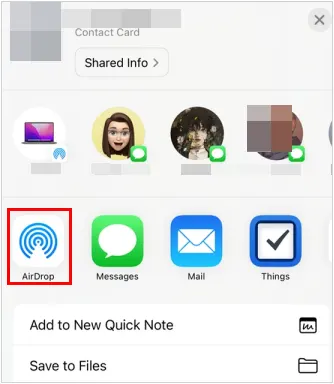
iPhoneでファイルを選択し、「共有」アイコンをタップして、「 AirDrop 」を選択します。
-
リストからお使いのMacを選択してください。ファイルはMacBookの「ダウンロード」フォルダにすぐに表示されます。

パート6:Synctrainを使ってiPhoneとMacBookをワイヤレスで同期する
Synctrainを使ってiPhoneとMacBookをワイヤレスで同期するには、Syncthingプロトコルに基づくピアツーピア接続を設定する必要があります。標準的なiCloudやFinder同期とは異なり、Synctrainは選択的かつ分散的なファイル同期を可能にします。
手順は次のとおりです。
-
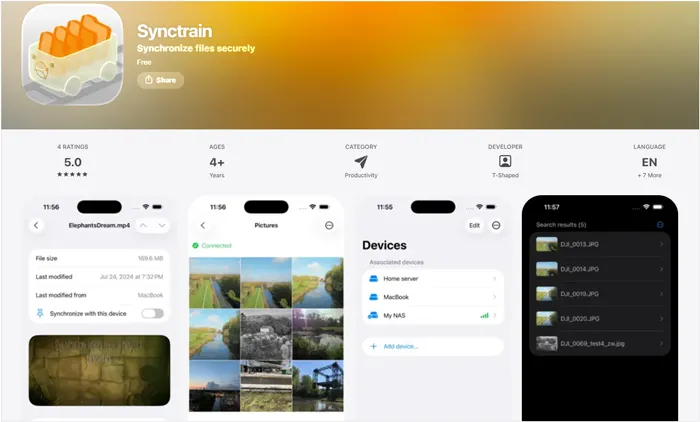
iPhoneのApp StoreからSynctrainをダウンロードしてください(iOS 17.0以降が必要です)。次に、MacBookにSyncthingアプリケーションをインストールしてください。両方のデバイスが同じWi-Fiネットワークに接続されていることを確認してください。
-
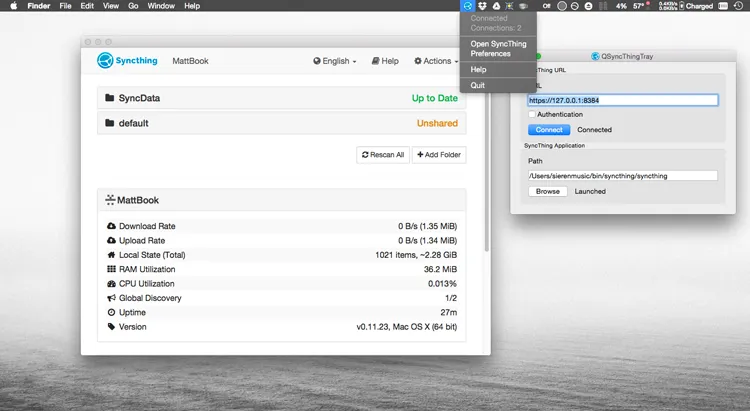
MacでSyncthingを起動し、SyncthingのWebインターフェースを開いて、Web UIでほとんどの設定を完了します。次に、設定メニューまたはアクションメニューでデバイスIDを見つけます。
-
iPhoneでSynctrainアプリを開き、Synctrainの設定画面でiPhoneのデバイスIDを確認します。MacBookのSyncthingインターフェースで、新しいリモートデバイスを追加します。iPhoneのデバイスIDを入力する必要があります。
-
iPhoneのSynctrainアプリに、MacBookからの接続を承認するためのプロンプトが表示されます。リクエストを承認してください。接続されると、デバイスは互いを認識し、互いのデバイスリストに表示されます。
-
MacBookのSyncthingインターフェースで、同期したいコンテンツ用の新しいフォルダを作成します。接続されたデバイスからこのフォルダを選択して、iPhoneと共有します。
-
iPhoneのSynctrainアプリに共有フォルダに関する通知が表示されます。通知を承認し、iOSファイルアプリで同期したファイルを保存するローカルフォルダを選択してください。
パート7:iPhoneとMacの同期に関するQ&A
Q1: 同期はバッテリー寿命に影響しますか?
はい、ただし最小限です。ワイヤレス同期(iCloudまたはWi-Fi経由)では、データのアップロードのためにデバイスの無線がアクティブ状態を維持するため、バッテリーを消費します。大容量の転送を行う場合は、常に電源に接続することをお勧めします。
Q2: iMessage が Mac で同期されないのはなぜですか?
これは通常、設定の問題です。iPhoneでは、「設定」>「メッセージ」>「送受信」で電話番号とメールアドレスにチェックが入っていることを確認してください。Macでは、メッセージアプリ>「設定」>「iMessage」を開き、「iCloudでメッセージを有効にする」がオンになっていることを確認してください。
Q3: iPhone を Mac に同期するとどのようなデメリットがありますか?
- ストレージ容量: 完全バックアップは Mac のハードドライブ上で数十ギガバイトを占有する可能性があります。
- プライバシー: 他のユーザーと Mac を共有する場合、別のユーザー プロファイルを使用しないと、同期された個人データ (メッセージや写真など) にアクセスできる可能性があります。
- データの上書き: 新しいライブラリと同期すると、iPhone 上の既存のメディアが誤って削除される可能性があります。
結論
iPhoneとMacを同期することで、デバイス間でデータが常に最新の状態に保たれます。「一度設定して忘れる」という場合はiCloudをご利用ください。USBメモリを使ってiPhoneとMacをオフラインで同期したい場合は、 iReaShare iPhone ManagerとFinderが役立ちます。前者を使えば、Macでファイルを直接プレビューして選択でき、転送されたデータによってMac上の既存のファイルが上書きされることはありません。
さらに、新しいツールを試してみたい場合は、SynctrainとSyncthingが適しているかもしれません。つまり、有線でも無線でも、同期はAppleエコシステムを最大限に活用するためのシンプルかつ強力な方法です。
関連記事
MacからAndroidに写真を転送する方法:6つの解決策を解説した完全ガイド
iPhoneとMac間でメモが同期されない問題を解決する9つの方法
AndroidをMacに簡単にバックアップ:5つの便利なソリューション
Windows 11/10 PCでiPhoneのファイルエクスプローラーを使う | 9つのファイルビューアーを評価

