


こんにちは。Mac初心者で、母のスマホに写真を転送したいのですが、母はSamsungを使っています。Android File Transferを使ってみたのですが、デバイスが認識されませんでした。何かアドバイスがあれば教えていただけると嬉しいです。よろしくお願いします。
- Redditより
MacからAndroidスマートフォンやタブレットに写真を転送するのは、デジタルディバイドを越えるような感覚になることがあります。MacとAndroidは異なるエコシステムで動作するため、直接ドラッグ&ドロップで転送することはできません。MacからAndroidに写真を転送したい場合は、このガイドで紹介する効果的な方法を試してみてください。高画質で写真を転送できます。
次の 5 つの方法を簡単に見てみましょう。
| 方法 | 長所 | 短所 |
|---|---|---|
| iReaShare Android マネージャー | 1. 写真の転送や管理を含む、デバイスを完全に制御および整理するための専用ソフトウェア。 2. Android と Mac/PC 間の USB および Wi-Fi 接続を提供します。 3. 品質やフォーマットを損なうことなく、Android と Mac 間で写真をエクスポートまたはインポートします。 4. コンピューター上でAndroid データをワンクリックでバックアップおよび復元できます。 |
1. Mac にデスクトップ ソフトウェアをインストールする必要があります。 2. 有料アプリケーションです。 3. Wi-Fi 接続は USB ほど安定していません。 |
| Googleフォト | 1. ケーブルは不要で、どこからでもファイルにアクセスできます。 2. 両方のデバイスで設定すると、自動的にバックアップ/同期が行われます。 3. 無料(保存容量上限まで)。 4. クロスプラットフォーム互換性(ネイティブ Android アプリ)。 |
1. アップロード/ダウンロードにはインターネット接続が必要です。 2. アップロード時間はインターネットの速度とファイルサイズによって異なります。 3. 保存容量の上限に達した後、高品質の写真を圧縮します。 |
| エアドロイド | 1. ケーブルは必要ありません。 2. リモート管理機能(SMS の送信、画面ミラーリング)。 3. 簡単なドラッグ アンド ドロップ インターフェイス。 |
1. ローカル転送には同じ Wi-Fi ネットワークが必要です。 2. 速度はローカルネットワークのパフォーマンスに依存します。 3. 無料版にはファイルサイズ/転送制限と広告があります。 4. 両方のデバイスにインストールする必要があります。 |
| オープンMTP | 1. 無料かつオープンソース。 2. Mac専用のMTPブリッジ。 3. 簡単なナビゲーションと直接転送を可能にするデュアルペイン インターフェイス。 4. 高速(USB ケーブルを使用)。 |
1. Android をファイル転送/MTP モードに設定する必要があります。 2. USBケーブルが必要です。 3. 有料ソフトウェアよりも安定性が低い場合があります。 |
| ローカル送信 | 1. ローカル ネットワーク経由の高速かつ安全な転送。 2. 完全に無料かつオープンソースです。 3. インターネット接続は不要です(ローカルネットワークのみ)。 4. シンプルなインターフェース。アカウントは必要ありません。 |
1. Mac と Android の両方にインストールする必要があります。 2. 両方のデバイスが同じ Wi-Fi ネットワーク上にある必要があります。 3. 主に転送専用(ファイル管理機能はありません)。 |
パート1:iReaShare Android Managerを使ってMacからAndroidに写真を転送する方法
iReaShare Android Managerのような専用デスクトップソフトウェアは、MacからAndroidデバイスを管理するための包括的なオールインワンソリューションを提供するように設計されています。このプログラムを使えば、MacからAndroidへ、あるいはAndroidからMacへ、写真を元の画質のまま直接転送できます。
iReaShare Android マネージャーの主な機能:
* Mac コンピューターから Android デバイスに写真をコピーします。
* Android から Mac に写真を転送することもできます。
* 写真を転送する前にプレビューして選択できます。
*ビデオ、音楽、ドキュメント、連絡先、SMS、通話履歴、アプリも転送します。
* データ転送のセキュリティを確保するために読み取り専用モードをサポートします。
* Samsung、OnePlus、TCL、Tecno、OPPO、Vivo、Honor、Google、Motorola など、Android 6.0 以降を実行している Android デバイスで動作します。
iReaShare Android Managerをダウンロードしてください。
Android マネージャーを使用して Mac から Samsung Android デバイスに写真を転送するには:
-
Mac用のiReaShare Androidマネージャーアプリケーションをダウンロードしてインストールします。ソフトウェアを起動し、AndroidデバイスをUSBケーブルでMacコンピューターに接続します。ワイヤレス接続をご希望の場合は、両方のデバイスを同じWi-Fiネットワークに接続し、「 Wi-Fi経由で接続」をクリックしてください。

-
画面の指示に従ってAndroidでUSBデバッグを有効にしてください。接続が確立されます。

-
次に、「写真」カテゴリを選択します。次に「カメラ」または「ライブラリ」をクリックし、「追加」をタップしてMacコンピュータから写真を選択します。最後に「開く」または「 OK 」をクリックして、Androidデバイスへの写真のインポートを開始します。

パート2:Googleフォト経由でMacからAndroidに写真を転送する方法
Googleフォトは、クロスプラットフォームのクラウドストレージおよび同期サービスで、ケーブルを使わずにMacとAndroidデバイス間でファイルを同期する最も簡単な方法の一つです。ただし、アカウントに十分なクラウドストレージ容量がない場合、すべての写真を一度にアップロードすることはできません。
Mac から Android に写真を同期するには:
-
Macでウェブブラウザを開き、Googleフォトのウェブサイトにアクセスします。Androidスマートフォンで使用しているのと同じGoogleアカウントでサインインします。
-
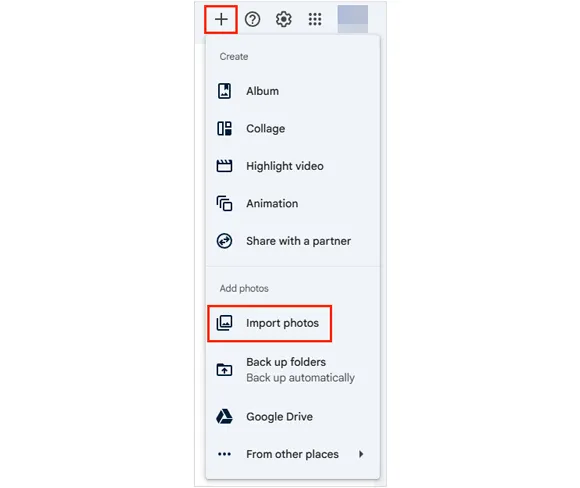
「 + 」ボタン > 「写真をインポート」をクリックし、Macのローカルストレージから写真を選択します。アップロードが完了するまでお待ちください。
-
AndroidスマートフォンでGoogleフォトアプリを開きます。同じGoogleアカウントにログインしていることを確認してください。Macからアップロードした写真は、AndroidデバイスのGoogleフォトライブラリに自動的に表示され、Wi-Fiまたはモバイルネットワーク経由でアクセスできます。
-
写真を Android デバイスのストレージにローカルに保存する場合は、Google フォト アプリで写真を開き、3 つのドットのメニューをタップして、「ダウンロード」を選択します。

パート3:AirDroidを使ってMacからAndroidスマホに写真を転送する方法
AirDroid は、デスクトップからワイヤレスでAndroid デバイスを管理し、ファイル転送を簡単かつ便利に行うことができる人気のサードパーティ アプリケーション スイートです。
AirDroid を使用して Mac から Android スマートフォンに写真を転送するには:
-
AndroidスマートフォンとMacの両方にAirDroidアプリをダウンロードしてインストールします。AirDroidアカウントを作成し、両方のデバイスでサインインします。
-
MacとAndroidスマートフォンが同じWi-Fiネットワークに接続されていることを確認してください。MacでAirDroidデスクトップアプリケーションを開きます。
-
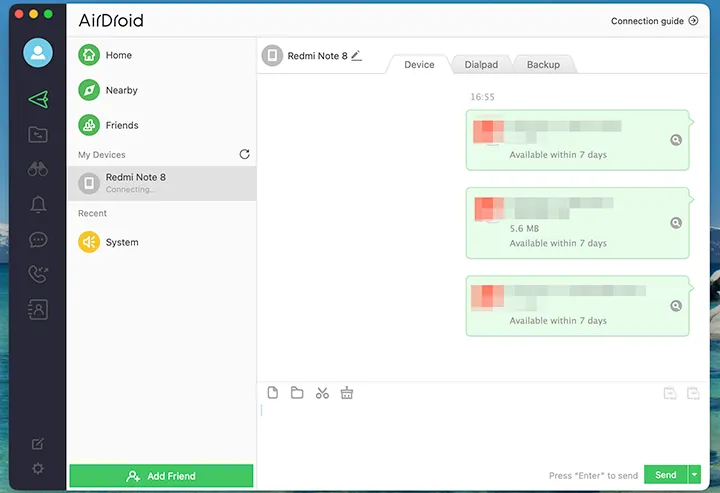
リストから Android デバイスを選択し、「デバイス」タブを選択します。
-
転送したい写真をMacのFinderウィンドウからドラッグし、Androidスマートフォンに関連付けられたAirDroidファイル転送インターフェースにドロップします。転送はネットワーク経由でワイヤレスで行われます。写真はAndroidスマートフォンの指定されたAirDroidフォルダに保存されます。
パート4:OpenMTP経由でMacからAndroidデバイスに写真を転送する方法
OpenMTPは、MTP(メディア転送プロトコル)規格を利用してMacからAndroidへのファイル転送問題を解決するために特別に設計された、無料のオープンソースアプリケーションです。ファイル閲覧専用のブリッジとして機能します。
OpenMTP 経由で Mac から Android に写真を転送するには:
-
Mac用のOpenMTPアプリケーションをダウンロードしてインストールします。USBケーブルを使ってAndroidデバイスをMacに接続します。
-
Androidスマートフォンで、通知シェードを下に引いてUSB接続通知をタップします。「ファイル転送/Android Auto 」または「 MTP 」のオプションを選択します。
-
MacでOpenMTPアプリケーションを起動します。2つのペインからなるインターフェースを備えており、片方はMacのファイル用(左)で、もう片方はAndroidの内部ストレージ用(右)です。
-
Mac上の写真が保存されているフォルダ(左ペイン)に移動し、Android上の転送先フォルダ(右ペイン)に移動します。Macのペインで写真を選択し、「転送」ボタン(通常は左から右を指す矢印)をクリックして転送を開始します。

パート5:LocalSendを使ってMacからAndroidスマホに写真を送る方法
LocalSend は、Apple の AirDrop に似た、ローカル ネットワーク上での安全なピアツーピアのファイル共有を可能にするクロスプラットフォームのオープンソース アプリケーションですが、Android、Mac、Windows、Linux で動作します。
LocalSend 経由で Mac から Android に写真を移動するには:
-
MacとAndroidスマートフォンの両方にLocalSendアプリケーションをダウンロードしてインストールします。両方のデバイスが同じローカルWi-Fiネットワークに接続されていることを確認してください。
-
両方のデバイスでLocalSendアプリを起動してください。自動的に互いが検出されます。Macアプリでは「送信」をクリックし、転送したい写真を選択してください。
-
利用可能な受信先リストからAndroidデバイスを選択してください。Androidスマートフォンに通知が表示されます。「承認」をタップして転送を開始してください。
-
写真は、Android デバイス上の指定された LocalSend フォルダーにローカルに保存されます。

パート6:MacからAndroidへの写真転送に関するよくある質問
Q1: Android File Transfer を使用して、Mac から Android に写真をドラッグ アンド ドロップできますか?
はい、Mac用のAndroid File Transfer(AFT)アプリケーションを使えば、MacからAndroidスマートフォンに写真やその他のファイルをドラッグ&ドロップできます。ドラッグ&ドロップ機能は動作しますが、Android File TransferはGoogleによる公式サポートやアップデートが終了しており、特にmacOSとAndroidの新しいバージョンでは動作が不安定になる場合があることにご注意ください。
Q2: Mac から Android に写真を AirDrop できますか?
いいえ、Macに標準搭載されているAirDrop機能を使って、Samsung、OnePlusなどを含むほとんどのAndroidスマートフォンに写真を送信することはできません。GoogleはAndroidの「クイックシェア」とAppleのAirDropプロトコルの中間的な機能を設計していますが、この機能は非常に新しいため、まだすべてのMacおよびAndroidモデルで広く利用できるわけではありません。
Q3: Bluetooth経由でMacからAndroidに写真を転送できますか?
はい、MacとAndroidスマートフォンの両方がBluetoothファイル転送プロトコルをサポートしているため、Bluetoothを使用してMacからAndroidスマートフォンに写真を転送できます。これは、Macに内蔵されているBluetoothファイル交換アプリケーションを介して行われます。ただし、この方法は一般的に非常に遅いため、数枚の写真など、少数の小さなファイルを転送する場合にのみ推奨されます。
結論
上記の方法を使えば、MacからAndroidへ写真をシームレスに、そして手間なく転送できます。Googleフォトのシームレスなクラウド同期や、 iReaShare Android Managerの強力な整理機能など、MacとAndroidの垣根を越える最適な方法がきっと見つかります。ちなみに、MacとAndroidデバイス間で頻繁にファイルを転送する場合は、iReaShare Android Managerが最適なアシスタントとなるでしょう。
関連記事
AndroidをMacに簡単にバックアップ:5つの便利なソリューション
AndroidからMacに写真を簡単に転送する6つの確実な方法
手間をかけずにiPhoneからAndroidに写真を転送する6つの方法

