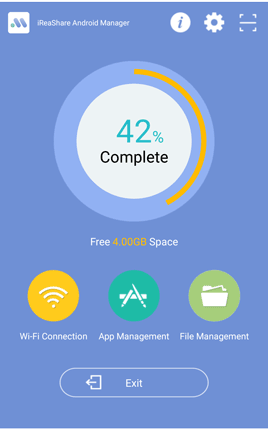
AndroidスマートフォンをiReaShareコンピュータソフトウェアに接続するには(USBケーブルまたはWi-Fiを使用)、接続先のAndroidデバイスに専用のモバイルユーティリティであるiReaShare Android Managerアプリ(Android版)をインストールする必要があります。
このガイドは、 iReaShare Android Manager 、 iReaShare Phone Transfer 、 iReaShare Android Data Eraser のiReaShare ツールで使用できます。
パート1:USBの自動インストール(最も簡単な方法)
公式のUSBケーブルを使用してAndroidスマートフォンをコンピューターに接続し、 USBデバッグが有効になっていることを確認すると、iReaShareデスクトッププログラムが自動的にコンパニオンアプリのプッシュとインストールを試みます。その後、iReaShareデスクトップソフトウェアを使用してコンピューター上でAndroidデータを管理できるようになります。
- 許可プロンプトを見逃しました:お使いのスマートフォンの画面にセキュリティボックスが表示されましたが、タイムアウトしたか、無視されました。
- スマートフォンのストレージ容量が不足しています:お使いのスマートフォンには、新しいアプリを保存するための十分な空き容量がありません。
- USB接続不良: USBケーブルが緩んでいる、断線している、または不良ポートに接続されている可能性があります。
自動設定がうまくいかない場合は、パート2に進んでアプリを手動でインストールしてください。
パート2:手動ダウンロードとサイドローディング(自動ダウンロードが失敗した場合の代替手段)
デバイスの設定により自動インストールが制限されている場合は、以下の3つの簡単な方法でAPKパッケージを手動で入手してインストールできます。
ステップ1:iReaShare Android Manager APKをスマートフォンにダウンロードします。
APKファイルを入手するには、以下の3つの簡単な方法からいずれかを選択してください。
方法1:直接ダウンロードボタン
このページを携帯電話のブラウザでご覧になっている場合は、このボタンをクリックしてAPKファイルをすぐにダウンロードしてください。方法2:QRコードをスキャンする
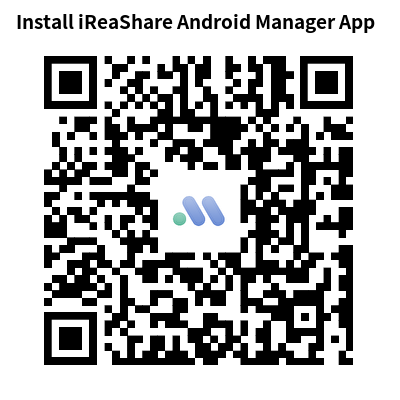
スマートフォンのカメラアプリを開き、下のQRコードにカメラを向け、画面に表示されるリンクをタップしてAPKファイルをダウンロードして保存してください。
方法3:ウェブリンクにアクセスする
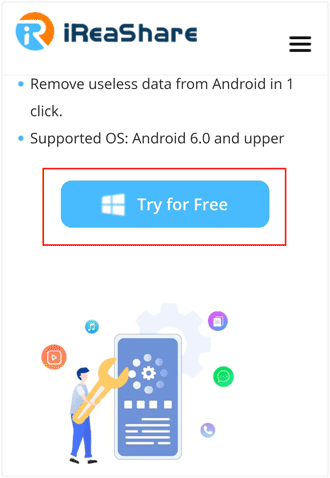
スマートフォンのウェブブラウザを開き、アドレスバーにa.ireashare.comと入力し、ページ上の「無料で試す」ボタンをタップして、ページから直接 APK ファイルをダウンロードしてください。
ステップ2:「不明なアプリのインストール」権限を有効にする
APKファイルはGoogle Playストア以外から入手されているため、Androidはデバイスを保護するために、最初は不正なパッケージをブロックします。これを簡単に回避するには、次の方法があります。
(1)クイックポップアップ方式:ダウンロードしたiReaShareAndroid.apkファイルをタップします。セキュリティ警告が表示されたら、設定をタップして、このソースからのインストールを許可します。
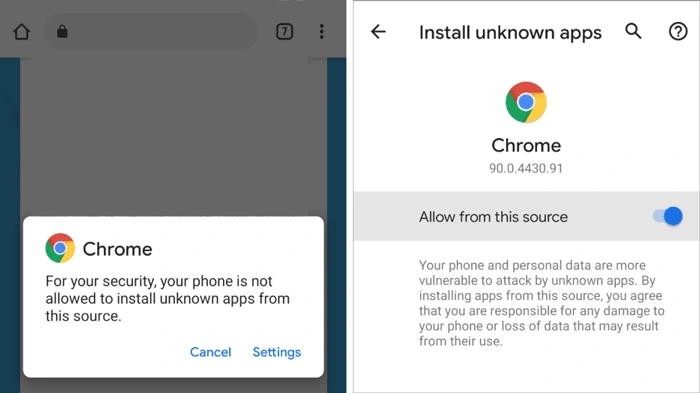
(2)手動デバイス設定:携帯電話の設定を開き、 「不明なアプリのインストール」を検索して、ブラウザ/ファイルマネージャを選択し、「このソースからのインストールを許可」をオンに切り替えます。
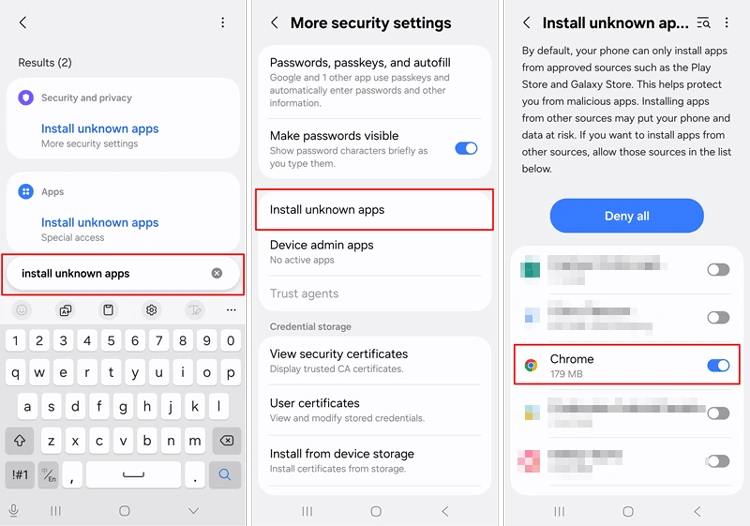
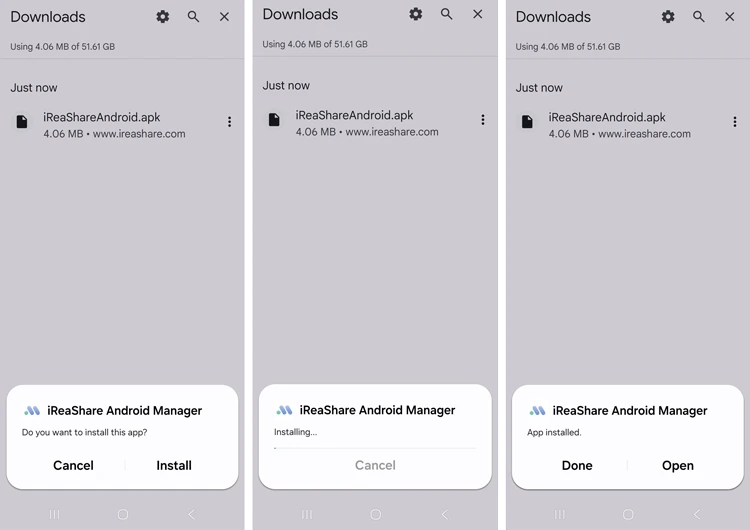
ステップ3:インストールを完了し、システム権限を承認する
(1)通知シェードまたはファイルマネージャーを開き、 iReaShareAndroid.apkをタップして、インストールを選択します。
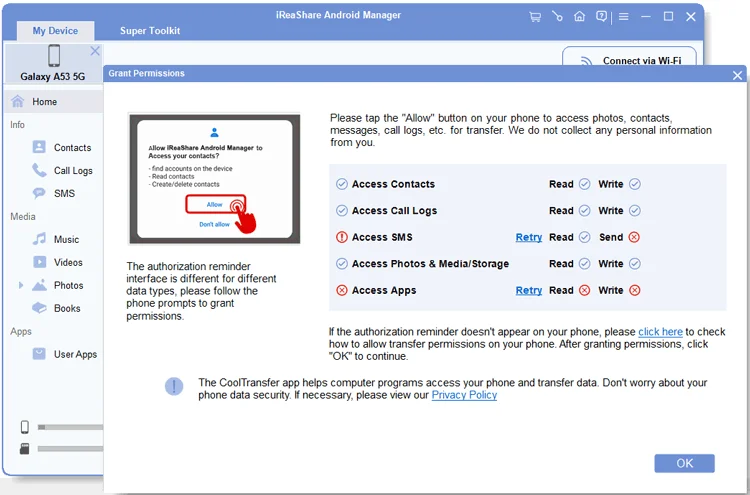
(2)新しくインストールしたアプリを起動し、デスクトップソフトウェアが電話のデータを適切に管理できるように、要求されたすべてのアクセス権限(連絡先、メッセージ、ログ、ストレージなど)を許可します。
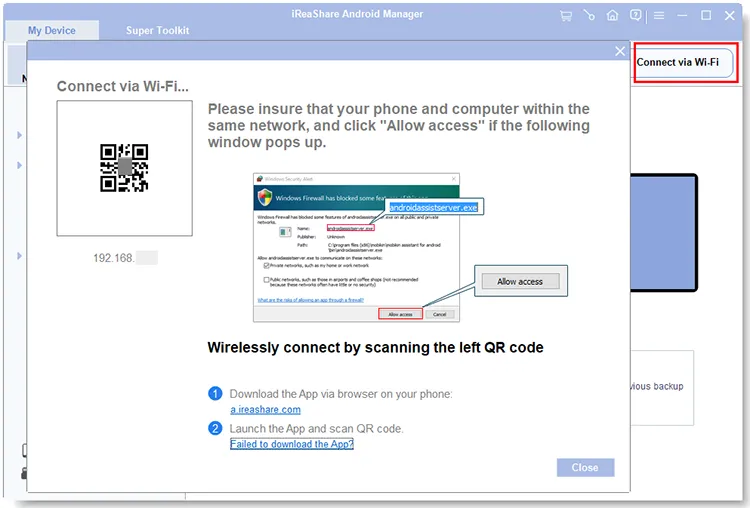
(3)オプションのWi-Fiペアリング:ワイヤレス接続に切り替えたい場合は、モバイルアプリを開き、右上のスキャンコードアイコンをタップして、コンピューター画面に表示されるQRコードをスキャンします。
(ヒント:QRコードを表示するには、iReaShareデスクトップソフトウェアを開き、「Wi-Fi経由で接続」ボタンまたはWi-Fiアイコンをクリックしてください。)
パート3:CoolTransfer(Google Playストアの代替アプリ)を使ったワイヤレス設定
厳格なセキュリティプロトコルにより外部APKのインストールができない場合は、Google Playストアから公式代替アプリ「 CoolTransfer 」を直接ダウンロードして、ワイヤレスWi-Fi接続を有効にしてください。
- AndroidスマートフォンでGoogle Playストアを開き、 「CoolTransfer」を検索してインストールしてください。
- お使いのスマートフォンとコンピューターが同じネットワーク環境で動作していることを確認してください。
- CoolTransferを開き、隅にあるスキャンアイコンをタップして、iReaShare PCプログラムでQRコードを読み取ります。
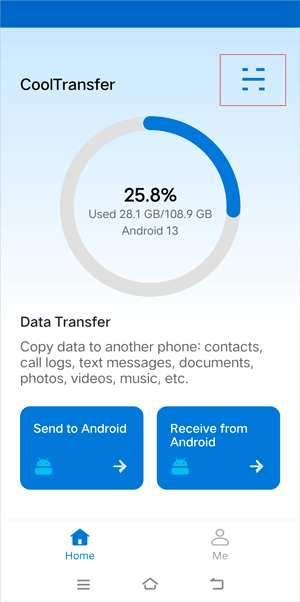
CoolTransferは高速な無線ファイル転送に優れていますが、 SMSメッセージの送信やデスクトップインターフェースを介したモバイルアプリの管理には対応していません。すべての機能をご利用いただくには、 iReaShare Android Managerアプリ(Android版)をインストールすることをお勧めします。
パート4:さらにサポートが必要ですか?サポートにお問い合わせください
これらの手順を試しても接続の問題が解決しない場合は、 support@ireashare.comまでお気軽にサポート担当者にお問い合わせください。その際、以下の情報を含めてください。
- お使いの携帯電話のメーカー名と正確な機種名。
- お使いのAndroidシステムのバージョン番号。
- 問題の簡単な説明と、エラー画面のスクリーンショットを添付してください。
パート5: iReaShare Android Managerアプリ(Android版)に関するよくある質問
Q1:なぜiReaShare Android Manager APKファイルをAndroidデバイスにダウンロードしてインストールする必要があるのですか?
iReaShare Android ManagerのAndroid版は、iReaShareデスクトップソフトウェアを使用する際にAndroidデバイスとコンピュータを接続するための架け橋であり、デバイス間の接続を確立する上で重要な役割を果たします。これを使用することで、Wi-Fi経由でコンピュータからAndroidファイルの転送や管理を行うことができます。
Q2:iReaShare Android Managerアプリ(Android版)は、私のAndroidスマートフォンでどのようなことができますか?
Android端末とコンピュータを接続するのに役立つだけでなく、不要なファイルを削除してAndroid端末のストレージ容量を解放したり、アプリやファイルの表示と管理を可能にしたりすることもできます。
Q3:iReaShare Android Managerアプリ(Android版)は無料で利用できますか?
はい、iReaShare Android Managerアプリ(Android版)は完全に無料でインストールおよび使用できます。
トラブルシューティングガイド:
プログラムがAndroidデバイスを認識しない理由と、その解決方法
5つの解決策:AndroidのUSBデバッグは有効になっているが、検出に失敗する
ドライバーのインストールに失敗しました:原因を特定し、スムーズにドライバーをインストールしましょう
iReaShare Android Manager の使い方