


iOSはクローズドなエコシステムで知られていますが、iPhoneユーザーは依然としてデバイス上でファイルを転送・管理する必要があります。iPhoneのファイルに簡単にアクセス・管理したいなら、iPhoneファイルエクスプローラーは不可欠です。では、どのファイルビューアーがあなたにぴったりでしょうか?9つのオプションを網羅したこのレビューをご覧ください。

パート1:iPhoneファイルエクスプローラー - 9つのオプション
最適な iPhone エクスプローラーを見つけるには、以下の 9 つのツールとその長所と短所を確認してください。
以下の 9 つの iPhone エクスプローラー アプリを簡単に見てみましょう。
| ユーザーのニーズ | 推奨ツール | 主なメリット |
|---|---|---|
| 基本的な整理と iCloud 管理を求める日常的なユーザー。 | Apple ファイルアプリ | iOS エコシステムおよび外部 USB-C ドライブとのシームレスで無償の統合。 |
| iPhone の連絡先、SMS、写真、ビデオなどをデスクトップから管理したい PC ユーザー。 | iReaShare iPhoneマネージャー | Windows または Mac 上の電話データの明確な「神のビュー」により、簡単に一括転送とバックアップを行うことができます。 |
| 独特なファイル形式や zip/unzip ドキュメントを再生する必要があるメディア愛好家。 | ES ファイルエクスプローラー | 使い慣れたインターフェースに強力なメディア プレーヤーとファイル圧縮ツールが組み込まれています。 |
| 古いテキスト メッセージ、ボイスメール、またはアプリ固有のデータをエクスポートする必要があるアーカイブ担当者。 | iエクスプローラー | iPhone をディスク ドライブとして「マウント」し、隠しアプリケーション フォルダーを参照する機能。 |
| コンピューター経由でファイルを削除または移動する無料かつ簡単な方法を探しているミニマリスト。 | Macgo iPhoneエクスプローラー | 軽量で、iTunes の肥大化がなく、単純なファイル転送にのみ焦点を合わせています。 |
| iPhone のスペースを何が占めているかを知る必要があるストレージクリーナー。 | CX ファイルエクスプローラー&マネージャー | 大きなファイルやシステムの「ジャンク」を視覚的に識別する高度なストレージ分析。 |
| オフィスのサーバー、NAS、または自宅の Linux リグに接続するパワー ユーザーと IT プロフェッショナル。 | FE ファイルエクスプローラー プロ | 「インプレース編集」機能と、SMB、SFTP、WebDAV の専門的なサポート。 |
| 安全で選択的なバックアップと完全な電話制御を実現する究極のデバイス管理。 | アイマジング | 選択的なデータ復元とアプリの複製を可能にする包括的な管理スイート。 |
| iPhone、Android、Windows 間でファイルを移動するクロスプラットフォーム共有ツール。 | ローカル送信 | Wi-Fi 経由ですべてのオペレーティング システムで動作する、オープンソースで安全な「AirDrop の代替」。 |
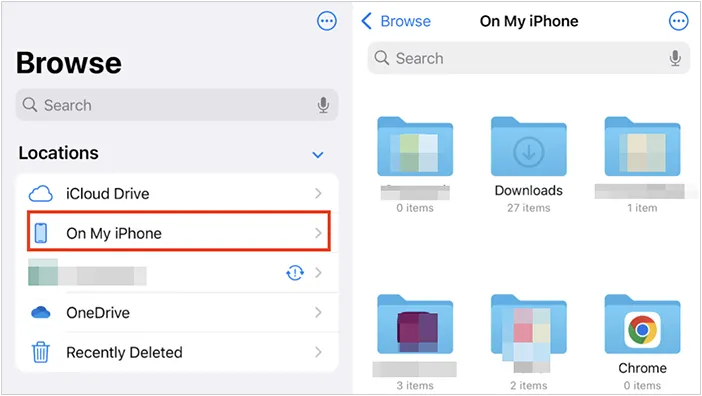
1.1 Apple Files アプリ(プリインストール)
デフォルトのファイルアプリは、最も統合されたソリューションです。2025年にAppleは、サイズ変更可能な列と折りたたみ可能なフォルダを備えたmacOSスタイルの「リスト表示」に刷新しました。iCloud Drive、ローカルストレージ(「このiPhone内」)、そしてDropboxなどのサードパーティ製クラウドサービスのハブとして機能します。
長所:
+ iOS、iCloud、システムレベルの機能とシームレスに統合されます。
+ Apple によって直接管理され、継続的なアップデートが行われます。
+ iCloud Drive および Google Drive、OneDrive、Dropbox などのサードパーティのクラウド サービスをサポートします。
+ すべての最新 iPhone にプリインストールされています。
欠点:
- アプリデータまたはシステムディレクトリにアクセスできません。
- バッチ操作や詳細なメタデータ ビューなどの高度なファイル管理機能がありません。
- 大規模なメディア ライブラリの処理は面倒になる場合があります。
1.2 iReaShare iPhoneマネージャー
iReaShare iPhone Managerは、デスクトップベースのプロフェッショナルマネージャーです。モバイルアプリとは異なり、iPhoneの内部データベースを「神の視点」で見ることができます。特に、iOS標準のサンドボックスで隠されがちなマルチメディアファイル(写真や動画)やシステムレベルのファイルの管理に優れています。例えば、ブックマーク、ブック、動画など、WindowsやMacのパソコンですべてのファイルを閲覧できます。
この iPhone ファイル マネージャーの主な機能:
* コンピューター上でさまざまな iOS ファイルを表示できます。
* 連絡先、写真、ビデオ、メッセージ、ドキュメント、メモなどのiPhone データをコンピューターに転送します。
* iPhone を USB 経由でコンピューターに接続することをサポートします。
* ファイルの削除、連絡先の編集など、コンピューター上で iPhone のデータを整理できるようになります。
*ほとんどの iPhone データをコンピューターにバックアップし、データ損失なしでバックアップ データを iOS デバイスに復元します。
* iOS 26を含むiOS 5.0以降に対応しています。
* Windows 11/10/8/7およびMac OS X 10.10以降で実行できます。
iReaShare iPhone Managerをダウンロードしてください。
長所:
+ 写真、ビデオ、音楽、連絡先、メッセージなどをサポートします。
+ デスクトップ インターフェイスを通じて、より優れた可視性と制御を実現します。
+ 大量のファイル転送に効率的です。
+ iOS デバイスとコンピューター間の選択的なデータ転送を可能にします。
+ インターフェースに広告はありません。
欠点:
- iPhone単体ではご利用いただけません。
- 全機能を使用するにはライセンスが必要です。
- Windows 版のアップデートは Mac 版よりも頻繁に行われます。
この iPhone ファイル マネージャーを Windows 11/10 PC で使用する方法は次のとおりです。
-
iPhoneマネージャーソフトウェアをPCにダウンロードし、ファイルをダブルクリックしてインストールしてください。インストールが完了したら起動し、USBケーブルでiPhoneをPCに接続してください。

-
iPhoneの「信頼」オプションをタップして、PCを信頼させます。完了すると、接続されたインターフェースが表示されます。

-
左側のパネルからファイルの種類を選択してください。すると、インターフェースにiPhoneの詳細なデータが表示されます。メニューの機能を使って、データを表示、管理、転送できます。

iPhone のデータをコンピューターに転送するためのビデオ ガイドをご覧ください。
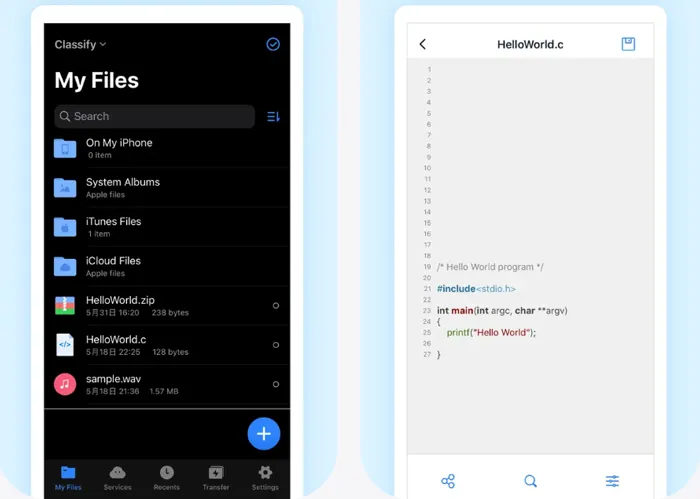
1.3 ES ファイルエクスプローラー
ES ファイルエクスプローラーは、ローカルファイルの閲覧、クラウドストレージとの連携、ネットワークファイル転送をサポートする、よく知られたファイル管理アプリケーションです。iOSではAndroidに比べて機能が制限されていますが、ドキュメント、メディアファイル、クラウドベースのコンテンツを1つのインターフェースで管理したいユーザーにとって、依然として価値の高いツールです。
長所:
+ 内蔵プレーヤーは、iOS がネイティブに再生できない多くのビデオおよびオーディオ形式をサポートします。
+ 1 つの UI で FTP、SMB、複数のクラウド サービス (Google Drive、Dropbox) をサポートします。
+ シンプルな UI は、基本的なドキュメントとメディアの管理に簡単に使用できます。
欠点:
- 無料版には広告がたくさんあることが多いです。
- 一部のユーザーは、許可要求の範囲が広すぎると感じています。
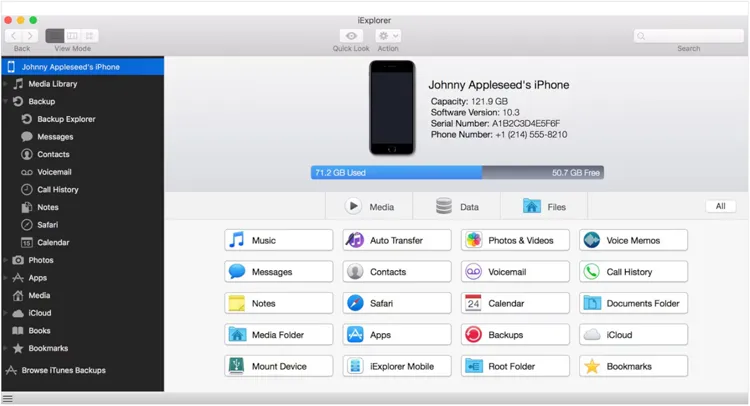
1.4 iエクスプローラー
iExplorer(Macroplant 製)は、デスクトップとiPhoneをつなぐ定番のブリッジアプリです。最近はUIの大幅な変更は行われていませんが、iPhoneをPC上のディスクドライブのように「マウント」する信頼性の高いツールとして、今でも頼りになります。テキストメッセージ、ボイスメール、さらにはアプリのデータディレクトリを閲覧できます。
長所:
+ Windows エクスプローラーまたは Mac Finder で iPhone を文字通り USB ドライブとしてマウントできます。
+ 古いテキスト メッセージやボイスメールを法的または個人的なアーカイブとしてエクスポートする場合に非常に信頼性があります。
欠点:
- 近年アップデートが遅くなっており、最新の iOS 26 機能との互換性が制限される可能性があります。
- 通常、ドライバー接続を処理するには、PC に iTunes がインストールされている必要があります。
1.5 Macgo iPhone エクスプローラー
Macgo iPhone Explorerは、コンピュータ上でiPhoneファイルを閲覧するためのシンプルで直感的なインターフェースを提供することに重点を置いています。ファイル転送、メディア管理、バックアップ関連のタスクをサポートしています。より複雑なiPhone管理ツールの代わりに、軽量な代替品を求めるユーザーに最適です。

長所:
+ コンピューターの容量を圧迫しない非常に小さなプログラムです。
+ iTunes が削除を拒否したデバイス上のファイルを「消去」するのに最適です。
+ 写真、ビデオ、音楽の転送をサポートします。
欠点:
- 最新のアプリと比較すると、インターフェースが古く感じます。
- バックアップ管理やメッセージのエクスポートなどの高度なツールがありません。
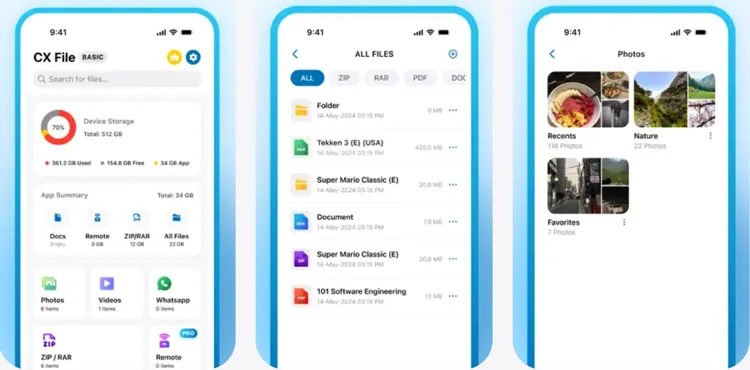
1.6 CX ファイルエクスプローラー&マネージャー
CX File Explorerは、「ストレージ分析」ツールで高い評価を得ています。iPhoneのストレージを占有しているファイルを、大容量ファイル、新規ファイル、キャッシュに分類し、視覚的に表示します。
長所:
+ iPhone のストレージを消費しているものが正確に何なのかを示す明確なグラフを提供します。
+ 非常に直感的な「Windows のような」フォルダー構造による広告なしのエクスペリエンス。
+ 多くの機能は無料でご利用いただけます。
欠点:
- PC から iPhone へ直接ブラウジングするためのデスクトップ コンパニオン アプリがありません。
- 写真やビデオの管理にはあまり最適化されていません。
1.7 FE ファイルエクスプローラー プロ
パワーユーザーにとって、FEファイルエクスプローラーは接続のゴールドスタンダードです。Windows共有(SMB)、SFTP、WebDAV、さらにはNASデバイス(Synology/QNAP)など、ほぼあらゆるデバイスに接続できます。iPhoneがまるで本物のワークステーションのように使えます。

長所:
+ NAS (ネットワーク接続ストレージ) および Linux サーバーに接続するための実用的なツール。
+ 大きなファイルやリモート サーバーでも効率的です。
+ 複数のデバイスで作業するプロフェッショナルに最適です。
欠点:
- 全機能にアクセスするには Pro バージョンが必要です。
- 一般ユーザーには高度な機能は不要な場合があります。
- 依然として iOS セキュリティ ポリシーによって制限されています。
1.8 iMazing
現在バージョン3.0のiMazingは、iPhoneマネージャーとして最も優れたツールとして広く認められています。ファイルの閲覧にとどまらず、「クイック転送」やiMessageの会話をPDFとしてエクスポートする機能など、独自の機能も備えています。iCloudよりも安全で透明性のあるバックアップ管理を実現します。

長所:
+ バックアップ、ファイル転送、アプリ管理、デバイス監視をカバーします。
+ 定期的なアップデートと強力なカスタマー サポート。
+ 個人および企業での使用に適しています。
欠点:
- 他の多くの選択肢よりも高価です。
- 大型デバイスを初めてインデックスするときに、デスクトップ アプリの読み込みが遅くなることがあります。
1.9 ローカル送信
LocalSendはオープンソースのクロスプラットフォームファイル共有ツールです。従来の意味での「ファイルエクスプローラー」ではありませんが、 iPhone、Android、Windows間でローカルWi-Fiネットワークを介してファイルを転送するための橋渡しとして機能します。複数のOSを使っている家庭にとって、AirDropの代替として最適です。

長所:
+ 完全に無料、広告なし、追跡なし。
+ ケーブル、アカウント、クラウド ストレージは必要ありません。
+ iOS、Android、Windows、macOS、Linux で動作します。
欠点:
- ファイル転送のみに焦点を当てます。
- デバイスは同じローカル ネットワーク上にある必要があります。
- デバイス上のファイルの管理や構造化には役立ちません。
パート2:iPhoneファイルエクスプローラーに関するQ&A
Q1: すべての iPhone にファイル アプリはありますか?
いいえ、非常に古いiPhoneの中にはファイルアプリが搭載されていないものがあります。ファイルアプリはiOS 11で導入されました。最新のiPhone 17を含むすべての最近のiPhoneには、このアプリがプリインストールされています。お使いのデバイスがiOSの古いバージョン(11未満)を実行している場合、このアプリはインストールされません。
Q2: iPhone でファイル アプリが表示されないのはなぜですか?
アプリが見つからない場合、通常は次の 2 つの理由のいずれかが考えられます。
- 削除されました:一部のシステムアプリとは異なり、ファイルアプリはアンインストールできます。App Storeから無料で再ダウンロードできます。
- フォルダー内に隠されています。Spotlight 検索 (ホーム画面で下にスワイプ) を使用して「ファイル」と入力し、見つけてください。
Q3: iPhone で隠されたアプリやファイルを見つけるにはどうすればよいですか?
- 非表示のアプリ:Appライブラリ(ホーム画面の最後のページ)を確認してください。また、「設定」>「スクリーンタイム」>「コンテンツとプライバシーの制限」で、制限されているアプリがないか確認することもできます。
- 隠しファイル:iOSには、WindowsやmacOSのような従来の「隠しフォルダ」はありません。ただし、写真アプリ内には「隠し」アルバムがあります。システムファイルについては、Appleが通常非表示にしているディレクトリを表示するには、iReaShare iPhone ManagerやiExplorerなどのサードパーティ製エクスプローラーが必要になります。
結論
iOSはファイルアクセスに一定の制限を設けていますが、iPhoneのファイルを管理するための効果的なファイルエクスプローラーは数多くあります。Apple内蔵のファイルアプリから、 iReaShare iPhone Manager 、iMazing、LocalSendといった高度なデスクトップソリューションまで、それぞれのニーズや用途に合わせて使い分けることができます。iPhoneのファイル管理体験が向上することを願っています。
関連記事
AndroidからiPhoneにデータを転送するのに最適なアプリはどれですか?
iPhoneとMac間でメモが同期されない問題を解決する9つの方法
iPhoneでテキストメッセージを保存する方法【5つの効果的な方法とよくある質問】
iPhoneからiPadに連絡先をシームレスに転送する方法(4つの方法)

