


iPhone 17へのアップグレード、ワクワクしていますか?おめでとうございます!でも、ワクワクする気持ちと同時に、iPhoneからiPhone 17へのデータ転送方法も知っておく必要があります。大切な連絡先やメモなどは、なくてはならないものですよね。iPhoneからiPhoneへのデータ転送を簡単に実現するために、効率性と柔軟性のバランスが取れた5つの方法をまとめました。これでデータ転送はもう難しくありません。
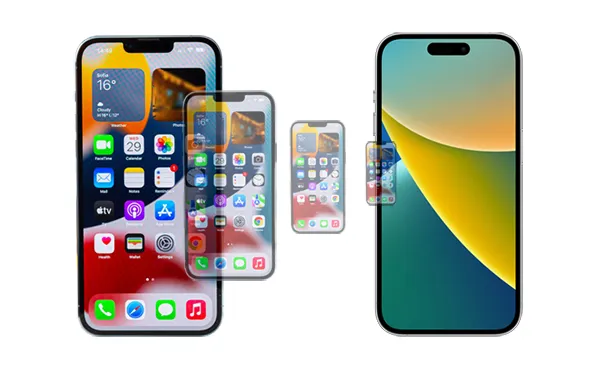
パート1:iReaShare Phone Transferを使ってiPhoneからiPhoneにデータを転送する方法
最先端のiPhone 17にアップグレードすると、新たな可能性が広がります。しかし、古いiPhoneから大切なデータを移行するという最初のハードルは、時に途方に暮れるかもしれません。iPhone間でのデータ移行を簡単にするために、 iReaShare Phone Transferが既に準備されています。連絡先、電子書籍、SafariのブックマークなどをiPhone 17に一括コピーできます。
iReaShare Phone Transferの主な機能:
* コンピューター上の USB ケーブルを介して、古い iPhone と新しい iPhone 17 を直接接続できます。
* 転送先デバイスのデータを上書きせずに、iPhone 間でデータを転送します。
*連絡先、カレンダー、ブックマーク、書籍を新しい iPhone にインポートできます。
* Android と Android、Android と iOS 間のデータ移行をサポートします。
* iPhone 17 Pro/17/Air/16/15/14/13/12/11/X/8/7、iPad Pro、iPad Air、iPad、iPod touchなど、ほとんどのiOSデバイスと互換性があります。
iReaShare Phone Transfer をダウンロードしてください。
1 回のクリックで iPhone から iPhone にファイルを転送する方法は次のとおりです。
ステップ 1:古い iPhone と iPhone 17 を USB ケーブルでコンピューターに接続し、同じ PC に iReaShare Phone Transfer をインストールします。
ステップ2:ソフトウェアを起動し、両方のiPhoneで「信頼」をクリックします。すると、インターフェースにiPhoneが表示されます。iPhone 17が「送信先」デバイスになっていることを確認するか、「反転」をクリックします。
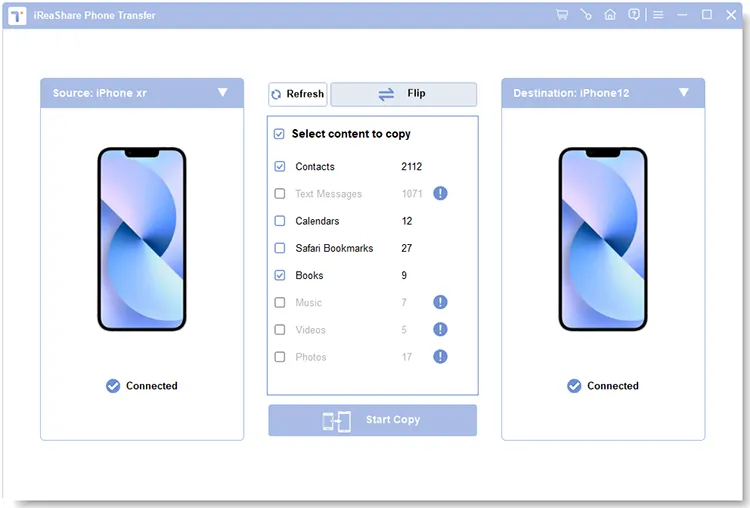
ステップ 3:転送するデータの種類を選択し、「コピーを開始」をクリックしてデータを iPhone 17 に直接転送します。
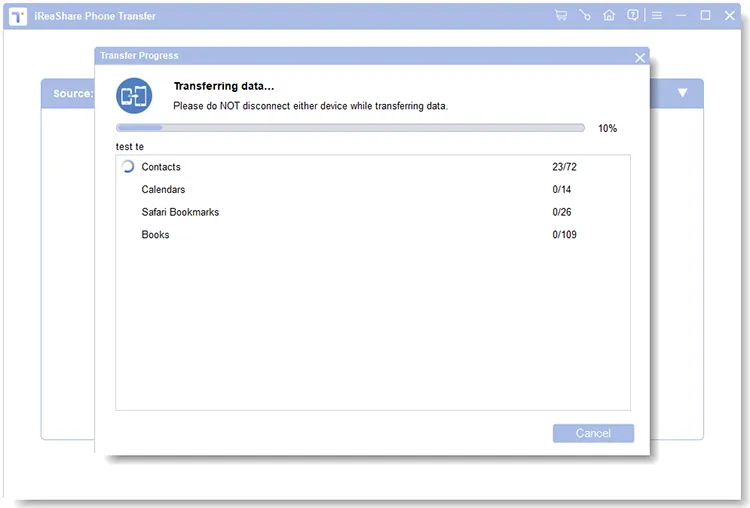
ビデオガイドはこちらです:
パート2:クイックスタートでiPhoneをiPhoneに転送する方法(セットアップ時のみ)
Apple のクイックスタート機能は、古い iPhone から新しい iPhone にデータを直接転送する非常に簡単な方法を提供しますが、新しい iPhone 17 の初期セットアップ プロセス中にのみ利用できます。
手順は次のとおりです。
ステップ 1:新しい iPhone 17 の電源をオンにして、古い iPhone の近くに置きます。
ステップ2:古いiPhoneが新しいiPhoneを検出し、Apple IDを使って新しいiPhoneを設定するためのクイックスタート画面が表示されます。「続ける」をタップしてください。
ステップ3:新しいiPhoneにアニメーションが表示されます。古いiPhoneを新しいiPhoneにかざし、アニメーションをファインダーの中央に合わせます。カメラが動作しない場合は、「手動で認証」を選択することもできます。画面の指示に従ってください。
ステップ 4: Face ID または Touch ID、パスコードなど、新しい iPhone のセットアップ手順に従って操作を続行します。
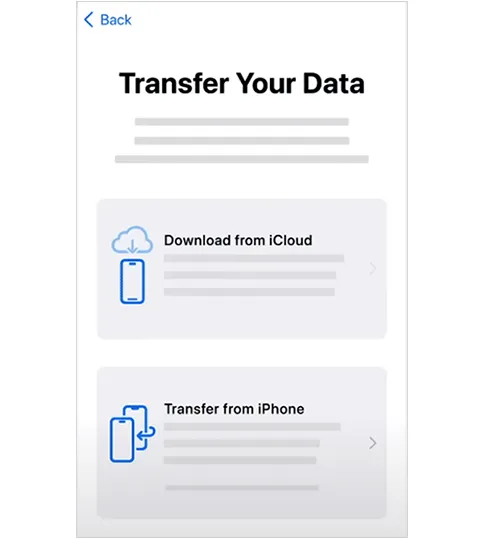
ステップ5: 「データを転送」画面が表示されたら、「 iPhoneから転送」を選択します。転送中は、両方のiPhoneが互いに近く、Wi-Fiに接続されていることを確認してください。
ステップ6:新しいiPhoneに転送にかかる推定時間が表示されます。転送するデータの量によって時間は異なります。転送が完了したら、新しいiPhoneで残りの設定手順を進めてください。アプリ、データ、設定が新しいデバイスに徐々に表示されます。
パート3:iCloudバックアップを使って古いiPhoneを新しいiPhoneに転送する方法
古いiPhoneをAppleのクラウドサービスに定期的にバックアップしている場合は、iCloudバックアップを利用するのが便利です。この方法を使用するには、古いiPhoneの最新のバックアップが必要です。
iCloud バックアップを使用して iPhone から iPhone にすべてを転送する方法は次のとおりです。
ステップ1:古いiPhoneで、「設定」 > 「[あなたの名前] 」>「 iCloud 」>「 iCloudバックアップ」に移動します。「 iCloudバックアップ」がオンになっていることを確認し、「今すぐバックアップ」をタップして最新のバックアップを作成します。
ステップ2:新しいiPhoneの電源を入れ、初期設定の手順に従って「 Appとデータを転送」画面まで進みます。「 iCloudバックアップから」を選択します。
ステップ3: Apple IDとパスワードを入力します。利用可能なバックアップのリストが表示されます。古いiPhoneの最新のバックアップを選択してください。
ステップ4:復元プロセスが開始され、iCloudからデータ、アプリ、設定がダウンロードされます。このプロセス中は、新しいiPhoneがWi-Fiに接続された状態を維持してください。
ステップ5:復元が完了したら、新しいiPhoneで残りの設定手順を続行してください。写真や動画などの大きなファイルは、ダウンロードに時間がかかる場合があります。
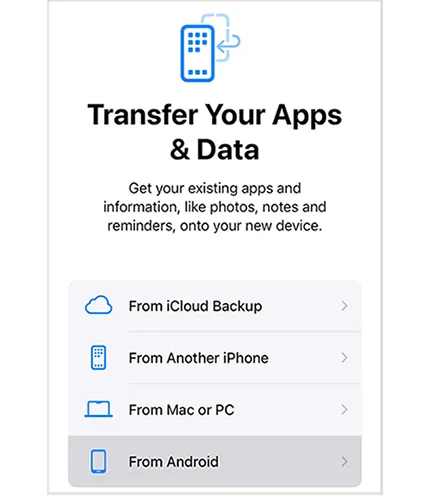
パート4:iTunesバックアップを使用して新しいiPhoneにデータを転送する方法
コンピュータでバックアップを取りたい場合は、iTunesを使えばiPhoneのデータを転送できます。ただし、復元後、iTunesのバックアップデータは対象のiPhoneの現在のデータと置き換わります。
やり方は次のとおりです:
ステップ1: USBケーブルを使って古いiPhoneをコンピュータに接続します。iTunesを開きます。「 iPhone 」アイコンを選択します。
ステップ2: 「概要」の下にある「今すぐバックアップ」をクリックします。バックアップを暗号化することもできます。バックアッププロセスが完了するまでお待ちください。
ステップ3:その後、古いiPhoneをコンピュータから取り外し、新しいiPhoneを接続します。「概要」オプションに進みます。
ステップ4: 「バックアップを復元」をクリックします。古いiPhoneの最新のバックアップを選択します。バックアップが暗号化されている場合は、パスワードの入力を求められます。復元プロセスが開始され、コンピュータから新しいiPhoneにデータが転送されます。プロセスが完了するまでiPhoneを接続したままにしてください。

パート5:AirDropを使ってiPhone間でデータを転送する方法
AirDropは、写真、動画、連絡先などの個々のファイルを、iPhoneを含む近くのAppleデバイス間で素早くワイヤレスで転送できる手段です。ただし、すべてのデータやアプリを一度に転送するには適していません。
AirDrop を使用して iPhone 間でデータを転送する方法は次のとおりです。
ステップ 1:古い iPhone と新しい iPhone の両方で、右上隅から下にスワイプして「コントロール センター」を開きます。
ステップ2:左上のWi-Fi/Bluetoothカードを長押しします。AirDropボタンをタップし、「連絡先のみ」または「全員」を選択します。BluetoothとWi-Fiも有効になっていることを確認してください。
ステップ3:古いiPhoneで、転送したいデータ(写真、連絡先、ファイルなど)が含まれているアプリを開きます。転送したい項目を選択します。「共有」アイコンをタップします。共有シートでAirDropオプションを探してタップします。
ステップ4:新しいiPhoneが受信可能な受信者として表示されます。その名前をタップします。新しいiPhoneに、受信したメッセージを受信するかどうかを尋ねる通知が表示されます。「受信」をタップします。
ステップ 5:選択したファイルは新しい iPhone にワイヤレスで転送されます。

ヒント: Androidデバイス間でファイルをワイヤレスで転送するにはどうすればいいでしょうか?選択できる7つの方法をご紹介します。
パート6:iPhone間でのデータ転送に関するよくある質問
Q1: iPhone 間でデータを転送する最も簡単な方法は何ですか?
最も簡単な方法は、クイックスタートを使うことです。これは、古いiPhoneからBluetoothとWi-Fi経由で新しいiPhoneを設定する方法です。設定が完了したら、iReaShare Phone Transferを使って既存のファイルを上書きすることなくデータを転送できます。
Q2: データを転送するにはインターネット接続が必要ですか?
はい、iCloud または iCloud バックアップ付きのクイックスタートをご利用の場合は可能です。ただし、iReaShare Phone Transfer または AirDrop をご利用の場合は、インターネット接続は必要ありません。
Q3: 両方の携帯電話に SIM カードが必要ですか?
いいえ。ただし、携帯電話サービスの場合は、移行後に新しい携帯電話に SIM を挿入するか、eSIM をアクティブ化する必要があります。
結論
ワンクリックでデータ移行できるiReaShare Phone Transferから、シンプルなAirDropファイル共有まで、どんな方法でデータ移行をしたいかに関わらず、この記事では様々なニーズや状況に合わせた5つの方法をご紹介しました。自分に最適な方法を選んで、大切なデータをすべて手元に置いて、新しいiPhoneをお楽しみください。
関連記事
iPhoneからHPノートパソコンに動画を転送する方法(7つのシームレスな方法)
iPhoneからテキストメッセージを簡単にPDFにエクスポート
解決済み: iPhoneでiCloudにメッセージを簡単にバックアップする方法

