


Windowsでファイルを「削除」すると、永久に消えたと思うかもしれません。しかし、プライバシーを気にしている人や古いコンピュータを売却しようとしている人にとっては、真実は少し複雑です。削除されたデータのほとんどは、新しい情報で上書きされるまでハードドライブ上に残ります。
Windows 11 または 10 PC 上のファイルを完全に削除する方法を解決するために、私たちはいくつかの方法をテストし、このガイドで上位 5 つをリストしました。これにより、Windows 11 および 10 上のファイルが確実に完全に消去されます。
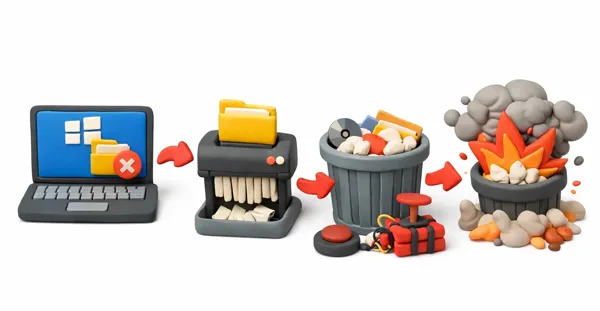
パート 1: 通常の削除と永久削除の違いは何ですか?
Windows がデータを処理する方法を理解することは、デジタル プライバシーを実現するための第一歩です。
通常の削除:ファイルを右クリックして「削除」を選択(またはDeleteキーを押す)すると、Windowsはファイルをごみ箱に移動します。ファイルは依然としてドライブ上のスペースを占有しており、ワンクリックで復元できます。
完全削除:ごみ箱をバイパスすると、オペレーティングシステムがファイルの「ポインタ」を削除し、そのストレージスペースを「使用可能」としてマークします。
しかし、完全に削除されたとしても、実際のバイナリデータ(1と0)は、その場所に新しいファイルが保存されるまでディスク上に残ることがよくあります。そのため、データ復旧ソフトウェアはファイルを「復元」できることが多いのです。
パート2:Windows 11/10でファイルを完全に削除する方法
Windows 11/10 PCから標準的な方法でファイルを復元できないようにしたい場合は、以下のいずれかの方法をお試しください。まず、それぞれの長所と短所をご確認ください。
| 方法 | 長所 | 短所 |
|---|---|---|
| iReaShare データ消去 | 1. データを複数回上書きして回復不可能にします。 2. プロフェッショナルで信頼できる。 3. 消去する前にファイルやフォルダを選択できるようになります。 4. クイック消去とディープ消去の 2 つのモードを提供します。 |
1. PCにソフトウェアアプリをダウンロードしてインストールする必要があります。 2. 登録にはライセンスが必要です。 |
| ショートカット(Shift + Delete) | 1. ごみ箱を即座にバイパスする簡単なキーボード ショートカット。 2. 時間の節約。 |
1. ファイル参照のみを削除します。 2. 実際のデータはディスク上に残ります。 |
| ファイルエクスプローラーリボン | 1. キーボード ショートカットよりもマウスの使用を好むユーザーに最適なオプションです。 2. 使いやすい。 |
1. データは物理的にまだ存在しており、ソフトウェアで回復できます。 |
| パワーシェル | 1. 一括削除やシステムによって「ロック」されたファイルに効率的です。 2. ロックされたファイルでも動作します。 |
1. 確認や「元に戻す」オプションはありません。 2. 入力ミスにより間違ったディレクトリが削除される可能性があります。 |
| 暗号コマンド | 1. 通常の方法で以前に削除したファイルから「ゴースト」データを消去します。 2. 組み込みの Windows ツール。 |
1. ドライブ上の空き領域をすべて上書きします。 2. 特定のファイルのみに使用することはできません。 |
2.1 iReaShareデータワイプの使用
ミリタリーグレードの確実なデータ復旧保証を求めるユーザーには、 iReaShare Data Wipeのようなサードパーティ製ツールが最も信頼性が高いでしょう。Windowsの組み込みツールとは異なり、これらのプログラムはデータをランダムパターンで3回上書きします。ディープイレースモードは米国国防総省(DoD)規格5220.22-M(E)に準拠しているため、すべてのファイルを復旧不可能にすることができます。
iReaShare Data Wipeの主な機能:
* Windows 11/10 PC から既存および削除済みのファイルを消去します。
* PC 上のハードドライブを一度に消去します。
* Windows コンピューターから特定のファイルとフォルダーを細断します。
*外付け USB ドライブ、SD カード、その他のストレージ デバイスを消去します。
* 既存のファイルを削除せずに、Windows PC 上の SSD および HDD の空き領域を消去します。
* Windows 11/10/8/7 をサポートします。
iReaShare Data Wipe をダウンロードしてください。
このデータワイプソフトウェアを使用して Windows 11 PC からファイルを完全に削除するには:
-
Windows 11 PC に iReaShare Data Wipe をインストールして開き、「ファイルシュレッダー」を選択します。

-
「ファイルを追加」をタップして、PCからファイルを選択してください。フォルダを削除したい場合は、「フォルダを追加」をタップしてください。ちなみに、ハードドライブからすべてのファイルを削除したい場合は、左ペインの「ドライブワイパー」を選択してください。

-
ファイルを選択したら、「今すぐ消去」>「 OK 」をクリックして、Windows 11 PC からファイルを完全に削除します。
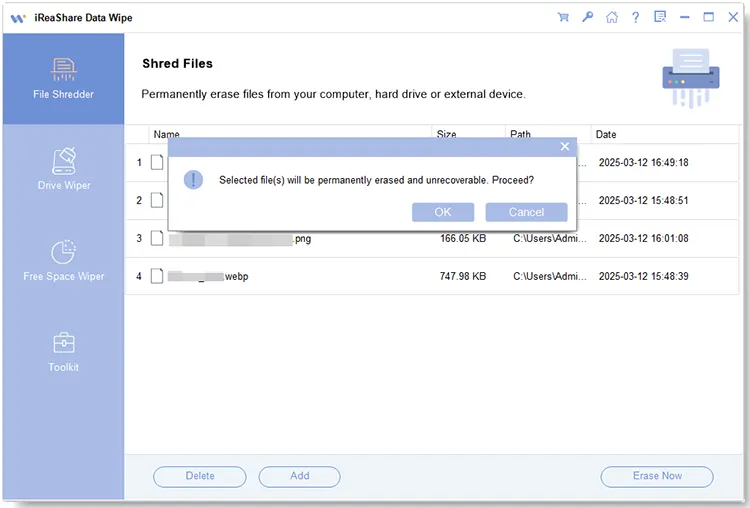
PC からファイルを完全に削除する方法については、ビデオ ガイドをご覧ください。
2.2 ショートカットの使用(Shift + Delete)
Windows 11には、ごみ箱をバイパスするクイックショートカットも用意されています。この方法では、ごみ箱からファイルが完全に削除されます。ただし、データは上書きされないため、専用のツールを使用すれば復元できる可能性があります。通常の削除よりも高速ですが、最も安全な方法とは言えません。
方法は次のとおりです。
-
削除したいファイルまたはフォルダを選択します。
-
キーボードの「 Shift 」キーと「 Delete 」キーを同時に押します。
-
「このファイルを完全に削除してもよろしいですか? 」という確認ボックスが表示されます。「はい」をクリックします。
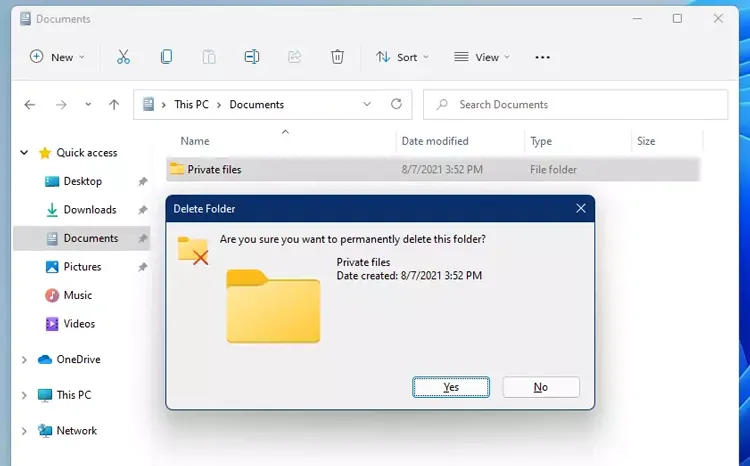
2.3 ファイルエクスプローラーリボンの使用
ショートカット方法と同様に、Windows 11/10 PC のファイル エクスプローラー リボンではごみ箱をバイパスできますが、データの完全な消去は保証されません。
ファイル エクスプローラー リボンを使用して Windows 11 PC からファイルを完全に削除するには:
-
「 Windows 」+「 E 」をクリックして、Windows 11 または 10 PC でファイル エクスプローラーを開きます。
-
削除するファイルに移動し、選択するためにハイライトします。
-
上部メニューリボンの「削除」ドロップダウンボタンをタップし、「完全に削除」オプションを選択します。最後に、ポップアップで「はい」をタップします。
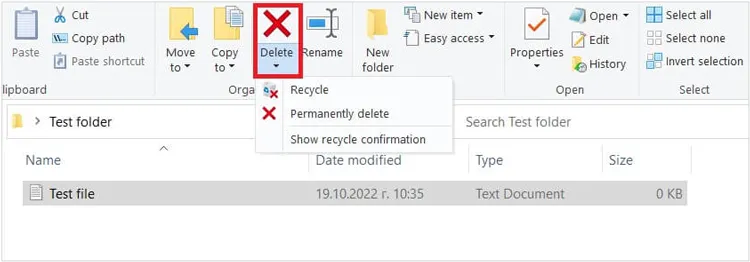
2.4 PowerShellの使用
PowerShellは、コマンドラインインターフェースを好むユーザーにとって強力なツールです。このツールはWindows 11を含むほとんどのWindows OSで利用できるため、ファイルを完全に削除できます。
手順は次のとおりです。
-
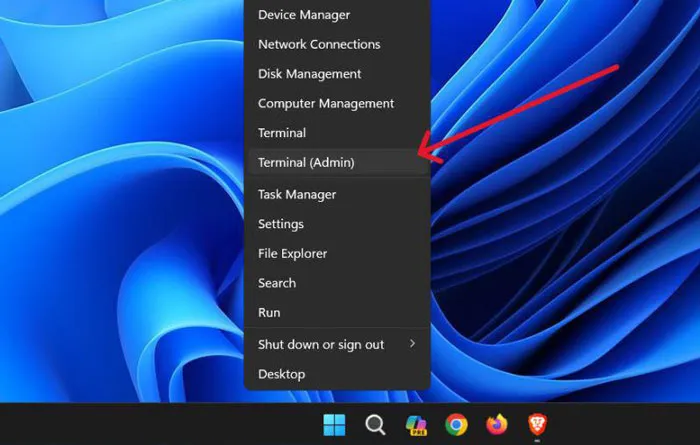
Windows 11 PC の「スタート」アイコンを右クリックし、「 Powershell (管理者) 」または「ターミナル (管理者) 」を選択します。
-
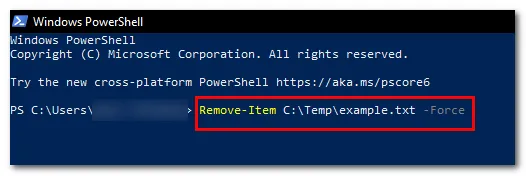
次のコマンドを入力します(パスは実際のファイルパスに置き換えてください): Remove-Item -Path "C:\Users\YourName\Desktop\file.txt" -Force 。「 C:\Users\YourName\Desktop\file.txt 」は実際のファイルパスとファイル名に置き換えてください。
-
「 Enter 」をクリックしてください。これにより、システムはアイテムを直ちに削除します。
2.5 暗号の使用
すでにファイルを通常どおり削除していて、ドライブの「空き領域」からファイルを復元できないようにしたい場合は、Windows 11/10 には Cipher と呼ばれる組み込みツールがあります。
Cipher を使用して Windows 11 上のファイルを完全に削除するには:
-
Windows 11/10 PC で「管理者」として「コマンド プロンプト」を開きます。

-
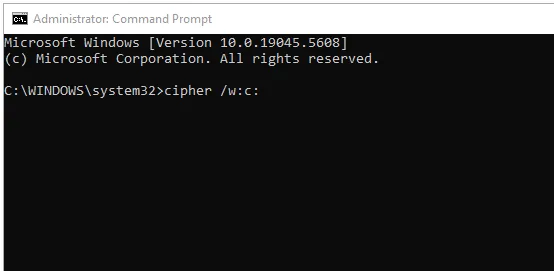
「 cipher /w:C: 」と入力し、「 C: 」をクリーンアップするドライブ文字に置き換えます。
-
これにより、ドライブ上の割り当て解除(削除)されたすべての領域がランダムデータで上書きされます。ただし、既存のファイルは削除されず、以前に削除されたファイルの「ゴースト」のみが消去されることに注意してください。
パート3:Windows 11/10でファイルを完全に削除することに関するQ&A
Q1: 警察は永久に削除されたファイルを回復できますか?
はい、多くの場合可能です。法執行機関は、データの断片や磁気痕跡を探すことができる高度なフォレンジックツール(EnCaseやFTKなど)を使用しています。専門的なデータ消去ソフトウェアを使用してデータが複数回上書きされていない限り、技術的には復旧可能です。
Q2: 完全に削除されたファイルは実際にはどこに行くのでしょうか?
すぐにどこかへ「消える」わけではありません。ファイルシステム(NTFS)はファイルの開始位置と終了位置を忘れ、コンピュータに「この領域の上に新しいデータを書き込むことができます」と指示するだけです。古いデータは、新しい写真、文書、またはアプリがドライブ上のその物理領域を占有するまで、「隠された」状態でそこに残ります。上書きされると、元のデータは破壊され、置き換えられるため、復元はほぼ不可能になります。
Q3: ファイルが完全に削除されたことを確認するにはどうすればよいでしょうか?
100%確実に消去するには、データを上書きする必要があります。iReaShare Data Wipeのディープイレースモードと前述のCipherコマンド、または専用のデータ破壊ツールを使用することが、フォレンジックソフトウェアでさえ元のファイルを復元できないことを確実にする唯一の方法です。SSDの場合、通常はシステムのTRIMコマンドで時間の経過とともに消去されますが、機密情報の場合は手動消去が最も安全です。
結論
通常の削除方法は便利ですが、真のデータセキュリティは確保できません。永久的な削除には、Cipherなどの安全な消去ツールや上書き技術、あるいはiReaShare Data Wipeのような専門的なデータ消去ソフトウェアを使用する必要があります。このツールを使えば、クリックするだけでファイルを削除したり上書きしたりできるので、複雑なコマンドラインを入力する必要はありません。
関連記事
Windows 11/10 PCのハードドライブを完全に上書きする(実証済み)
解決済み:Windows 7を安全に工場出荷時の状態にリセットする4つの方法
PCからWindows 10 OS以外のすべてを削除する方法(役立つヒント)

