


新しいPCにアップグレードする場合でも、古い外付けドライブを売却する場合でも、データのセキュリティは最優先事項です。単にファイルを削除したり、ごみ箱を空にするだけでは不十分です。これらのファイルは、基本的なソフトウェアで復元できる場合が多いからです。プライバシーを保護するには、ドライブを「ワイプ」する必要があります。これは、データを上書きして復元不可能にする処理です。それでは、売却前にハードドライブをワイプする方法を見ていきましょう。

3 つの方法の長所と短所を見てみましょう。
| 拭き方 | 長所 | 短所 |
|---|---|---|
| 1. iReaShareデータ消去 |
1. 一度にすべてのデータを消去します。 |
1. 有料ライセンスが必要です。 2. アクティブな Windows OS にインストールする必要があります。 |
| 2. DBAN(ブートアンドヌーク) | 1. 100% 無料のオープンソース。 2. USB から起動して PC 全体を消去します。 3. 高度なセキュリティを実現する業界標準。 |
1. SSD には使用しないでください (摩耗や損傷の原因となる可能性があります)。 2. 技術的な BIOS/USB セットアップが必要です。 3. テキストのみのインターフェース。 |
| 3. Diskpart(すべてクリーン) | 1. Windows に組み込まれています (ダウンロードは不要)。 2. HDD と SSD の両方で動作します。 3. 完全に無料で起動も高速です。 |
1. 「元に戻す」ボタンがないため、人為的エラーが発生するリスクが高くなります。 2. 進行状況バーが表示されません (フリーズしているように見えます)。 3. コマンドラインの知識が必要です。 |
パート1:iReaShare Data Wipeを使って売る前にハードドライブを消去する方法
iReaShare Data Wipeは、ハードドライブを売却する前に、直感的なインターフェースで安全にデータを消去したいユーザー向けに設計されたプロ仕様のユーティリティです。複雑なコマンドを習得することなく、業界標準のアルゴリズムを使用して確実にデータを上書きしたい場合に特に便利です。
iReaShare Data Wipeの主な機能:
* Windows PC 上のハードドライブを完全に消去します。
* 手間をかけずに外付けフラッシュドライブを消去します。
* ファイルを削除せずに、ハードドライブと SSD の空きストレージ領域を消去します。
* PC 上のファイルとフォルダーを完全に消去します。
* Windows 11/10/8/7 をサポートします。
iReaShare Data Wipe をダウンロードしてください。
ハードドライブを販売前に消去する方法は次のとおりです。
-
Windows PCにiReaShare Data Wipeソフトウェアをインストールし、起動します。「 Drive Wiper 」を選択します。
-
外付けハードドライブを消去する場合は、USBケーブルでPCに接続してください。そうすると、ソフトウェアがドライブを検出します。

-
インターフェース上でハードドライブを選択し、「 Deep Erase 」を選択します。最後に、「 Erase Now 」>「 OK 」をクリックします。

パート2:DBAN経由で販売する前に外付けハードドライブを消去する方法
DBANは、ハードドライブを「完全消去」するために使われる、伝説的なオープンソースツールです。起動可能なUSBメモリから実行できるため、売却予定のコンピューターのプライマリドライブを消去するのに非常に効果的です。なお、DBANは従来のハードディスクドライブ向けに設計されており、SSDには対応していないことにご注意ください。
DBAN 経由で販売する前に外付けハードドライブを消去するには:
-
DBAN ISO ファイルをダウンロードし、Rufus などのツールを使用して USB フラッシュ ドライブに書き込みます。
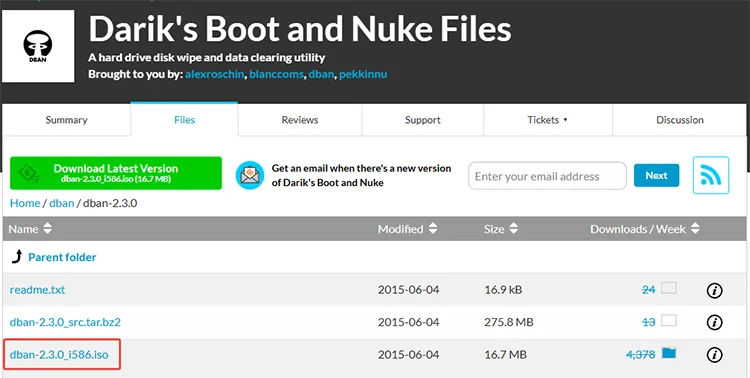
-
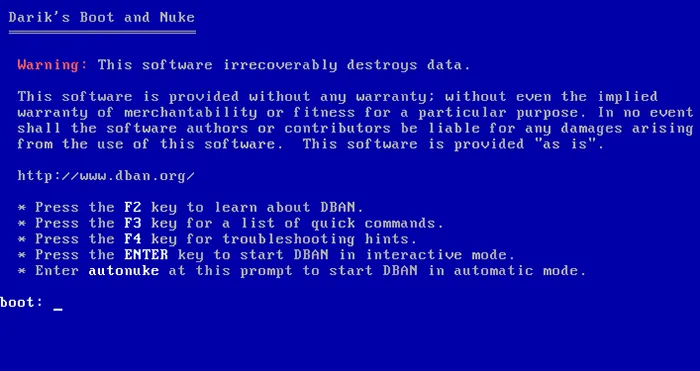
コンピュータを再起動し、BIOS/UEFI設定に入り、USBドライブから起動します。DBANインターフェースが読み込まれたら、消去する外付けまたは内蔵ハードドライブを選択します。
-
「 M 」キーを押して消去方法を選択してください。「DoD Short」は通常、ほとんどのユーザーにとって十分です。「 F10 」キーを押して処理を開始します。ドライブのサイズによっては、数時間かかる場合があります。
パート3:Windows 11/10で販売前にDiskpartコマンドを使ってハードドライブを消去する方法
サードパーティ製のソフトウェアをダウンロードしたくない場合は、WindowsにはDiskpartという組み込みツールがあります。標準の「Format」コマンドはファイルテーブルのみをクリアしますが、Diskpartの「clean all」コマンドはディスクのすべてのセクターにゼロを書き込みます。このコマンドを使えば、ハードドライブを売却する前に完全に消去できます。
ガイドは次のとおりです:
-
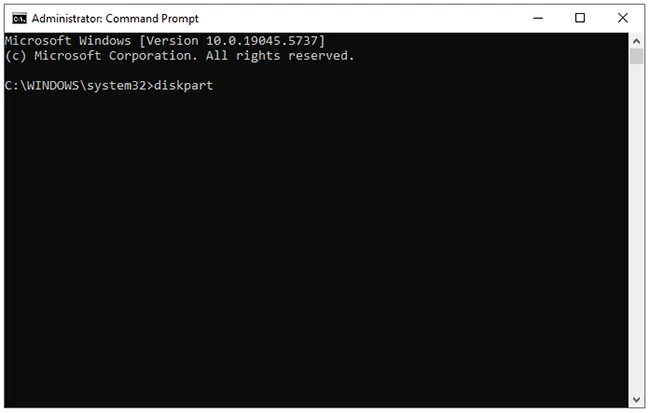
「スタート」メニューで「 cmd 」を検索し、右クリックして「管理者として実行」を選択します。「コマンドプロンプト」ウィンドウで「 diskpart 」と入力し、「 Enter 」を押します。
-
「 list disk 」と入力して「 Enter 」キーを押すと、コンピューターに接続されているすべてのドライブが表示されます。次に、消去したいドライブのディスク番号を確認し、「 select disk X 」と入力してください(Xは正しいディスク番号に置き換えてください)。
-
「 clean all 」と入力し、「 Enter 」を押してください。clean allコマンドは、選択したドライブ上のすべてのデータを安全に消去します。処理が完了したら、「 exit 」と入力してDiskpartユーティリティを終了します。
パート4:販売前にハードドライブを消去することに関するQ&A
Q1: PC をリセットすることでハード ドライブを完全に消去できますか。また、工場出荷時の状態にリセットすることは消去と同じですか。
いいえ、全く同じではありません。標準的な工場出荷時設定へのリセット(特に「個人用ファイルを保持する」オプション)は、OSを元の状態に戻すだけです。「すべて削除する」を選択した場合でも、Windowsは通常「クイックフォーマット」を実行するため、復元ツールを使ってデータにアクセスできる状態になります。完全なデータ消去を行うには、Windowsのリセット設定で「ドライブのクリーンアップ」または「データ消去」オプションを選択する必要があります。これらのオプションは時間はかかりますが、安全性が大幅に向上します。
Q2: ワイプと削除の違いは何ですか?
- 削除:ファイルへの「ポインタ」を削除します。実際のデータは、最終的に新しいファイルによって上書きされるまでディスク上に残ります。
- ワイピング:ストレージメディアのあらゆる部分を、新しいランダムデータまたはゼロでアクティブに上書きします。ドライブがワイプされると、元のデータはいかなる形でも存在しなくなります。
Q3: 消去したハードドライブを販売または寄付しても安全ですか?
はい、完全消去方法(clean allコマンド、DBAN、iReaShare Data Wipeの高レベル消去など)を使用した場合は安全です。これらの方法により、個人情報窃盗犯や次の所有者がフォレンジックソフトウェアを使って古い写真、パスワード、金融文書を覗き見ることができなくなります。
結論
ハードドライブをきちんと消去するために時間をかけることは、デジタル衛生を保つ上で重要なステップです。ハードドライブやPCを売却する予定がある場合は、まず完全に消去してください。iReaShare Data Wipe を使用すると、最大3回上書きすることでハードドライブを消去できるため、最も安全な方法です。他の2つの方法も便利ですが、iReaShareほど簡単ではありません。消去が完了したら、安心してハードウェアを売却または寄付できます。
関連記事
Windows用ファイルシュレッダーのレビュー - 自分にぴったりのものを見つけよう [新着]
2026年にCMDを使って簡単にディスクをクリーンアップする方法(解決済み)
PC上のファイルを簡単に削除する方法(ファイルは復元できません)

