


要約:
信頼性の高い動画録画ソフトをお探しですか?スクリーンレコーダー、OBS Studio、Bandicam、Camtasiaなど、人気の動画録画ソフト上位10種類をテストしました。チュートリアル、ゲームプレイ、会議、オンライン授業など、録画したい内容に関わらず、このガイドでは各ソフトの機能、制限事項、最適な使用例を比較し、最適なツールを見つけるお手伝いをします。
オンライン動画、講義、会議、ゲームプレイの録画、チュートリアルの作成などを検討しているものの、どの動画録画ソフトを選べば良いか迷っていませんか?学生、教師、ゲーマー、コンテンツクリエイター、あるいはオンライン会議を録画する必要のあるプロフェッショナルなど、どのような立場であっても、適切な動画録画ソフトを選ぶことで、録画プロセスをより簡単かつ効率的に進めることができます。
私たちは、人気の高い10種類の動画録画ソフトウェアをテストし、録画機能、使いやすさ、さまざまな使用例に基づいて評価しました。これにより、お客様のニーズに最適なソフトウェアを迅速に見つけるお手伝いをいたします。
- パート1:2026年におすすめの動画録画ソフト10選
- 1.1 スクリーンレコーダー – 総合的に見て最高のビデオ録画ソフトウェア
- 1.2 OBS Studio – プロフェッショナル向けの最高の無料ビデオ録画ソフトウェア
- 1.3 Bandicam – ゲーム録画に最適
- 1.4 Camtasia – ビデオチュートリアルとトレーニングに最適
- 1.5 ScreenRec – 高速録画と共有に最適
- 1.6 ShareX – 最高の無料高機能スクリーンレコーダー
- 1.7 Xboxゲームバー – 最高のWindows内蔵レコーダー
- 1.8 QuickTime Player – 最高の無料Mac用録画ツール
- 1.9 Loom – 職場でのビデオメッセージに最適
- 1.10 Clipchamp – 基本的な録画と編集に最適
- パート2:最適なビデオ録画ソフトウェアの選び方
- パート3:ビデオ録画ソフトウェアに関するQ&A
パート1:2026年におすすめの動画録画ソフト10選
おすすめの動画録画ソフトトップ10をご紹介します。以下で、最適な動画録画ソフトの簡単な比較をご確認いただけます。
| ソフトウェア | 最適な用途 | 主な利点 |
|---|---|---|
| スクリーンレコーダー | プロフェッショナルな画面録画 | 使いやすい録音機能、編集ツール、そして高品質な出力 |
| OBS Studio | ストリーミングおよび上級ユーザー | 強力なカスタマイズオプションと無料のオープンソース機能 |
| Bandicam | ゲームプレイ録画 | 軽量性能と高品質な圧縮性能 |
| Camtasia | チュートリアルとトレーニングビデオ | 画面録画とプロ仕様のビデオ編集機能を組み合わせた |
| スクリーンレコー | クイック画面共有 | クラウド共有対応の高速録画 |
| ShareX | 高度な無料録音 | 豊富なカスタマイズオプションを提供 |
| Xboxゲームバー | Windowsゲームキャプチャ | 操作が簡単なWindows内蔵ツール |
| QuickTime Player | Macユーザー | macOSネイティブの録音ソリューション |
| 織機 | 職場でのコミュニケーション | 高速ビデオメッセージングと簡単な共有 |
| クリップチャンプ | 基本的なビデオ制作 | 初心者向けの録音・編集ツール |
1.1 スクリーンレコーダー – 総合的に見て最高のビデオ録画ソフトウェア
Screen Recorderは、シンプルさと高度な録画機能のバランスを求めるユーザーにとって、汎用性の高い選択肢です。複雑な設定を必要とせずに、画面上のアクティビティ、ウェブカメラ映像、システム音声、マイク入力、ゲームプレイ動画などをキャプチャできます。
基本的な内蔵レコーダーとは異なり、リアルタイム注釈、スケジュール録画、ビデオトリミング、柔軟な出力オプションなどの追加ツールを提供します。そのため、オンライン会議、チュートリアル、プレゼンテーション、コンテンツ作成などに最適です。
Screen Recorderの利点の1つは、多くのプロ仕様の録画ツールよりも使いやすく、上級ユーザーが必要とする機能も備えている点です。ただし、完全に無料のソリューションを探しているユーザーは、一部の高度な機能を利用するには有料版が必要になる場合があることに気づくかもしれません。
主な特徴:
- さまざまな画面キャプチャおよび音声キャプチャのニーズに対応する、多彩な録画モードを提供します。
- ユーザーが画面全体、特定の領域、選択したウィンドウ、またはウェブカメラの映像を録画できるようにします。
- 4K解像度を含む高画質ビデオ録画に対応し、60fps、120fps、またはそれ以上の滑らかなフレームレートを実現します。
- システムサウンドと外部マイクの両方からクリアな音声をキャプチャします。
- 録音の質を高めるための編集ツール、注釈機能、その他の高度な機能を内蔵する。
- ユーザーが事前に自動録画時間を設定できるタスクスケジューラを提供する。
PC用ビデオ録画ソフトの使い方は以下のとおりです。
-
Screen Recorderをダウンロードして起動し、「ビデオレコーダー」、「オーディオレコーダー」、「ゲームレコーダー」、「ウェブカメラレコーダー」、「電話レコーダー」など、必要な録画モードを選択します。画面全体や指定した領域など、キャプチャしたい領域を選択してください。

-
録音要件に応じて、「システムサウンド」、「マイク」、「Webカメラ」を有効または無効にして、録音設定を調整してください。録音を開始する前に、必要な音声ソースを選択することもできます。

-
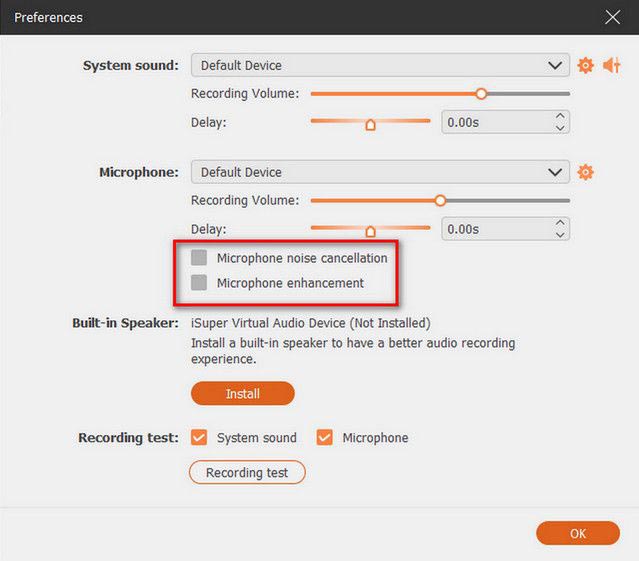
「設定」をクリックすると、録音オプションをカスタマイズできます。例えば、「マイクノイズキャンセリング」と「マイク音質向上」を有効にすると、音質が向上し、よりクリアな録音が可能になります。
-
「REC」ボタンをクリックして画面録画を開始します。録画中は、リアルタイムで注釈を追加したり、マークを描画したり、重要なコンテンツをハイライト表示したりできます。録画が完了したら、録画したビデオをプレビューし、基本的な編集を行い、「エクスポート」をクリックしてMP4やMOVなどの形式でファイルを保存します。

長所:
* 初心者にも使いやすいインターフェース。
* 画面、ウェブカメラ、音声、ゲームプレイの録画をサポートします。
編集機能と注釈機能を含める。
* 業務用にも個人用にも適しています。
短所:
* 一部の高度な機能を利用するには、有料ライセンスが必要です。
* 長時間の録画中はシステムリソースを消費する場合があります。
1.2 OBS Studio – プロフェッショナル向けの最高の無料ビデオ録画ソフトウェア
OBS Studioは、ストリーマー、ゲーマー、そして高度なクリエイターにとって最も人気のある無料動画録画ソフトウェアの一つです。画面キャプチャ、ウェブカメラ録画、ライブストリーミング、マルチシーン、オーディオミキシング、そして豊富なカスタマイズ機能をサポートしています。
OBS Studioはオープンソースであるため、録画設定を強力に制御できます。ユーザーはレイアウトをカスタマイズしたり、オーバーレイを追加したり、オーディオソースを設定したり、ストリーミングプラットフォームに接続したりできます。
欠点としては、OBS Studioは習得に時間がかかる点が挙げられます。初心者は、シーン、ソース、高度な設定を理解するのに時間がかかるかもしれません。

長所:
* 完全無料かつオープンソースです。
ライブ配信に最適です。
* 高度なカスタマイズが可能。
短所:
初心者向けではありません。
* 内蔵の動画編集機能は限定的です。
1.3 Bandicam – ゲーム録画に最適
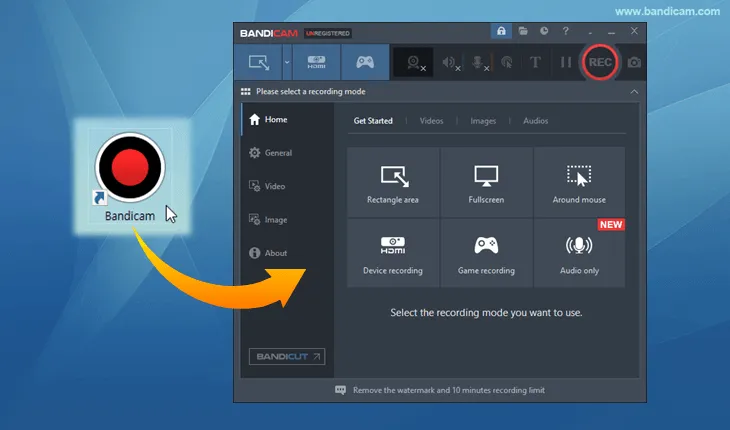
Bandicamは、軽量でありながら高品質な画面録画を必要とするユーザー向けに設計されています。特にゲーマーの間で人気が高く、比較的低いパフォーマンス負荷でゲームプレイを録画できます。
Windows 11/10 用のビデオ録画ソフトウェアは、高解像度録画、ウェブカメラオーバーレイ、ハードウェアアクセラレーションに対応しています。また、動画を効率的に圧縮し、ストレージ容量の節約にも役立ちます。ただし、無料版には録画制限やウォーターマークの問題など、いくつかの制限があります。
長所:
* 軽量ながら優れた性能を発揮します。
* 圧縮品質が良い。
* ゲームプレイのキャプチャに最適です。
リアルタイムの描画および注釈ツールを提供する。
短所:
※Windows版のみ対応。
* 無料版には、録画時間が10分に制限されていることや、エクスポートした動画にウォーターマークが追加されることなど、いくつかの制限があります。
1.4 Camtasia – ビデオチュートリアルとトレーニングに最適
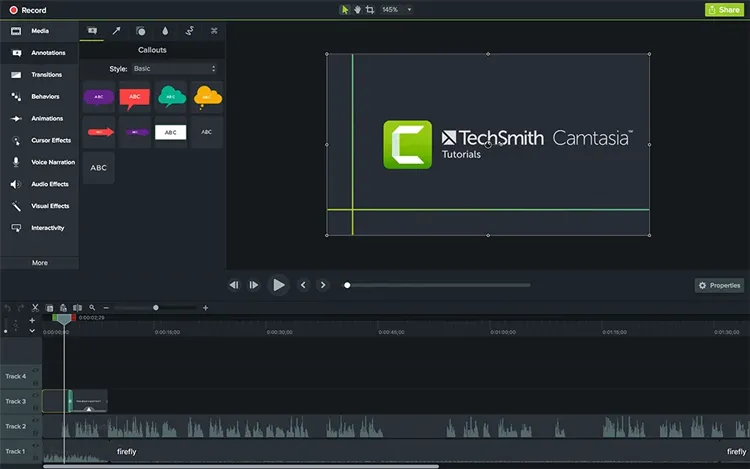
Camtasiaは画面録画とプロ仕様のビデオ編集機能を兼ね備えているため、教育者、トレーナー、企業の間で人気が高い。
ユーザーはデモンストレーションを録画し、トランジション、エフェクト、アニメーション、字幕、コールアウトなどを追加して動画を即座に編集できます。特にオンラインコースや職場研修教材の作成に役立ちます。主な欠点は、他の多くの代替サービスと比較して価格が高いことです。
長所:
* 強力な編集機能。
チュートリアルやコースに最適です。
* プロフェッショナルな出力品質。
短所:
* 高い。
* より多くのシステムリソースを必要とします。
* 無料トライアル期間は3日間です。
複雑な機能のため、習得には時間がかかります。
1.5 ScreenRec – 高速録画と共有に最適
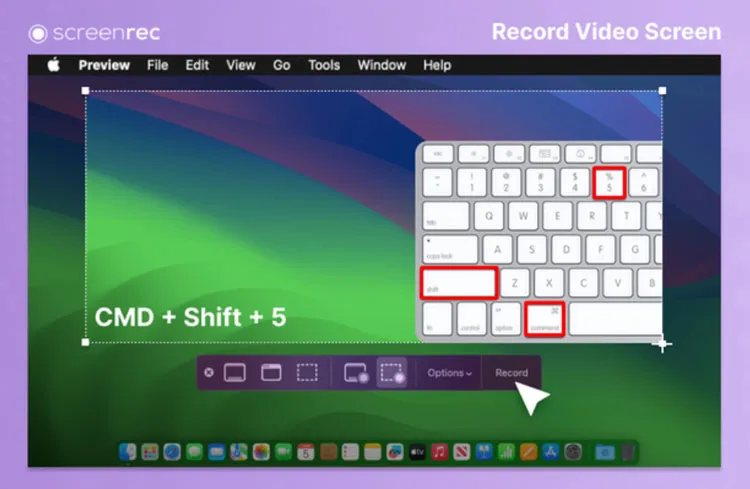
ScreenRecは、動画を素早く録画・共有したいユーザー向けに設計されています。シンプルな画面録画機能とクラウド共有機能を備えているため、リモートチームや簡単な説明に役立ちます。
軽量設計のため初心者にも使いやすいが、高度な編集ツールを求めるユーザーは別のソリューションが必要になるかもしれない。
長所:
* シンプルなワークフロー。
* 高速な共有オプション。
* ビジネスコミュニケーションに適しています。
短所:
* 編集機能が制限されています。
複雑なプロジェクトには適していません。
1.6 ShareX – 最高の無料高機能スクリーンレコーダー
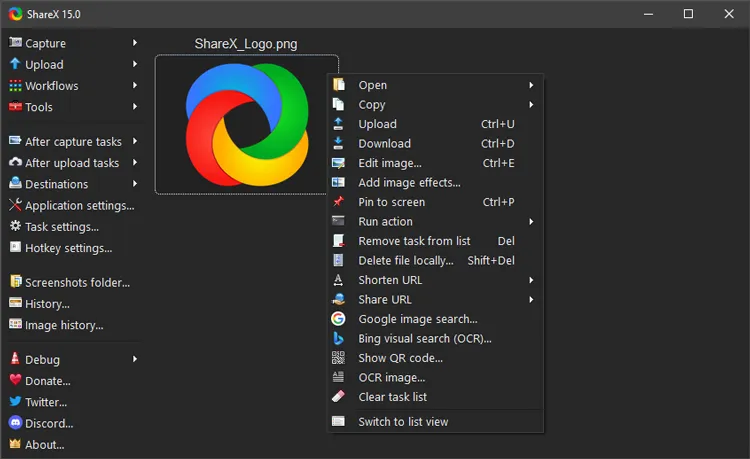
ShareXは、カスタマイズオプションが豊富なWindows向けの無料オープンソース動画録画ソフトウェアです。スクリーンショット、画面録画、GIF作成、ファイル共有、ワークフロー自動化などをサポートしています。上級ユーザーはその柔軟性を高く評価していますが、初心者はインターフェースが複雑に感じるかもしれません。
長所:
* 自由でパワフル。
* 豊富なカスタマイズオプション。
* 多様なキャプチャ方法に対応しています。
画面コンテンツを簡単にキャプチャ、編集、注釈付け、共有できる方法を提供する。
短所:
初心者には難しい。
* インターフェースの洗練度が低いように感じる。
※動画や音声クリップのトリミングや結合を行うための内蔵編集ツールは含まれていません。
※MacおよびLinuxではご利用いただけません。
1.7 Xboxゲームバー – 最高のWindows内蔵レコーダー
Xbox Game BarはWindowsに標準搭載されており、追加ソフトウェアをインストールすることなく、ゲームプレイやアプリケーションを簡単に録画できます。特にシンプルな録画ソリューションを求めるゲーマーにとって、手軽に録画できる理想的なツールです。ただし、高度な編集機能は備えていないため、あらゆる録画シーンに対応できるとは限りません。

長所:
* 無料、Windowsに標準搭載。
* 簡単なキーボードショートカット。
* インストールは不要です。
短所:
* 機能が制限されています。
※プロのレコーディングには適していません。
1.8 QuickTime Player – 最高の無料Mac用録画ツール
QuickTime Playerは、Macユーザー向けに設計された無料のビデオ録画ツールです。録画後には基本的な編集機能も備えており、クリップのトリミング、カット、コピー、ペースト、サウンドトラックの追加、注釈の挿入、ビデオの回転など、簡単な編集を行うことができます。
シンプルで信頼性が高く、追加のインストールも不要です。ただし、高度な編集、システムオーディオ録音、プロフェッショナルなワークフローが必要な場合は、追加のソリューションが必要になることがよくあります。

長所:
* シンプルなインターフェース。
* 追加のインストールは不要です。
* 高画質のMOV形式で動画を録画します。
* 録画後の基本的なトリミングに対応しています。
短所:
* 内部システム音声をキャプチャできません。
※macOSでのみ利用可能です。
注釈ツールや高度な編集機能が不足している。
1.9 Loom – 職場でのビデオメッセージに最適
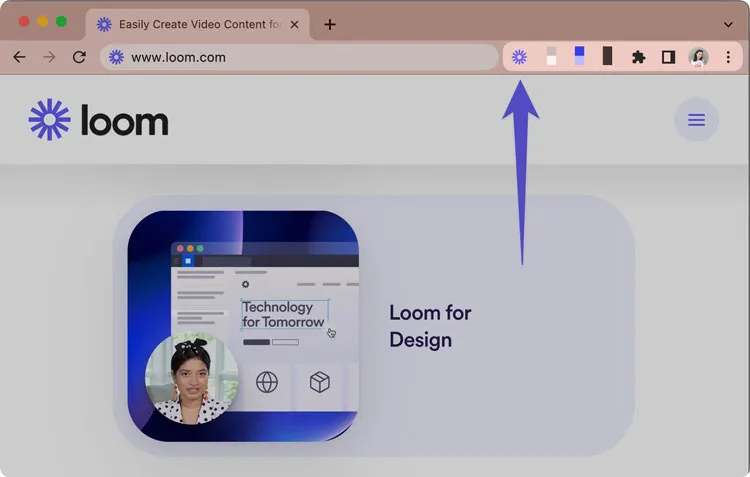
Loomは、従来の画面録画ではなく、高速なビデオコミュニケーションに重点を置いています。オンラインビデオ録画ソフトウェアとして、ユーザーは画面、ウェブカメラ、音声をキャプチャし、リンクを介して録画を即座に共有できます。
これは、不要な会議を予定することなく、業務内容の説明、フィードバックの提供、最新情報の共有を行いたいリモートチーム、教育者、専門家にとって特に役立ちます。
長所:
* 非常に簡単に共有できます。
職場でのコミュニケーションに最適です。
* ブラウザベースのワークフロー。
短所:
高度な編集には対応していません。
* 無料版では録音時間が5分に制限されています。
* カスタム録画エリアなどの高度な機能は、Proサブスクリプションでのみ利用可能です。
1.10 Clipchamp – 基本的な録画と編集に最適
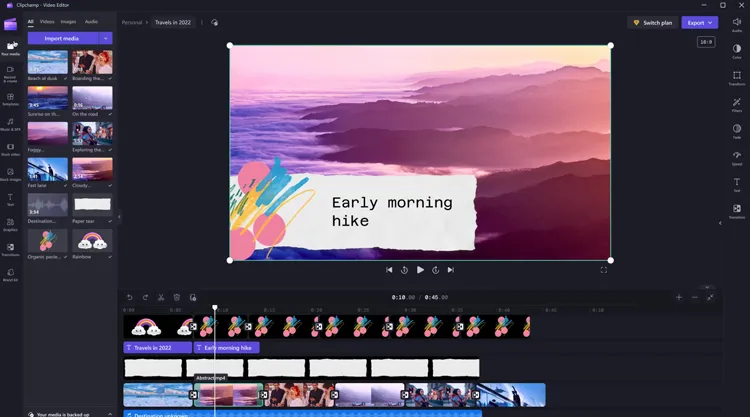
Clipchampは、マイクロソフトが提供する初心者向けの動画作成ツールです。録画機能と編集機能が一体化されており、複雑なソフトウェアを使わずに簡単に動画を作成できます。
カジュアルなクリエイターには十分使えるが、プロレベルの録画コントロールを必要とするユーザーには物足りないかもしれない。
長所:
初心者にも簡単です。
* 編集ツールを含める。
* Windowsエコシステムとの互換性が高い。
短所:
* 高度な録画機能は限定されています。
* シンプルなプロジェクトに適しています。
パート2:最適なビデオ録画ソフトウェアの選び方
最適なビデオ録画ソフトウェアは、あなたの目的によって異なります。
- プロフェッショナルな画面録画には、録画機能と編集機能の両方が必要な場合は、Screen RecorderまたはCamtasiaを選択してください。
- 無料で高度な録画を行うには、 OBS StudioとShareXが強力なツールを無料で提供しています。
- ゲーム用途としては、パフォーマンス最適化機能に優れているため、BandicamとXbox Game Barが有力な選択肢となる。
- ビジネスコミュニケーションにおいては、迅速な説明や情報共有にはLoomとScreenRecの方が適しています。
- Macユーザーの場合: QuickTime Playerは簡単な録画には便利ですが、プロのユーザーはサードパーティ製のソフトウェアを好むかもしれません。
パート3:ビデオ録画ソフトウェアに関するQ&A
Q1. 最も優れたビデオ録画ソフトウェアは何ですか?
最適な動画録画ソフトは、ユーザーのニーズによって異なります。編集機能付きの使いやすい録画ソフトを求めるユーザーにはScreen Recorderが適していますが、無料のカスタマイズ機能やストリーミングツールを必要とする上級ユーザーにはOBS Studioの方が適しています。
Q2. 最も優れた無料の動画録画ソフトは何ですか?
OBS Studio、ShareX、Xbox Game Bar、QuickTime Playerなどは、無料で利用できる優れた動画録画ソフトです。これらのソフトを使えば、料金を支払うことなく画面をキャプチャできますが、高度な編集機能が不足しているものもあります。
Q3.ビデオ録画ソフトは安全に使用できますか?
ほとんどの人気動画録画ソフトは、公式サイトからダウンロードすれば安全です。ただし、会議やオンライン授業、その他他の人が参加するコンテンツを録画する前に、プライバシー設定を確認しておくことをお勧めします。
Q4. ビデオ録画ソフトはシステム音声を録音できますか?
はい。多くのビデオ録画ツールは、システムオーディオとマイクの音声を録音できます。ただし、QuickTime Playerなどの一部の組み込みツールでは、Macの内部オーディオを録音するために追加の設定やソフトウェアが必要になる場合があります。
Q5. YouTuberはどのような動画撮影ソフトを使用していますか?
多くのYouTuberは、OBS Studio、Camtasia、Bandicamなどのプロ仕様の録画ツールを使用しています。最適なツールは、ライブ配信、ゲームプレイ録画、チュートリアル、ビデオ編集など、用途によって異なります。
Q6. OBS Studioとスクリーンレコーダー、どちらが良いですか?
OBS Studioは、高度なカスタマイズ機能やライブ配信機能を必要とするユーザーに適しています。一方、スクリーンレコーダーは、初心者や、内蔵の編集ツールを使ってよりシンプルな録画体験を求めるユーザーに適しています。
最後に
すべての人にとって最適なビデオ録画ソフトは存在しません。OBS Studio、ShareX、Xbox Game Bar、QuickTime Playerなどの無料ツールは基本的な録画を必要とするユーザーに適していますが、Screen RecorderやCamtasiaなどのプロフェッショナル向けソリューションは、より高度な機能を備え、スムーズな録画体験を提供します。
レコーダーを選ぶ前に、録画目的、編集要件、予算、そして技術的な経験を考慮してください。優れたビデオ録画ツールは、画面を録画するだけでなく、コンテンツ制作プロセス全体を容易にするものでなければなりません。
関連記事
2026年版ベストスクリーン録画ソフト:トップ16スクリーンレコーダー
ScreenFlowのレビューと最適な代替ソフト(信頼できるチュートリアル)
AZスクリーンレコーダーガイドと9つの実用的な代替ソフトおよびレビュー
Android向けおすすめ画面録画アプリ:11の選択肢(パソコンの有無を問わず)


