


YouTubeやTwitchでの配信、あるいは単にゲームプレイの思い出を保存するためなど、ゲームプレイを録画する際には、適切なゲーム録画ソフトウェアを使うことが非常に重要です。
選択肢が非常に多いため、自分のニーズに最適なものを選ぶのは少し大変かもしれません。この記事では、現在入手可能な人気のゲーム録画ソフトウェア11種類を詳しく解説し、よくある質問への回答を提供することで、意思決定のお手伝いをします。
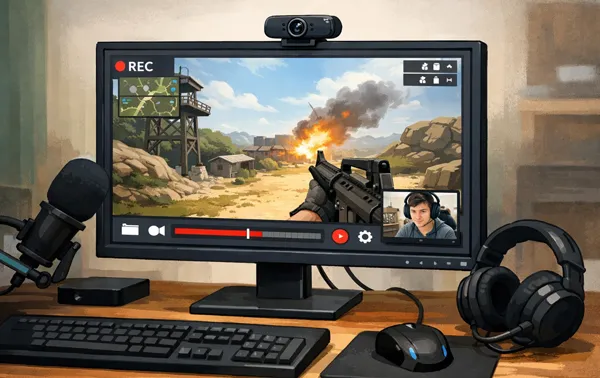
パート1:最適なゲーム録画ソフトはどれ?
最高のゲーム録画ソフトをお探しなら、このセクションでは信頼できる11種類のソフトをご紹介します。それらを簡単に比較検討できますので、ぜひ比較表をご覧ください。
| ユーザーのニーズ | 推奨ツール | 主なメリット |
|---|---|---|
| シンプルなセットアップで高品質な製品を求める初心者向け。 | iReaShareスクリーンレコーダー | パソコンでのゲームプレイ録画が簡単で、直感的なユーザーインターフェースによる高速エンコードも可能です。 |
| プロのストリーマーやパワーユーザー。 | OBS Studio | 無制限のカスタマイズとプロ仕様のミキシング。 |
| ストレージ容量が限られているユーザーや、古いPCハードウェアを使用しているユーザー。 | Bandicam | 優れた圧縮技術により、4K動画を小さなファイルサイズで生成します。 |
| 「手間いらず」の動画クリップを求める、カジュアルなWindowsユーザー。 | Xboxゲームバー | Windowsに組み込まれているため、インストールは不要です。 |
| ゲーム性能を最優先するNVIDIA製GPUユーザー。 | NVIDIA ShadowPlay | ハードウェアレベルの録画機能により、フレームレートへの影響はほぼゼロです。 |
| 競技ゲーマーが自身の試合を分析する。 | インサイトキャプチャ | キル、デス、および重要なイベントを自動的にブックマークする。 |
| 軽量でオープンソースの生産性向上ツールを好む人々。 | ShareX | クラウドサービスへの即時アップロードで、完全無料です。 |
| 動画クリップを高速かつプライベートなリンクで共有したいユーザー向け。 | スクリーンレコー | ワンクリックで録画でき、すぐにプライベート共有リンクが生成されます。 |
| ハイエンドゲーマーが4K HDR10で録画。 | アクションレコーダー | 洗練されたHUD、内蔵ベンチマーク機能、HDRサポート搭載。 |
| AMD製GPUユーザーの皆様へ:ドライバーレベルの安定性をお求めの方へ。 | Radeon ReLive | AMDドライバーとのシームレスな統合により、信頼性の高いビデオ再生を実現します。 |
| 手動編集が嫌いなソーシャルメディアクリエイター。 | 圧倒された | AIを活用したハイライト検出機能で、あなたの最高のプレーを見つけ出します。 |
1.1 iReaShareスクリーンレコーダー
iReaShare Screen Recorderは、カジュアルゲーマーからプロゲーマーまで、あらゆるユーザー向けに設計された直感的なツールです。高品質なビデオ出力でゲームプレイを録画できます。軽量で、複数のフォーマットに対応し、使いやすい編集機能を備えています。ただし、一部のハイエンド録画ソフトが持つような高度な機能は備えていない場合があります。
このゲーム画面録画ソフトの主な機能:
* システム音声またはマイク音声による高画質ビデオ録画に対応しています。
* 録画範囲をカスタマイズ可能(全画面、ウィンドウ、または領域)。
* スクリーンショットの簡単な編集ツールを提供します。
* 動画の出力形式はMP4、スクリーンショットの出力形式はPNG/JPG/JPEG/BMPに対応しています。
* Windows PC の画面を録画できます。
* サイレントビデオ録画に対応しています。
長所:
シンプルなインターフェースで非常に使いやすい。
+ 動画の保存方法に柔軟性があります。
+ CPU使用率が非常に低い。
+ シンプルでモダンなUI。
短所:
現時点では、MP4出力形式のみをサポートしています。
他の録音ソフトほど知名度が高くなく、広く使われていない。
ウォーターマークなしでゲームを録画したい場合は、無料ではありません。
このゲーム画面録画ソフトをダウンロードしてください。
このゲーム録画ソフトの使い方は以下のとおりです。
-
ダウンロードした画面録画ソフトをパソコンにインストールして起動します。次に、画面サイズオプション(「全画面」または「カスタム」)を選択し、必要な音声ソースを選択します。その後、「録画」をクリックします。

-
「カスタム」モードを選択した場合は、ドラッグして目的の領域を選択し、「録画開始」をタップしてください。

-
録画が完了したら、「録画停止」をクリックし、次に「保存」をクリックしてコンピューターにエクスポートするか、ビデオを直接コピーしてドキュメントやアプリに貼り付けてください。

ヒント:このガイドを使えば、Macコンピュータの画面を簡単に録画できます。
1.2 OBS Studio
OBS Studioは、ストリーマーやゲーマーの間で最も人気のあるソフトウェアの一つです。オープンソースの無料ソフトウェアで、高品質なビデオ録画とライブストリーミングが可能です。OBSは複数のオーディオおよびビデオソースに対応し、カスタマイズ可能な設定を備え、YouTubeやTwitchなどのストリーミングプラットフォームとの連携もスムーズです。唯一の欠点は、初心者にとってインターフェースがやや複雑に感じられる点です。

長所:
+ オープンソースで無料。
+ 動画録画とライブ配信に対応しています。
+ ソースやシーン(例:ウェブカメラ、オーバーレイ)の高度なカスタマイズが可能。
+ マルチソース録画(ゲームプレイ、ウェブカメラ、システムオーディオ、マイク)。
+ YouTube、Twitch、Facebook Liveなどの主要プラットフォームに対応しています。
Windows、macOS、Linuxに対応しています。
短所:
初心者には使いにくい。
システムリソースを多く消費する可能性があり、パフォーマンスに影響を与える可能性があります。
最適な結果を得るためには、ユーザーは設定を微調整する必要がある場合が多い。
1.3 Bandicam
Bandicamは、高品質なビデオキャプチャに特化した、強力かつ使いやすい画面録画ソフトウェアです。Bandicamを使えば、画面録画やゲームプレイ映像を最大4K解像度でキャプチャできます。また、様々なコーデックと出力フォーマットにも対応しています。Bandicamは無料ではありませんが、価格に見合う優れた価値を提供し、購入前に試用版で機能を試すことができます。

長所:
+ 4K UHDを含む、高画質ビデオ録画に対応。
+ H.264、MPEG-4、その他一般的なコーデックに対応しています。
軽量で、システム性能への影響は最小限です。
+ ウェブカメラとゲームプレイの同時録画が可能。
+ シンプルなインターフェースで、素早くセットアップと録画が可能です。
短所:
無料版は機能が制限されており、ウォーターマークが表示されます。
編集機能は最小限です。
OBSのようなライブストリーミングには対応していません。
1.4 Xboxゲームバー
Windows 10および11に標準搭載されているXboxゲームバーは、追加ソフトウェアをインストールすることなく、手軽にゲームプレイを録画できる便利なツールです。ゲームプレイ動画を簡単に録画したいカジュアルゲーマーに最適です。高度な機能は備えていませんが、Windowsとの連携がスムーズで、直感的な操作性を実現しています。

長所:
+ Windows 10および11に標準搭載されているため、インストールは不要です。
ゲームプレイの録画、スクリーンショットの撮影、音声の制御を行います。
+ 「Windows + G」ショートカットで簡単にアクセスできます。
+ Xbox Liveと連携し、ソーシャルな共有や交流を可能にします。
+ 一般的に、Windows PCでは互換性の問題はありません。
短所:
フレームレートや解像度などの高度な設定項目がありません。
- 他のツールに見られるような柔軟性がない。
・後処理や編集機能はありません。
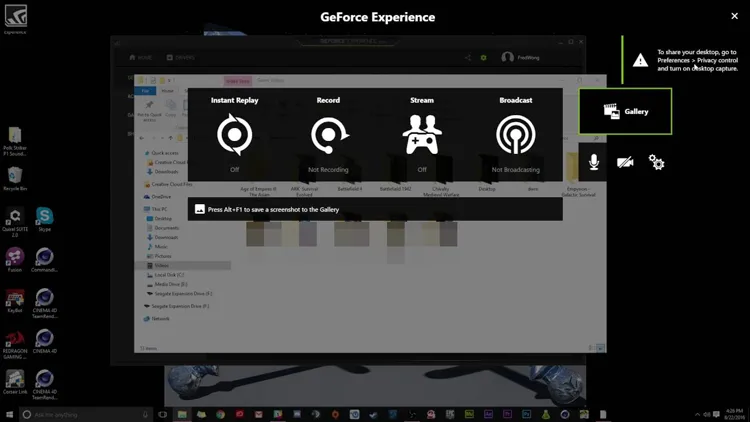
1.5 NVIDIA ShadowPlay
NVIDIA ShadowPlayは、NVIDIAグラフィックカードユーザー向けに設計された強力な録画ツールです。ハードウェアアクセラレーションのおかげで、パフォーマンスへの影響を最小限に抑えながらゲームプレイをキャプチャできます。特筆すべき機能の一つは、バックグラウンド録画が可能で、簡単なホットキー操作で最近のゲームプレイクリップを保存できることです。ShadowPlayはストリーミングやハイライトにも対応しており、NVIDIA GPUユーザーにとって欠かせないツールとなっています。
長所:
+ NVIDIA GPUユーザー向けに設計されており、ハードウェアアクセラレーションを使用します。
+ ホットキーを使用して最近のゲームプレイを保存できるインスタントリプレイに対応しています。
+ 4K解像度、最大60fpsでの高画質録画。
TwitchやYouTubeなどのプラットフォームに直接ストリーミング配信できます。
NVIDIA GeForce Experienceに付属しているので、無料で利用できます。
短所:
- NVIDIAグラフィックカード搭載システムでのみ利用可能です。
- OBSほどカスタマイズ性が高くない。
・編集ツールが内蔵されていない。
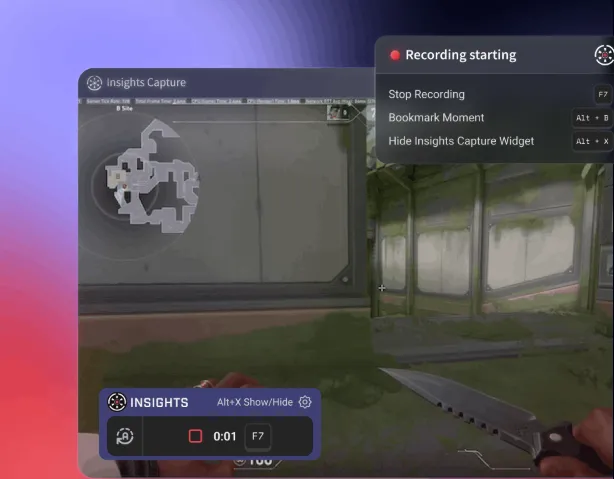
1.6 インサイトの収集
Insights Captureは、あまり知られていないものの非常に効果的なゲーム録画ソフトウェアで、ゲームプレイ映像のキャプチャと編集が可能です。特に、録画後に高度な編集機能を必要とするゲーマーにとって非常に便利です。OBSやBandicamほどユーザー数は多くありませんが、使いやすさと強力な機能のバランスを求めるコンテンツクリエイターにとって、確かな選択肢となるでしょう。
長所:
+ 高画質の画面録画とゲームプレイ録画。
+ 録画中に注釈やテキストオーバーレイをサポートします。
+ 動画のトリミングなど、基本的な編集ツールを提供します。
+ 動画をソーシャルプラットフォームに直接共有できます。
初心者やカジュアルユーザーに最適です。
短所:
プロのコンテンツクリエイター向けの高度な機能が不足している。
- 無料ではありません(より多くの機能を備えたプレミアムバージョンがあります)。
・ライブストリーミングに対応していないため、配信者にとっての利用が制限される。
1.7 ShareX
ShareXは、豊富な機能を備えた無料のオープンソース画面キャプチャツールです。高品質なゲーム録画に対応し、注釈ツールなどの強力な編集オプションも提供しています。ShareXは、録画を完全にコントロールしたいけれど、複雑なインターフェースの操作に時間をかけることを厭わないゲーマーに最適です。

長所:
+ 無料のオープンソース画面キャプチャツール。
+ 注釈、トリミング、サイズ変更などの高度な編集ツールが含まれています。
+ 素早い操作のためのカスタマイズ可能なホットキー。
画面録画、GIF作成、および直接アップロードが可能です。
費用は一切かからず、強力なコミュニティによるサポートも受けられます。
短所:
初心者にとっては圧倒される可能性がある。
- 他のツールに見られるような、バックグラウンド録画などのゲーム特有の機能が欠けている。
- 他のツールに比べて、多少設定に手間がかかります。
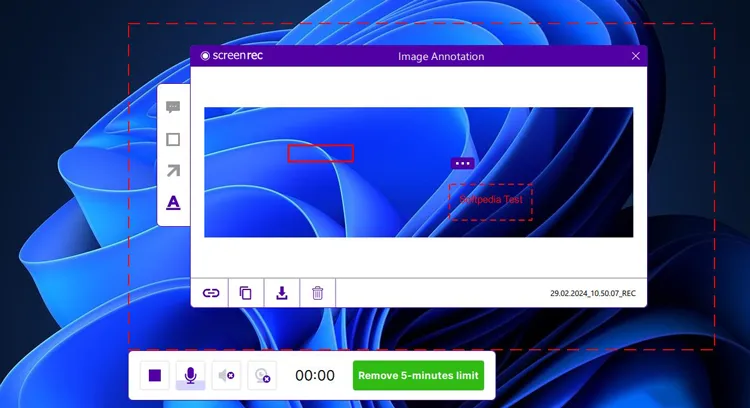
1.8 ScreenRec
ScreenRecは、軽量かつ高速な画面録画ソフトで、手軽にゲームを楽しみたいゲーマーに最適です。完全無料で、録画したデータは無制限のクラウドストレージに保存できます。高度な編集機能は一部欠けていますが、ScreenRecはシンプルなゲームプレイのキャプチャと共有に優れており、システムへの負荷も最小限に抑えられます。
長所:
+ 無料のクラウドベースの画面録画ツール。
+ クラウド上で無制限のビデオストレージ。
+ ウェブカメラ対応で高画質ビデオを録画できます。
シンプルなインターフェースと使いやすい操作性。
録画後すぐにリンク経由で動画を共有できます。
短所:
高度な編集やカスタマイズオプションはありません。
・上位機種に比べて柔軟性に劣る。
- エクスポートに使用できる一般的なフォーマットはごく少数に限られています。
1.9 Action! Recorder
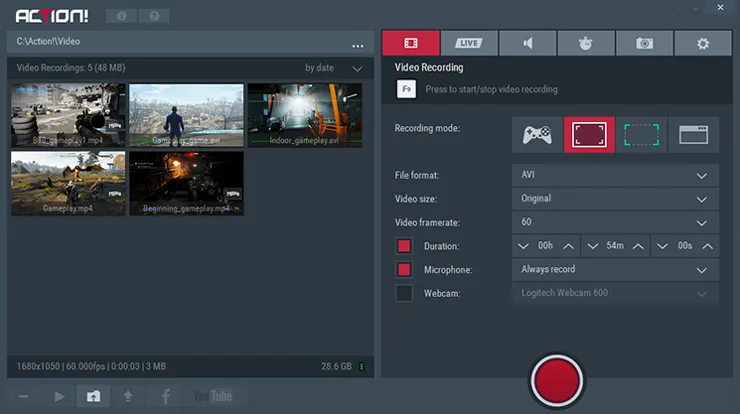
Action!は、高フレームレートで高品質かつスムーズな録画を実現するプレミアムゲーム録画ソフトウェアです。スローモーション録画、ライブストリーミング、リアルタイムゲームプレイ分析などの機能をサポートしています。ラグのない包括的な録画体験を求めるゲーマーに強くお勧めします。
長所:
+ 最大120FPSのフレームレートによる高画質ビデオ録画。
+ リアルタイムのビデオおよびオーディオエフェクトをサポートします。
Twitch、YouTube、Facebookへのライブストリーミングを内蔵サポート。
+ 4K解像度とゲームプレイキャプチャに対応しています。
スローモーション録画機能とウェブカメラ対応機能を搭載。
短所:
無料版はありません。ライセンスの購入が必要です。
・低スペックのシステムでは負荷が高い場合があります。
・強力なポストプロダクション編集ツールが不足している。
1.10 Radeon ReLive
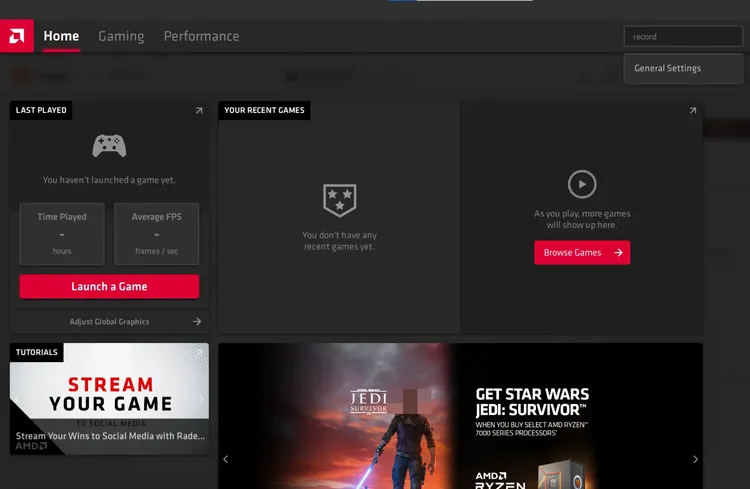
Radeon ReLiveは、NVIDIA ShadowPlayに対抗するAMDのソリューションであり、同様のパフォーマンス機能を提供します。特にAMD製GPUを使用している場合、パフォーマンスの低下をほとんど感じることなく、高品質な映像をキャプチャできます。ReLiveはAMDユーザー向けに高度に最適化されており、ゲームプレイの録画、ストリーミング、共有をカスタマイズするための様々な設定が用意されています。
長所:
+ AMD独自のゲーム録画・配信ツール。
+ 4K解像度での高画質ビデオ撮影に対応しています。
ハードウェアアクセラレーションによるパフォーマンスへの影響は最小限です。
+ インスタントリプレイとハイライト再生が可能。
TwitchやYouTubeなどのプラットフォーム向けのストリーミング機能を内蔵。
+ AMD製グラフィックカードをお持ちのユーザーは追加料金なし。
短所:
- AMD製グラフィックカードのみに対応しており、NVIDIAユーザーは対応していません。
- 他のツールと比較すると、編集やストリーミングに関する高度なオプションが少ない。
1.11 アウトプレイ
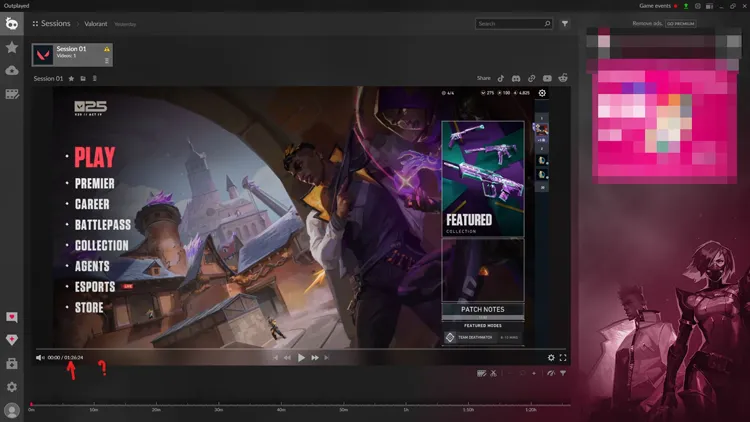
Outplayedは、ゲームプレイのハイライトシーンを自動的に検出し、保存してくれるゲーム特化型録画ツールです。録画の開始・停止を手動で行うことなくハイライトシーンをキャプチャしたいプレイヤーに特に便利です。シンプルで直感的なインターフェースを備えたOutplayedは、ゲームコンテンツを簡単に録画・共有したいカジュアルゲーマーに最適です。
長所:
+ ゲームのハイライト(キル数、勝利数、最高の瞬間など)を自動的に記録します。
軽量で使いやすく、ゲームプレイのハイライトに重点を置いています。
初心者でも簡単に使えます。
+ ソーシャルメディアへの迅速な共有オプション。
短所:
- 多機能な録画ツールではなく、ハイライトの録画に特化しています。
OBSやBandicamなどの他の選択肢ほど汎用性が高くない。
主にハイライトシーンの記録を目的としており、セッション全体の録画を目的としていません。
パート2:ゲーム録画ソフトに関するQ&A
Q1:PC用のゲーム画面録画ソフトはどのように選べばいいですか?
適切なゲーム画面録画ソフトを選ぶには、いくつかの要素を考慮する必要があります。
- パフォーマンス:ゲームプレイのパフォーマンスに悪影響を与えないソフトウェアを選びましょう。NVIDIA ShadowPlayやRadeon ReLiveなど、ハードウェアアクセラレーションに対応したオプションを探してみてください。
- 機能:必要な機能を明確にしましょう。例えば、ライブストリーミングや高度な編集機能が必要な場合は、OBS StudioやBandicamの方が適しているかもしれません。
- 使いやすさ:録画が初めての場合は、Xbox Game Bar、iReaShareのScreen Recorder、ScreenRecなど、ユーザーフレンドリーなソフトウェアを探しましょう。
- 価格:OBS StudioやShareXなど無料のプログラムもあれば、BandicamやAction!のように有料ライセンスが必要なプログラムもあります。予算を考慮して選択してください。
Q2:YouTuberはゲームプレイを録画するのに何を使っていますか?
多くのYouTuberは、その汎用性とカスタマイズ性の高さからOBS Studioを使用しています。無料で利用でき、高品質なストリーミングと録画が可能です。しかし、シンプルなインターフェースと高解像度映像のキャプチャ機能を持つBandicamを好むクリエイターもいます。NVIDIAまたはAMDのグラフィックカードを使用しているユーザーにとっては、パフォーマンスへの影響が最小限に抑えられるShadowPlayとRadeon ReLiveも人気の選択肢です。
Q3:OBSはBandicamより優れていますか?
「どちらが良いか」は、ニーズによって異なります。OBSは無料でカスタマイズ性が高いため、ストリーミング配信や複雑な設定に適しています。一方、Bandicamは、よりシンプルなインターフェース、ファイルサイズの小ささ、低スペックPC向けの録画機能を求めるユーザーに適しています。
結論
あなたが次世代の人気YouTuberを目指している場合でも、単に珍しい成果を友人に見せびらかしたい場合でも、このリストにはあなたにぴったりのツールがあります。パフォーマンスと使いやすさのバランスが最も良いツールとしては、NVIDIA ShadowPlay、 iReaShare Screen Recorder 、またはXbox Game Barが最適な選択肢です。完全なコントロールを求めるなら、操作は複雑ですが、OBS Studioが依然として最高の選択肢です。
関連記事
ScreenFlowのレビューと最適な代替ソフト(信頼できるチュートリアル)
Android向けの信頼性の高い画面録画アプリ:11の選択肢(パソコンの有無を問わず)
Camtasiaスクリーン録画ソフト:最新レビューと代替ソフトトップ12
AZスクリーンレコーダーガイドと9つの実用的な代替ソフトおよびレビュー

