


Camtasiaは、スクリーンキャプチャと高度なビデオ編集機能を組み合わせた、長年の実績を持つオールインワンソリューションとして際立っています。しかし、すべてのユーザーがCamtasiaを好んで使用しているわけではありません。この記事では、Camtasiaの包括的なレビュー、使用方法の説明、主要な代替ソフト12種類との比較、そしてよくある質問への回答を提供します。
パート1:Camtasiaスクリーン録画ソフトウェアの最新レビュー
Camtasiaは、基本的な画面録画ソフトとプロ仕様のビデオ編集ソフトの間のギャップを埋めることで、依然として強力な存在であり続けている。
Camtasiaの主な機能:
* 画面全体、特定領域、または個々のアプリケーションウィンドウを、高フレームレートと4K解像度でキャプチャします。
* 著作権フリーの音楽、アイコン、モーショングラフィックスにアクセスでき、それらをタイムラインに直接ドラッグ&ドロップできます。
* 録画終了後にカーソルの動きを滑らかにしたり、方向を変えたりできる独自の機能。
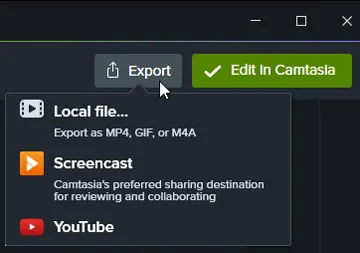
* YouTube、Vimeo、またはローカル形式(MP4、GIFなど)への直接エクスポート。
長所:
初心者にも使いやすいインターフェースで、プロフェッショナルな出力を実現します。
+ オールインワンソリューション(録音+編集)。
+ 豊富な視覚効果と注釈ツール。
チュートリアルビデオやトレーニングビデオにおいて、安定したパフォーマンスを発揮します。
短所:
・他の多くの選択肢と比較してコストが高い。
古いシステムではリソースを大量に消費する可能性があります。
OBSと比較して、リアルタイムストリーミング機能が限定的である。
Camtasiaを使って画面を録画する方法:
-
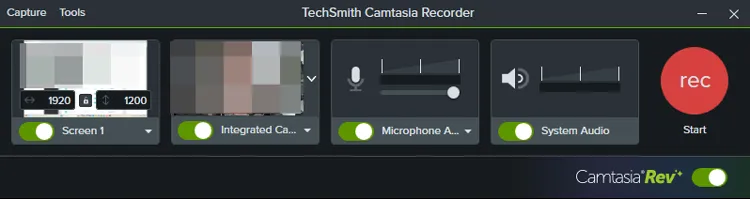
Camtasiaを開き、「新規録画」ボタンをクリックします。次に、画面領域を選択し、ウェブカメラのオン/オフを切り替え、マイクとシステムオーディオを選択します。
-
赤い「 REC 」ボタンをクリックして画面録画を開始します。Windowsでは「 F10 」キーを押すと録画を停止できます。Macでは「 Cmd + Option + 2 」を押してください。
-
映像は自動的にCamtasiaエディターに取り込まれます。クリップをトリミングしたり、キャプションを追加したりして、「エクスポート」をクリックすれば、YouTubeやGoogleドライブに直接保存または共有できます。
パート2:Camtasiaスクリーンレコーダーの代替となるトップ12ソフト
Camtasiaが予算やワークフローに合わない場合は、これらの12種類の代替ソフトが様々な特殊機能を提供します。
比較表をざっと見てみてください。
| 推奨ツール | 主なユーザーニーズ | 主なメリット |
|---|---|---|
| iReaShareスクリーンレコーダー | インターネット接続なしでWindows画面を高画質で録画できます。 | 簡単なクリック操作で画面を録画し、直接スクリーンショットを撮ってパソコン上で画像を編集できます。 |
| OBS Studio | 上級ユーザーには、プロ仕様のライブストリーミング機能とマルチソースキャプチャ機能が必要です。 | 完全無料、オープンソースで、プラグインによる無制限のカスタマイズが可能。 |
| シンプルスクリーンレコーダー | Linuxユーザーは、軽量で安定性が高く、非常に効率的な録画ユーティリティを求めている。 | Linux上で優れたパフォーマンスを発揮し、「設定したらあとは放置」で済む。 |
| スクリーンレコー | ビジネスチームや開発者が、迅速かつプライベートなビデオ形式のバグ報告やフィードバックを共有する必要がある場合に便利です。 | 録画を停止した瞬間に、プライベートクラウドへのリンクを自動的に生成します。 |
| スナジット | 注釈付きスクリーンショットや非常に短い説明動画を優先するプロフェッショナル。 | スクロールキャプチャとプロフェッショナルな画像マークアップのための業界最高峰ツール。 |
| ScreenPal | クイズやホスティングなどのインタラクティブな要素を1か所で必要とする教育者やトレーナー向け。 | 動画のストーリーボード作成やインタラクティブなクイズの自動生成のための、高性能なAIツール。 |
| Movaviスクリーンレコーダー | 簡単なインターフェースと録画予約機能を求める、一般ユーザーやウェビナー参加者向け。 | 「スケジューラー」機能を使用すると、外出中でもライブイベントを自動的に録画できます。 |
| Vmaker | コンテンツ制作者や人事チームは、ソーシャルメディア向けにAIで加工された「顔出し」動画を必要としている。 | AIを使用して、字幕、Bロール映像、BGMを自動的に追加します。 |
| Bandicam | ゲーマーや低スペックPCユーザーで、CPU使用率を抑えつつ高フレームレートの録画を必要とするユーザー向け。 | 最小限のファイルサイズとシステム遅延で、高品質なビデオを撮影します。 |
| クリップチャンプ | Windowsユーザーで、手軽にソーシャルメディア動画を作成できる、無料の組み込み型ウェブベースエディターを探している方へ。 | 豊富なストック素材とAI音声ライブラリを備え、Windowsに完全に統合されています。 |
| スクリーンキャストファイ | Chromeユーザーと、手軽な授業のためにシンプルなブラウザ拡張機能を必要とする小中高の教師向け。 | デスクトップソフトウェア不要で、GoogleドライブとGoogle Classroomを高度に統合できます。 |
| ScreenFlow | Apple Silicon向けに設計された、プロ仕様のタイムラインベースのエディターを求めるmacOSパワーユーザー向け。 | Mac向けに開発された、最もパワフルでRetinaディスプレイ対応の録画・アニメーションスイート。 |
2.1 iReaShareスクリーンレコーダー
iReaShare Screen Recorderは、遅延のない高解像度録画で知られる合理化されたツールであり、本格的な編集ソフトの複雑さを必要とせずに高品質な映像を求めるユーザーに最適です。
長所:
+ Windows上での全画面キャプチャと領域キャプチャに対応しています。
システム音声またはマイク録音が可能です。
時間制限なしで画面を録画できます。
PCでスクリーンショットを撮影し、便利な機能を使って編集できます。
+ 動画用のMP4、スクリーンショット用のPNG/JPG/JPEG/BMPなど、アクセスしやすいファイル形式を提供します。
+ 短時間の録音やデモに適しています。
システム要件が低く、使いやすい。
+ AndroidまたはiOSの画面をミラーリングした後、簡単にパソコンに録画できます。
短所:
- Camtasiaと比較して、高度な編集機能が制限されている。
自動化機能やテンプレート機能はありません。
・ウォーターマークなしの画面録画には、別途ライセンスが必要です。
画面録画には、Camtasiaの代替ソフトをダウンロードしてください。
Camtasiaの代替ツールの使い方:
-
お使いのコンピューターに画面録画プログラムをダウンロードしてインストールします。次に、プログラムを開きます。録画範囲として「全画面」または「カスタム」を選択し、録音したい音声ソースをオンにして、「録画」をクリックします。

-
画面上で目的の領域をドラッグして選択し、「録画開始」をクリックします。

-
完了したら、「録画停止」をクリックして、コンピューターに保存してください。

2.2 OBS Studio
OBS Studioはオープンソースソフトウェアの王者と言えるでしょう。無料で利用でき、ライブストリーミングやマルチソース録画において非常に強力な機能を発揮しますが、習得にはかなりの時間を要します。

長所:
+ 複数のソースを使用したシーンベースの録画。
+ ライブストリーミング連携(YouTube、Twitch)。
プラグインのエコシステムと豊富なカスタマイズ機能。
+ 最大4Kの高画質録画に対応。
+ リアルタイムのオーディオミキシングとフィルター機能。
+ 無料でオープンソース、ウォーターマークなし。
短所:
習得に時間がかかる。
・タイムラインベースのネイティブビデオエディターが搭載されていない。
2.3 SimpleScreenRecorder
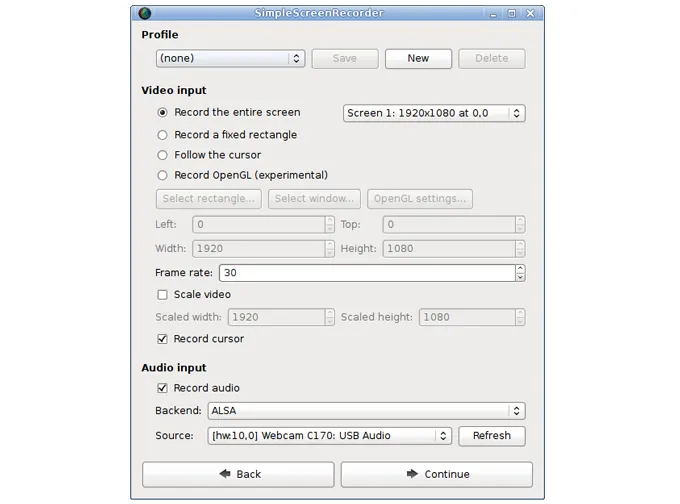
SimpleScreenRecorderは、効率性と速度を重視して設計された、軽量なLinuxベースのレコーダーです。
長所:
+ Linux環境に最適化されています。
+ 低遅延録音。
+ カスタムフレームレートとコーデックの制御。
+ ライブプレビューに対応しています。
+ 旧型ハードウェアでも効率的なパフォーマンスを発揮します。
短所:
Linuxのみ対応。
編集機能は最小限です。
最新のツールと比較すると、インターフェースが時代遅れである。
2.4 ScreenRec
ScreenRecは、プライベートクラウドリンクを介した即時共有に特化した、シンプルで使いやすいツールです。職場での迅速なコミュニケーションに最適です。
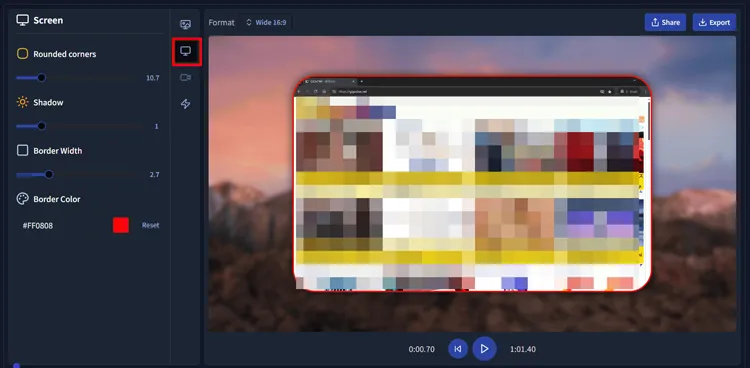
長所:
プライベートリンクによる即時共有が可能。
+ スクリーンショットと動画のキャプチャ機能。
+ クラウドストレージとの連携。
+ 軽量レコーダー。
+ リモートチーム向けの高速共有機能。
+ 最小限のセットアップで済みます。
短所:
編集ツールが限られている。
- 全ての機能を利用するにはクラウドへの依存が必要です。
洗練されたチュートリアル制作には最適とは言えません。
2.5 Snagit
Camtasiaと同じ会社(TechSmith)が開発したSnagitは、長時間の動画撮影よりも、素早いキャプチャと注釈付きスクリーンショットに重点を置いている。
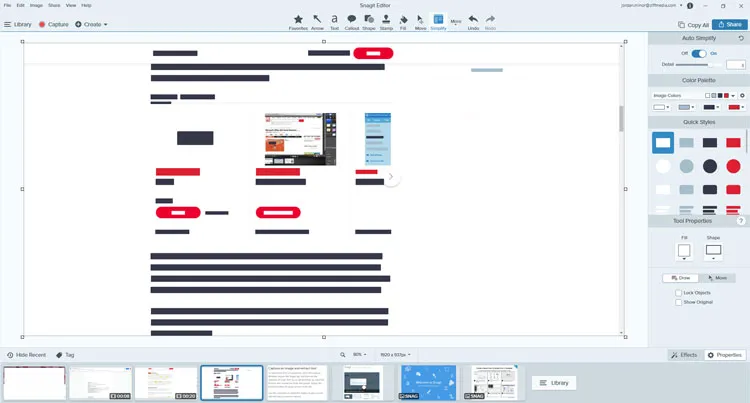
長所:
+ ドキュメント作成やチュートリアルに最適です。
+ 高度なスクリーンショット撮影機能。
+ 短い動画を録画しました。
+ Camtasiaとのシームレスな統合。
短所:
・長尺動画の編集機能が制限されている。
複雑なビデオプロジェクトには適していません。
有料ソフトウェアアプリ。
2.6 ScreenPal
旧称Screencast-O-MaticであるScreenPalは、教育現場で広く利用されている、多機能で手頃な価格の選択肢です。

長所:
画面、ウェブカメラ、音声の録音機能。
+ 内蔵編集機能(トリミング、カット、エフェクト)。
+ プラットフォームへの直接公開。
+ 背景ぼかしとウェブカメラのコントロール機能。
+ 柔軟な公開・共有オプション。
短所:
全機能を利用するには購読が必要です。
- Camtasiaと比較して、高度なエフェクト機能が限られている。
2.7 Movaviスクリーンレコーダー
Movavi Screen Recorderは、基本的な編集機能と誰でも数分で使いこなせるインターフェースをバランス良く備えた、ユーザーフレンドリーな代替ソフトです。
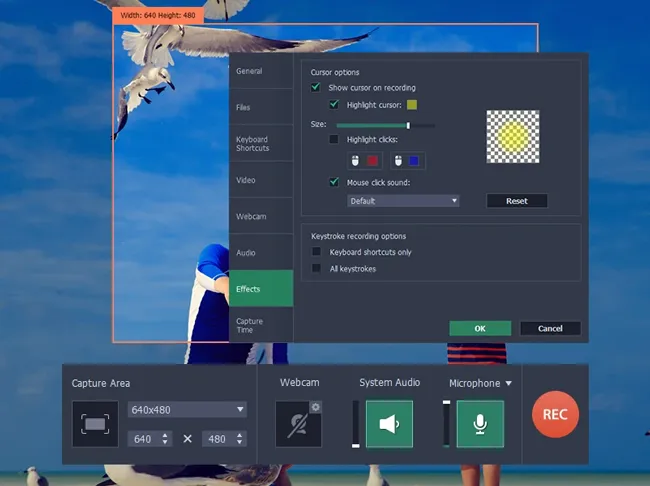
長所:
+ スケジュール録画(不在中にウェビナーを録画)、リアルタイム描画、およびキーストローク表示。
+ 高品質なオーディオノイズリダクション機能と、基本的なエディターを内蔵しています。
+ 基本的な編集ツール。
機能とシンプルさのバランスが良い。
短所:
高度な編集機能は限定的です。
無料版には透かしが入ります。
テンプレートとアセットの数を削減。
2.8 Vmaker
makerは、チュートリアルやLinkedInの更新用の「顔出し」動画の作成プロセスを簡素化する、AI搭載の録画ツールです。
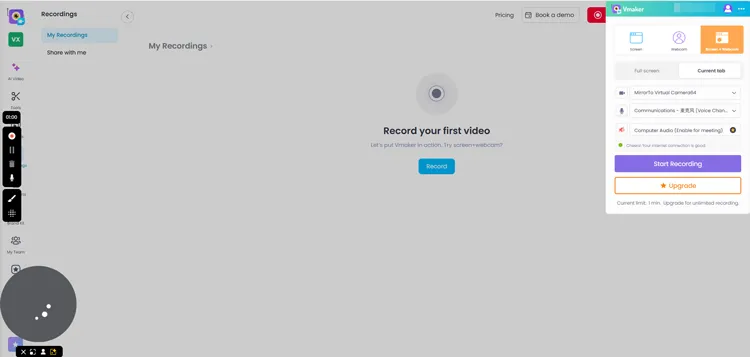
長所:
+ コンテンツ作成タスク向けに「エージェントフォース」AIボットを提供します。
仮想背景のサポート、および共同作業が可能なチームワークスペース。
ソーシャルメディアやLinkedInの動画に最適です。
+ 優れたチーム管理機能。
短所:
上位プランは高額です。
クラウド機能を利用するには、安定したインターネット接続が不可欠です。
画面録画は1分間のみ無料です。
2.9 Bandicam
Bandicamは、PCのパフォーマンスへの影響を最小限に抑えつつ、高ビットレートで録画できることで、ゲームコミュニティで有名です。

長所:
+ DirectX/OpenGL/Vulkanでの録画機能。
超高圧縮(ファイルサイズが小さい)と480FPSのサポート。
システムリソースへの影響は最小限(ゲーム中のFPS低下なし)。
長時間のセッションでも非常に信頼性が高い。
短所:
Windowsのみ対応。
・試用版は10分間のプレイ時間に制限され、ウォーターマークが表示されます。
・最新の編集ツールが不足している。
2.10 クリップチャンプ
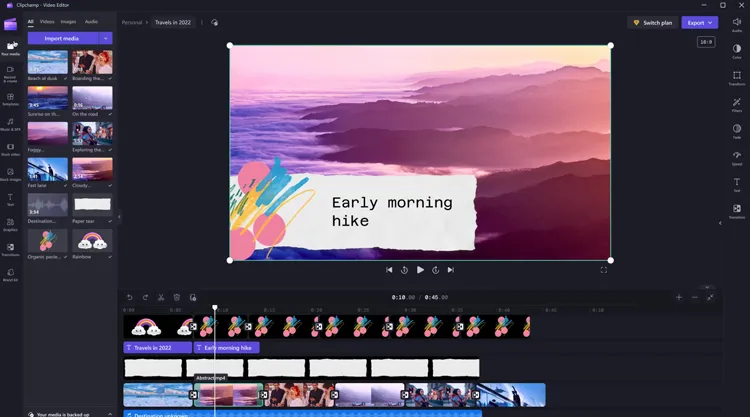
ClipChampは現在Windows 11/10に統合されており、驚くほど高機能なウェブベースのエディターとレコーダーを無料で提供しています。
長所:
AIによるテキスト読み上げ機能、ウェブベースのタイムラインエディター、および既製のソーシャルメディアテンプレート。
ダウンロード不要(Chrome/Edgeで動作します)。
+ 1080pでのエクスポートにはウォーターマークは入りません。
+ Microsoftユーザーは無料です。
短所:
・大きなファイルの場合、処理が遅くなったり、バッファリングが発生する場合があります。
- Microsoft アカウントが必要です。
「AI」による編集は、当たり外れがある。
2.11 Screencastify
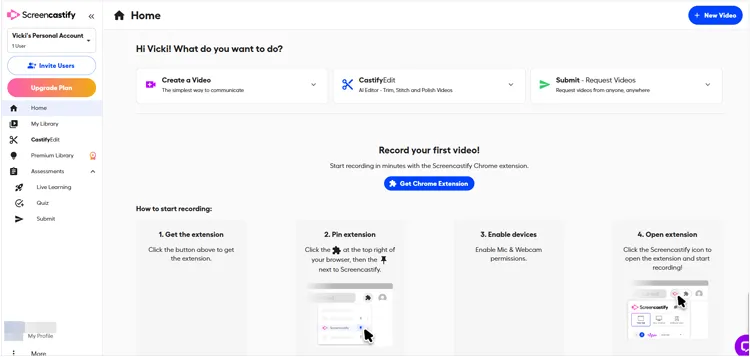
Screencastifyは、ブラウザ上で手軽に録画できる最高のChrome拡張機能であり、学生や教師の間で人気があります。
長所:
+ Googleドライブとの連携。
学生の課題提出用「送信」機能、およびインタラクティブなビデオ形式の質問機能。
+ ブラウザ内で非常に簡単に使用できます。
+ 1対1のフィードバックや教室での授業に最適です。
短所:
- Chromeでのみ動作します。
無料版には短い利用制限があります。
- このエディターはプロフェッショナルな作業に限定されています。
2.12 ScreenFlow
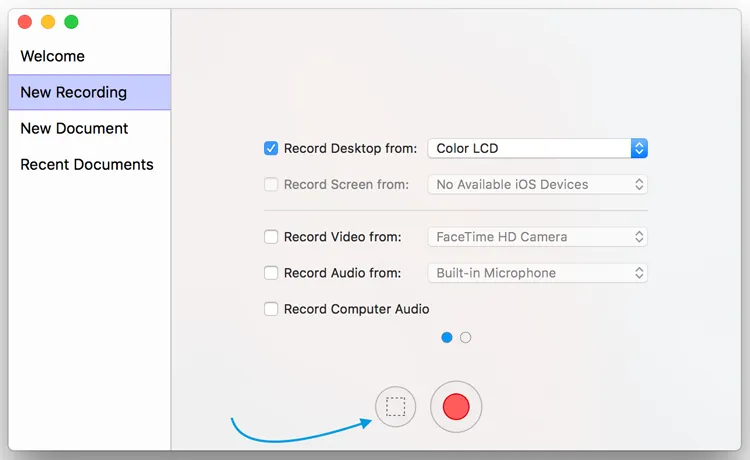
ScreenFlowはmacOSユーザーにとってCamtasiaの主要な競合製品であり、Macのエコシステムとの高度な統合と優れたモーショングラフィックス機能を提供します。
長所:
+ Mac、iPhone、iPadでの複数デバイス同時録画。
+ Retinaディスプレイ対応の撮影機能と、ハイエンドなモーショングラフィックス。
+ Apple Silicon向けに徹底的に最適化されています。
+ Camtasiaよりも強力なアニメーションツールを搭載。
短所:
Mac版のみ(Windows版はありません)。
- 他の多くの選択肢よりも価格が高い。
パート3:Camtasiaスクリーン録画ソフトウェアに関するQ&A
Q1:Camtasiaスクリーンレコーダーの最適な代替ソフトは何ですか?
目的によって最適なソフトは異なります。汎用性と使いやすさを重視するなら、iReaShareのスクリーンレコーダーが最適です。プロフェッショナルな編集を求めるなら、ScreenFlow(Mac版)が有力な選択肢です。無料で高性能な機能を求めるなら、OBS Studioが圧倒的な優位性を誇ります。職場での迅速な情報共有には、ScreenRecやVmakerがより効率的です。
Q2:私のコンピューターには画面録画機能が内蔵されていますか?
はい、ほとんどのオペレーティングシステムには組み込みツールが含まれています。
- Windowsの場合:Xboxゲームバー(Win + Alt + R)。
- macOS: スクリーンショットツールバー (Shift + Cmd + 5)。
- ChromeOSの場合:ShiftキーとCtrlキーを押しながら「ウィンドウを表示」を選択します(このキーは、2本の線が入った四角形のような形をしています)。
Q3:CamtasiaとOBSの違いは何ですか?
主な違いは、ポストプロダクションのワークフローです。OBSは「ライブ」ツールであり、録画を開始する前にシーンやフィルターを設定します。一方、Camtasiaは「ポストプロダクション」ツールであり、生の映像を録画した後、高機能なエディターを使用してエフェクト、テキスト、トランジションなどを追加します。
結論
Camtasiaは、特に洗練されたプロフェッショナルな出力を必要とする教育者、トレーナー、ビジネスプロフェッショナルにとって、最も包括的な画面録画およびビデオ編集ソリューションの1つであり続けています。しかし、その価格とシステム要件から、一部のユーザーはOBS Studio、 iReaShare Screen Recorder 、ScreenFlow、Bandicamなどの代替製品を検討するかもしれません。
最終的に最適なツールは、ワークフロー、プラットフォーム、予算によって異なります。各ツールの長所とニーズを比較検討することで、生産性とコンテンツ品質を向上させる画面録画ツールを選択できます。
関連記事
AZスクリーンレコーダーガイドと9つの実用的な代替ソフトおよびレビュー
Android端末からMacへ動画をスムーズに転送する方法(5つの方法)
iPhoneからHPノートパソコンに動画を転送する方法(7つの簡単な方法)
ソフトウェア、プラグイン、オンラインエンハンサーなどを使用してビデオ品質を向上させる方法

