


OBSの代替となる最高のソフトはありますか?しばらくOBSを使って画面録画をしているのですが、動作はするものの、細かい問題が頻繁に発生し、最近はクラッシュも何度かありました。画面録画は初めてなので、バグやクラッシュが頻繁に起こらない、使いやすいソフトを探しています。
- Redditより
デジタルコンテンツ制作の世界において、OBS Studioほど象徴的なツールはほとんどありません。しかし、OBSの画面録画機能は多くのユーザーにとって完璧とは言えません。OBSの使い方を知りたい方、あるいは画面録画用のOBS Studioの代替ツールを探している方は、この記事がきっとお役に立つでしょう。ぜひ読み進めてください。きっとお探しの情報が見つかるはずです。
パート1:OBSスクリーンレコーダーとは何か、そしてその使い方とは?
OBS Studio(Open Broadcaster Software)は、現在利用可能な画面録画およびライブストリーミングツールの中でも特に人気のあるツールの1つです。オープンソースで無料で使用でき、高度なカスタマイズが可能であるため、多くのコンテンツクリエイター、ゲーマー、プロフェッショナルにとって定番の選択肢となっています。
OBSを使ってパソコンの画面を録画する方法は以下のとおりです。
-
OBSの公式サイトにアクセスし、お使いのOSに対応したバージョンをダウンロードしてください。初回起動時に、OBSはストリーミング用に最適化するか、録画用に最適化するかを選択するよう求めます。
-
「シーン」ボックスの下にある「 + 」をクリックします。次に、「ソース」ボックスで「 + 」をクリックし、「ディスプレイキャプチャ」または「ゲームキャプチャ」を選択します。

-
マイクとデスクトップの音声のバランスが取れていることを確認するには、「オーディオミキサー」を使用してください。右下のコントロールパネルにある「録音開始」ボタンをクリックします。

パート2:OBSスクリーンレコーダーの代替ソフトが必要な理由とは?
OBSは強力なソフトウェアですが、すべての人にとって完璧というわけではありません。ユーザーが代替ソフトウェアを探す理由はいくつかあります。
- 習得に時間がかかる:インターフェースは初心者にとって難解に感じられるかもしれない。
- リソース使用量が多い:特にミドルレンジのノートパソコンでは、CPUとRAMに大きな負荷がかかる可能性があります。
- 簡単な作業には過剰:たった30秒の短いクリップが必要な場合、OBSの設定は、絵を飾るためだけに家を建てるようなものだ。
- ニッチなニーズ:一部のユーザーは、OBSに標準搭載されていない編集ツールやクラウドベースのストリーミング機能を必要としています。
パート3:OBSスクリーンレコーダーの代替となる10のツール
OBS Studioの画面録画ソフトの代替となるツールをお探しなら、このセクションをお見逃しなく。ここでは、10種類の代替ツールを詳細にレビューしています。その前に、これらの10種類の代替ツールを簡単に比較してみましょう。
| ユーザーのニーズ | 推奨ツール | 主なメリット |
|---|---|---|
| チュートリアルやモバイルワークフロー向けの高画質キャプチャ。 | iReaShareスクリーンレコーダー | 直感的な4K/8K録画モードを備え、システム遅延を最小限に抑えています。 |
| 短い動画クリップ、GIF、そしてクラウドへの即時共有。 | ShareX | 完全無料で、撮影からアップロードまでのプロセスを自動化します。 |
| ミドルレンジPCで高性能ゲームを楽しむ。 | Bandicam | 優れたハードウェア圧縮により、ファイルサイズは非常に小さく保たれます。 |
| Windowsユーザー向けのインストール不要の録画機能。 | Xboxゲームバー | Windowsに標準搭載。過去の記録にも最適です。 |
| Linux OS上での軽量かつ効率的な録音。 | シンプルスクリーンレコーダー | 古いハードウェアでも、シンプルなウィザードを使って非常に高速に動作します。 |
| Apple Silicon/Mac向けに最適化された最新のストリーミングサービス。 | メルドスタジオ | M1/M2/M3チップ向けにネイティブなパフォーマンスを実現した、洗練されたユーザーインターフェース。 |
| ブラウザベースのリモートインタビューおよびゲスト対応。 | ストリームヤード | ゲストはリンク経由で参加できます。ソフトウェアのインストールは不要です。 |
| 録画と高度なビデオ編集をオールインワンで実現。 | Filmora | 録音からプロ仕様の編集まで、瞬時に移行できます。 |
| プロフェッショナルなライブ制作とNDIネットワーク。 | vMixデスクトップキャプチャ | 複数PC構成に対応する、業界標準レベルの信頼性。 |
| ブラウザ経由で30以上のプラットフォームに同時配信。 | リストリームスタジオ | クラウド処理は、ローカルのCPUとRAMを節約します。 |
3.1 iReaShareスクリーンレコーダー
iReaShare Screen Recorderは、Windowsユーザー向けの直感的な画面録画ソフトです。使いやすいインターフェースで知られ、高画質で画面を録画できます。ビデオコピー、画面キャプチャ、画像編集などの機能も備えています。シンプルで使いやすい画面録画ツールをお探しの方にとって、OBSの優れた代替ソフトとなるでしょう。
この代替案の主な特徴:
* システムまたはマイクの音声ソースを使用してビデオをキャプチャします。
* 画面を高解像度で録画します。
* スクリーンショットを撮影し、画像を直接編集できます。
* MP4形式での録画および保存に対応しています。
* 画面全体または特定のウィンドウをキャプチャするオプションを提供します。
長所:
シンプルさを追求した設計なので、初心者にも最適です。
+ スクリーンショットにテキスト、図形、線を追加する機能を提供します。
+ 時間制限なしで画面を録画できます。
+ カジュアル利用に十分な機能を備えた無料版を提供しています。
短所:
OBSが提供する高度なカスタマイズオプションの一部(例:マルチソースストリーミング)が欠けている。
・ライブストリーミングには対応しておらず、画面録画のみに特化しています。
無料版には透かしが入っています。
OBSの代わりにスクリーンレコーダーソフトウェアをダウンロードしてください。
この画面録画ソフトの使い方は以下のとおりです。
-
Windows コンピューターにインストールしてください。次に、デスクトップで開きます。希望の地域を選択する場合は、「カスタム」モードを選択してください。次に、「システムサウンド」または「マイク」を有効にして、「 REC 」をクリックします。

-
次に、録画したい画面領域をドラッグして選択し、「録画開始」をクリックします。

-
最後に「録画停止」をクリックし、「コピー」または「保存」をクリックしてビデオをエクスポートします。

3.2 ShareX
ShareXは、Windows向けの無料オープンソース画面キャプチャおよび録画ツールです。カスタムワークフロー、画面注釈、複数の出力フォーマットのサポートなど、幅広い高度な機能を提供します。OBSのようなストリーミング機能は備えていませんが、ShareXは強力な画面キャプチャ機能と高度にカスタマイズ可能なインターフェースを必要とするユーザーにとって優れたツールです。

長所:
+画面全体、特定の領域、またはウィンドウをキャプチャします。
+ 動画フォーマット(MP4、AVIなど)とアニメーションGIFの両方での画面録画に対応しています。
+ ユーザーは画像や動画にテキスト、図形、ハイライトを追加できます。
+ 多数の高度な機能とカスタマイズ可能なワークフローを提供します。
+ このソフトウェアは効率的で、システムリソースをあまり消費しません。
すべてにアクセスできるので、プレミアム版に料金を支払う必要はありません。
短所:
以前の画面録画ソフトと比較すると、オプションが非常に多いため、初心者にとってはインターフェースが複雑に感じられるかもしれません。
ライブ配信機能はありません。
- 動画編集機能が限られています。ユーザーは別途動画編集ソフトを用意する必要があります。
3.3 Bandicam
軽量で、画面とゲームプレイの両方を高画質で録画できるOBSの代替ソフトをお探しなら、Bandicamが最適です。特にゲーマーの間で人気が高く、低遅延で高性能ゲームを録画できる点が評価されています。OBSのような高度な機能は必要ないユーザーにとって、使いやすいツールと言えるでしょう。

長所:
+ 最大4K解像度での録画に対応し、高圧縮によりファイルサイズを小さくします。
+ ラグを最小限に抑えてゲームプレイをキャプチャするための特別なモード。
セットアップと使用が簡単なので、初心者から上級者まで幅広く利用できます。
+ ゲーム録画モードにより、ラグを最小限に抑え、高品質なゲームプレイ映像を撮影できます。
短所:
Bandicamの無料版では、動画にウォーターマークが追加されます。
OBSのようにライブストリーミングをサポートしていません。
3.4 Xboxゲームバー
Windows 10および11ユーザーにとって、Xbox Game Barは画面録画とライブストリーミングのための統合ツールです。ほとんどのWindowsデバイスにプリインストールされており、数回クリックするだけでゲームプレイや画面上のアクティビティを録画できます。主にゲーマー向けに設計されていますが、軽量でシンプルな設計のため、サードパーティ製ソフトウェアをインストールせずに手軽に画面録画を行いたいユーザーにも最適な選択肢です。

長所:
Windows 10および11に統合されているため、追加のダウンロードは不要です。
+ ゲームプレイやその他の画面上のアクティビティをキャプチャします。
+ 録画またはストリーミング中に、ユーザーがウェブカメラのオーバーレイを追加できるようにします。
システムリソースの使用量が少ないため、低スペックPCに最適です。
+ 使いやすさを重視し、ゲーム録画に最適化されています。
短所:
OBSなどのツールにあるような高度な録画オプションや設定が欠けている。
- デスクトップやファイルエクスプローラーは録画できません(特定のアプリやゲームのみ録画可能です)。
出力設定に制限があります。
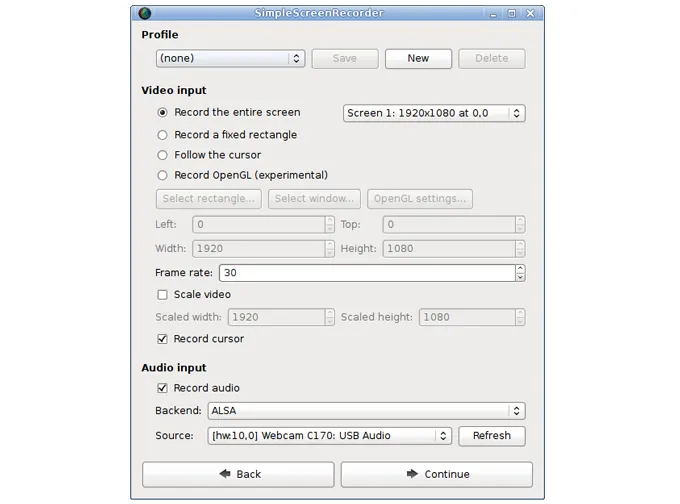
3.5 SimpleScreenRecorder
その名の通り、SimpleScreenRecorderはLinuxデスクトップ環境を録画するためのシンプルなツールです。使いやすさを重視し、手間のかからない録画体験を求めるユーザーに最適です。Linux向けに設計されていますが、OBSのような複雑な操作を必要としない、高速で信頼性の高いスクリーンレコーダーを探しているすべての人にとって優れた選択肢となるでしょう。
長所:
+ Linuxユーザーにとって最適です。このOS向けに最適化されています。
+ 複数の解像度とフォーマットでの録画に対応しています。
システム音声とマイク入力の両方をキャプチャします。
+ 直感的なセットアップウィザードが用意されており、すぐに使い始めることができます。
+ ユーザーは、実際の録画を開始する前に録画内容をプレビューできます。
短所:
WindowsおよびmacOSではご利用いただけません。
ストリーミング機能がなく、OBSなどの他のツールに比べてカスタマイズオプションが少ない。
・ウェブカメラに対応していません。
- インターフェースが2026年の基準からすると時代遅れに見える。
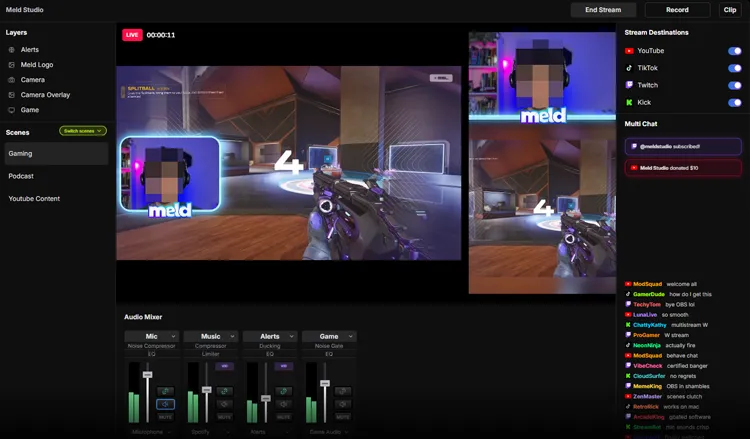
3.6 Meld Studio
Meld Studioは、画面録画と動画編集の両方の機能を1つのパッケージに統合したソフトウェアです。画面録画と動画編集を同じプラットフォーム内で同時に行いたいユーザーにとって特に便利です。Meld Studioは、録画した動画のトリミング、カット、補正など、さまざまな編集ツールを提供しており、オールインワンツールを好むコンテンツクリエイターにとって、OBSの優れた代替ツールとなります。
長所:
画面録画機能と編集機能を統合しているため、複数のアプリを使う必要がなくなります。
+ ウェブカメラからの録画と画面キャプチャの両方をサポートします。
+ さまざまな形式で動画を保存できる柔軟性を提供します。
高解像度での録画が可能で、フレームレートの調整オプションも利用できます。
+ シンプルな編集・録音ソリューションを求める初心者にも適しています。
短所:
基本的な動画制作には最適だが、プロのストリーマーや動画編集者が必要とする機能は不足している可能性がある。
・使用する動画の品質や編集効果によっては、多くのリソースを消費する場合があります。
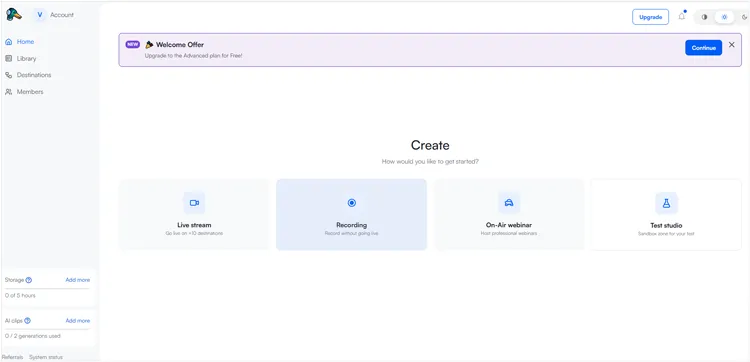
3.7 ストリームヤード
Streamyardは、ライブストリーミング専用に設計されたブラウザベースのビデオストリーミングおよび録画プラットフォームです。ゲストの招待、ロゴの追加、画面共有、ソーシャルメディアプラットフォームへの直接ストリーミングなど、シンプルなツールで簡単に利用できます。クラウドベースであるため、高性能なハードウェアは不要で、設定よりもコンテンツ制作に集中したいユーザーにとって最適な選択肢となります。
長所:
ソフトウェアのインストールは不要なので、どのデバイスからでも簡単にアクセスできます。
+ YouTube、Facebook、LinkedInなどのプラットフォームに直接ストリーミング配信します。
+ ユーザーが簡単にゲストをライブ配信に招待できるようになります。
+ 配信中にウェブカメラの映像とともに画面共有をサポートします。
+ ブランド表示、オーバーレイ、画面レイアウトなどの機能を提供します。
短所:
クラウドベースのサービスであるため、スムーズな動作には安定したインターネット接続が必要です。
動画編集やカスタマイズに関しては、OBSほど機能が豊富ではない。
3.8 Filmora
Streamyardは、ライブストリーミング専用に設計されたブラウザベースのビデオストリーミングおよび録画プラットフォームです。ゲストの招待、ロゴの追加、画面共有、ソーシャルメディアプラットフォームへの直接ストリーミングなど、シンプルなツールで簡単に利用できます。クラウドベースであるため、高性能なハードウェアは不要で、設定よりもコンテンツ制作に集中したいユーザーにとって最適な選択肢となります。
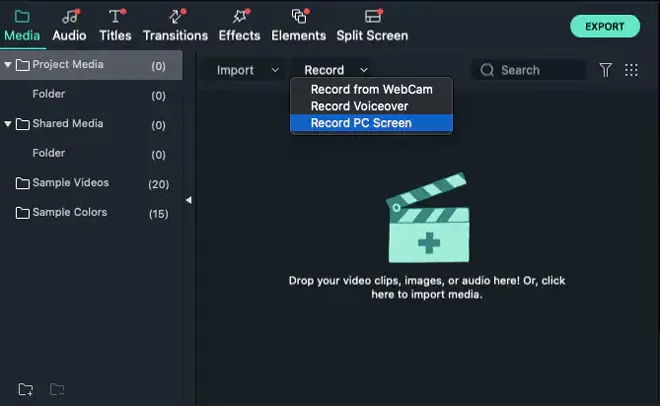
長所:
デュアルスクリーン録画、AIによるノイズ除去、そして膨大な数のステッカーとモーションタイトルのライブラリ。
+ ワンクリックでYouTube/TikTokにエクスポート。
+ 動画のトリミング、カット、エフェクトの追加など、強力な編集機能を提供します。
+ 動画用の様々なテキスト、タイトル、トランジション効果が含まれています。
+ さまざまなビデオ形式へのエクスポートが可能です。
プロ仕様の動画編集ソフトよりも手頃な価格です。
短所:
OBSのようなライブストリーミング機能がない。
・「永久ライセンス」は、年次メジャーアップデートに別途料金がかかる場合が多い。
無料版では動画に透かしが入ります。
3.9 vMixデスクトップキャプチャ
vMixは、デスクトップキャプチャ機能を備えたプロ仕様のビデオ制作ソフトウェアです。高品質なビデオと複数のビデオソースが必要とされるライブストリーミングやビデオ制作環境向けに設計されています。
OBS Studioの代替となるこの画面録画ソフトを使えば、ウェブカメラ、デスクトップ画面、外部カメラなど、さまざまなソースからの映像をキャプチャしてミックスできます。プロのストリーマーや、ビデオ制作を完全にコントロールしたいクリエイターにとって最適な選択肢です。
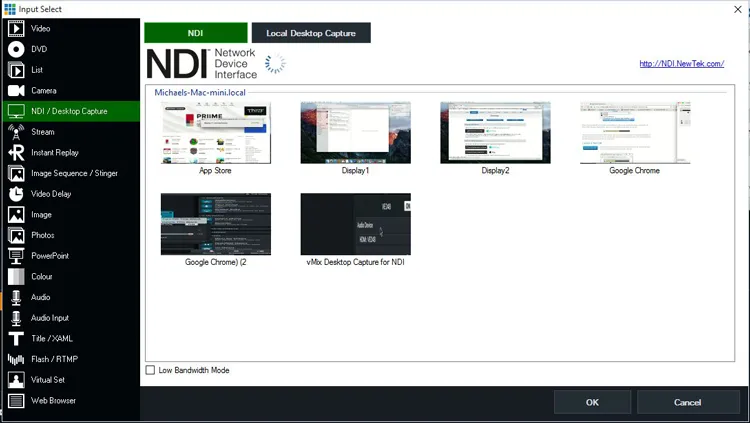
長所:
+ ウェブカメラ、画面、外部カメラなど、複数のソースからビデオをキャプチャできます。
+ YouTube、Facebook、Vimeoなどのプラットフォームへのライブストリーミングに対応しています。
+ ユーザーがリアルタイムでビデオソースをミックスできるため、ライブ制作に最適です。
+ ライブ放送向けに、カスタマイズ可能なグラフィック、テロップ、オーバーレイを提供します。
+ 最大4K解像度での録画とストリーミングに対応しています。
短所:
・機能によって料金体系が異なるため、費用が高額になる場合がある。
機能の多さは、初心者やシンプルな解決策を求める人にとっては負担になるかもしれない。
- すべての機能をスムーズに処理するには、高性能なコンピューターが必要です。
3.10 Restream Studio
Restream Studioは、複数のプラットフォームに同時に配信できるクラウドベースのライブストリーミングプラットフォームです。画面録画機能とライブストリーミング機能は使いやすく、YouTube、Facebook、Twitchなどのプラットフォームとの様々な連携に対応しています。Restream Studioは、配信プロセスを簡素化し、クラウドから直接配信したいストリーマーにとって、OBSの理想的な代替ツールと言えるでしょう。
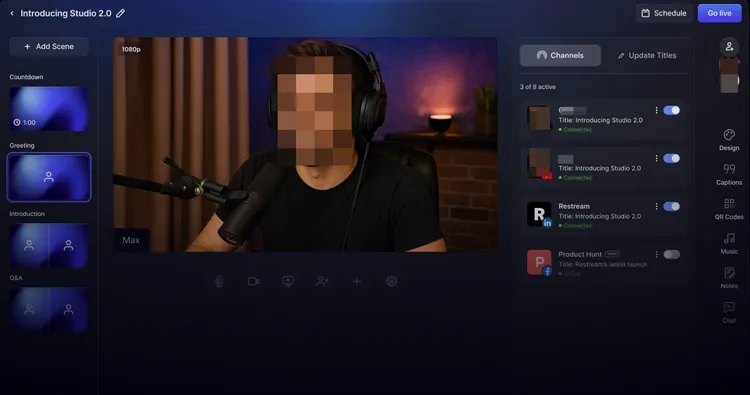
長所:
クラウドから複数のプラットフォームに同時にストリーミング配信できます。
+ ライブ配信中にウェブカメラの映像を追加したり、画面を共有したりすることをサポートします。
ロゴ、バナー、その他のブランディングツールを使って、放送内容をカスタマイズできます。
+ ライブ配信セッションにゲストを簡単に招待できます。
+ 複数のプラットフォームからのライブチャットを1つのウィンドウで表示および操作できます。
短所:
最適なパフォーマンスを得るには、安定したインターネット接続が必要です。
OBSやvMixが提供するような高度な制作ツールが不足している。
無料版も提供されているが、一部の機能は有料会員登録が必要となっている。
パート4:OBS Studioスクリーンレコーダーに関するQ&A
Q1:OBSは2026年においても依然として最高のOSでしょうか?
はい、でもいいえ。完全な制御とプラグインサポートを必要とするパワーユーザーにとっては依然として「最適」なツールです。しかし、クイック共有やブラウザベースのインタビューといった特殊なタスクに関しては、より新しい専用ツールに取って代わられています。
Q2:OBSは多くのRAMを消費しますか?
OBS自体は比較的効率的ですが、エンコード処理やアクティブなソースの数(高解像度オーバーレイなど)によっては、かなりのRAMとCPUを消費する可能性があります。
Q3:OBSは低スペックのPCでも動作しますか?
可能ですが、設定を下げる必要があります。2026年以降、古いマシンを使用している場合は、システムクラッシュを避けるため、「ハードウェアエンコーディング」(NVENCまたはAMF)を使用し、出力を720p、30fpsに設定することをお勧めします。
結論
OBS Studioは業界の巨人であり続け、他に類を見ないほどの充実した機能を無料で提供しています。しかし、最終的に「最高の」録画ソフトとは、あなたのワークフローに最適なものです。シンプルさを重視するなら、 iReaShare Screen RecorderやXbox Game Barのようなツールが最適かもしれません。プロフェッショナルなユーザーであれば、vMixやMeld Studioを検討する価値があります。
関連記事
Windows 11/10 PC向けスクリーンレコーダー:おすすめスクリーン録画ツール トップ10
Android向けの優れた画面録画アプリ:11の選択肢(パソコンの有無を問わず)
AndroidからSDカードに動画を移動する方法:5つの解決策
iPhoneからPCへ大容量の動画ファイルを転送する方法(画質劣化なし)

