


Androidデバイスでは動画がストレージ容量をますます占有するようになり、多くのユーザーが内部ストレージがすぐにいっぱいになってしまうことに気づいています。メディアファイルを削除せずにAndroidで動画をSDカードに移動してストレージ容量を解放したい場合は、このガイドで紹介する5つの方法をご利用ください。
次の 5 つの方法の長所と短所を簡単に見てみましょう。
| 方法 | 長所 | 短所 |
|---|---|---|
| Androidのファイルマネージャー | 1. 追加のアプリは必要ありません。 2. 早くて簡単。 3. オフラインでも動作します。 |
1. 機能が制限されています。 2. デバイスのブランドによって異なります。 3. 一括送金には適していません。 |
| Googleのファイル | 1. すっきりしたインターフェース。 2. 信頼性が高く安全です。 3. スマートな収納の提案。 |
1. インストールが必要です。 2. 高度なコントロールが制限されています。 |
| iReaShare Android マネージャー | 1. 強力な管理機能。 2. 大量のビデオやその他のデータに効率的です。 3. 大画面での操作。 |
1. コンピューターが必要です。 2. USBデバッグが必要です。 3. サードパーティ製ソフトウェア。 |
| Windows コンピュータ (ドラッグ アンド ドロップ) | 1. 追加ソフトウェアは必要ありません。 2. 使い慣れたワークフロー。 3. 大きなファイルに適しています。 |
1. Windows のみ。 2. ファイル パスがわかりにくい場合があります。 3. ケーブルが必要です。 |
| OpenMTP経由のMac | 1. 安定したAndroid-Mac転送 2. デュアルパネルビュー。 3. 無料ツール。 |
1. Macのみ。 2. サードパーティ製ソフトウェアが必要です。 3. 初期設定が必要です。 |
パート1:ファイルマネージャーを使ってAndroidのSDカードに動画を移動する方法
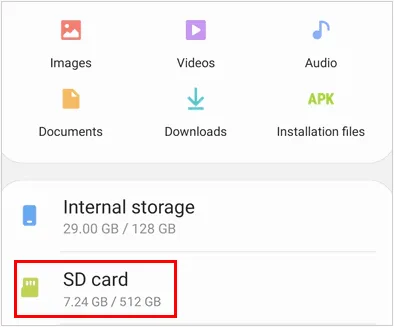
ほとんどのAndroidスマートフォンには、ファイルマネージャーまたはマイファイルアプリが内蔵されており、デバイス上のストレージを直接管理できます。そのため、SDカードをスマートフォンに直接挿入できる場合は、ファイルマネージャーアプリを使ってAndroidスマートフォンからSDカードに直接動画を移動できます。そうでない場合は、カードリーダーが必要になります。
ファイルマネージャーを使用して Android スマートフォンから SD カードにビデオを移動するには:
-
SDカードをAndroidスマートフォンに挿入し、正しく認識されていることを確認してください。その後、ファイルマネージャーアプリを開きます。
-
「内部ストレージ」>「 DCIM 」または「ムービー」、あるいはビデオが含まれているフォルダに移動します。
-
移動したい動画ファイルを長押しします。「移動」または「コピー」をタップします。なお、動画転送の整合性を確保するため、動画を「コピー」し、転送完了後に元の動画を削除することをお勧めします。
パート2:Files by Googleを使ってAndroidからSDカードに動画を転送する方法
Files by Googleは、直感的なインターフェースとスマートなストレージ提案機能を備えた、無料で信頼性の高いファイル管理アプリです。内蔵のファイルマネージャーアプリが破損している場合は、このアプリをAndroidスマートフォンにインストールして動画を転送できます。
方法は次のとおりです。
-
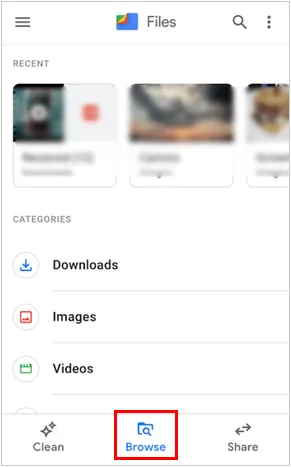
Files by Googleをダウンロード、インストールして起動します。下部の「参照」タブをタップします。
-
「ストレージデバイス」の下の「内部ストレージ」を選択します。次に、ビデオファイルを探し、ファイルの横にある3つのドットのアイコンをタップします(複数のファイルを選択する場合も選択可能です)。
-
「移動先」を選択し、「 SDカード」を選択します。次に、場所を確認して「ここに移動」をタップします。
パート3:iReaShare Androidマネージャーを使ってスマホからSDカードに動画を移動する方法
膨大な数の動画ライブラリをお持ちの方は、 iReaShare Android Managerのようなデスクトップツールを使うと、より分かりやすいインターフェースで一括管理が可能です。USB経由ですべての動画を一括エクスポートできるほか、連絡先の編集、 SMSの送信、ファイルの削除など、パソコン上で直接データを管理できます。
iReaShare Android マネージャーの主な機能:
* Android デバイスからコンピューターの SD カードにビデオを転送します。
* 転送プロセス中にビデオ解像度が損なわれることはありません。
* 携帯電話からコンピューターにビデオを移動したり、その逆を行ったりできます。
* クラウド ストレージ スペースなしですべての Android データをバックアップおよび復元します。
* 連絡先、SMS、通話履歴、写真、音楽などをエクスポートします。
iReaShare Android Managerをダウンロードしてください。
このソフトウェアを使用して Android から SD カードにビデオを保存するには:
-
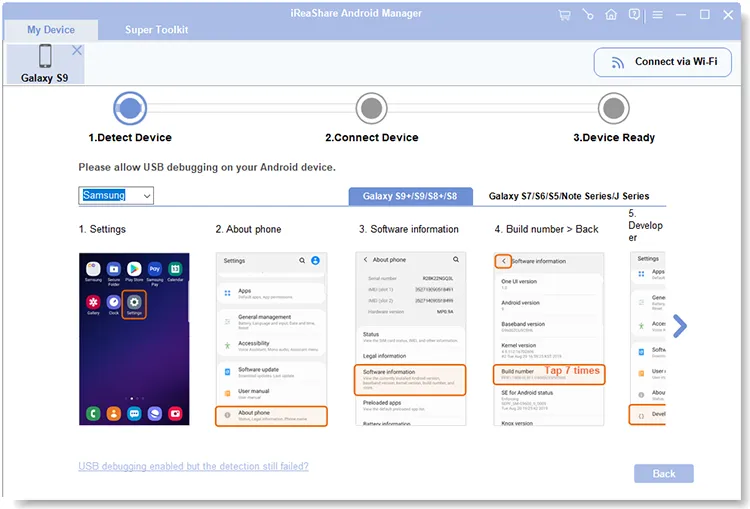
Androidマネージャーソフトウェアをパソコンにインストールして起動します。USBケーブルでAndroidスマートフォンを接続し、スマートフォン側でUSBデバッグが有効になっていることを確認してください。
-
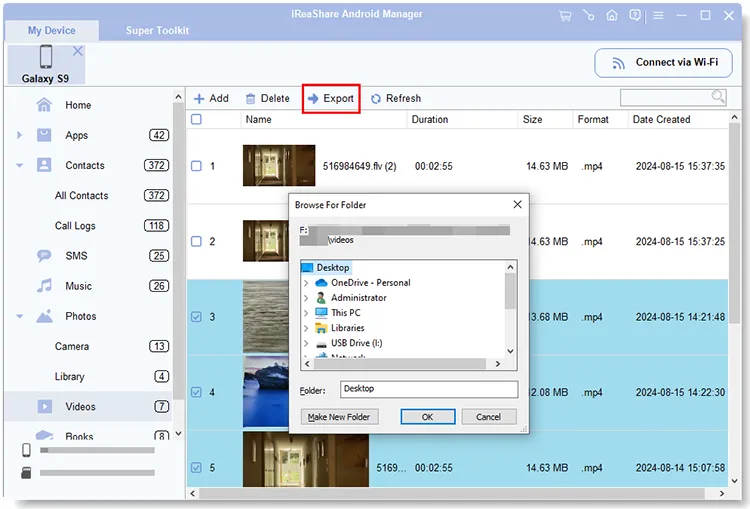
接続したら、左側のサイドバーにある「ビデオ」タブに移動します。転送したいビデオを選択します。

-
カードリーダーを使ってSDカードをパソコンに挿入します。「エクスポート」をクリックし、保存先としてメモリカードを選択して「 OK 」をタップします。動画はSDカードに保存されます。完了したら、Androidデバイスから動画を削除できます。
パート4:Windowsコンピューター経由でビデオをSDカードに保存する方法(手動ドラッグアンドドロップ)
これは、追加のソフトウェアを必要としない、古典的な「プラグアンドプレイ」方式です。動作するUSBケーブルと互換性のあるカードリーダーを用意するだけです。
ドラッグ アンド ドロップで Android スマートフォンから micro SD カードにビデオを移動するには:
-
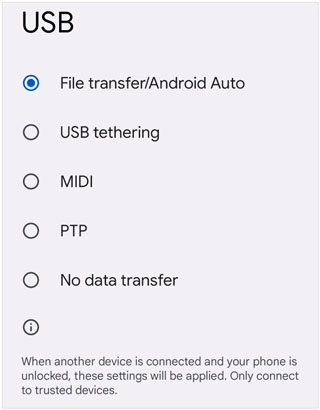
USBケーブルを使ってAndroidスマートフォンをPCに接続します。スマートフォンの通知パネルを下にスワイプし、USBモードを「ファイル転送/Android Auto 」または「 MTP 」に設定します。
-
パソコンで「 PC 」を開き、お使いの携帯電話の名前をダブルクリックします。次に「内部ストレージ」ウィンドウを開き、動画を見つけます。
-
「 SDカード」ウィンドウを別のフォルダビューで開きます。「内部ストレージ」ウィンドウから「 SDカード」ウィンドウにファイルをドラッグ&ドロップするだけです。

パート5:OpenMTP経由でMacでAndroidからSDカードに動画を保存する方法
macOSはAndroidファイルシステムをネイティブにサポートしていないため、MacからAndroidスマートフォンに直接アクセスすることはできません。このような状況では、OpenMTPはMacとAndroidデバイスを相互に通信させる便利なツールです。
OpenMTP 経由でビデオを SD カードに転送する方法は次のとおりです。
-
MacにOpenMTPをダウンロードしてインストールします。AndroidスマートフォンをUSB経由でMacに接続し、スマートフォンで「ファイル転送」モードを選択します。
-
OpenMTPを開くと、左側にMacのファイル、右側にAndroidのファイルが表示されます。Android側で、SDカードを表示するように切り替えます。
-
内部ストレージのビデオに移動し、アプリ内の SD カード ディレクトリにドラッグします。

パート6:Androidで動画をSDカードに移動することに関するFAQ
Q1: Android で内部ストレージの代わりに SD カードを使用するにはどうすればよいですか?
対応デバイスでは、「設定」>「ストレージ」>「SDカード」>「内部ストレージとしてフォーマット」から、 SDカードを内部ストレージとしてフォーマットできます。これにより、アプリやファイルをSDカードに直接保存できるようになります。ただし、このオプションは一部のデバイスおよびAndroidバージョンではご利用いただけない場合があります。
Q2: Android スマートフォンから SD カードにファイルを移動できないのはなぜですか?
これは通常、次の 3 つの理由で発生します。
- 書き込み保護: SD カードがロックされているか (アダプタを使用している場合)、読み取り専用に設定されている可能性があります。
- 権限: 携帯電話の設定で、ファイル マネージャー アプリに「すべてのファイルへのアクセス」を許可する必要がある場合があります。
- ファイル システムの制限: SD カードが FAT32 としてフォーマットされている場合、4 GB を超える個々のビデオ ファイルを移動することはできません。
Q3: Android スマートフォンで SD カードの内部ストレージとして使用するとどのようなリスクがありますか?
SD カードを内部ストレージとして使用すると、いくつかのリスクが伴います。
- 内蔵ストレージに比べてパフォーマンスが低下します。
- SD カードに障害が発生した場合、データ損失のリスクが高まります。
- SD カードは暗号化され、他のデバイスで使用できなくなります。
- SD カードを取り外すと、アプリが誤動作する可能性があります。
結論
Androidスマートフォンの内部ストレージを効率的に管理するには、動画をSDカードに移動しましょう。SDカードをスマートフォンに直接挿入できる場合は、ファイルマネージャーやFiles by Googleを使って動画を簡単に移動できます。パソコンを使うこともできます。Androidのファイルも同時に管理したい場合は、 iReaShare Android Managerが役立ちます。
ニーズに最適な方法を選択することで、Android デバイスを整理し、スムーズに実行することができます。
関連記事
Androidデバイスで長い動画を送信する方法:6つの実用的な解決策
有線・無線でPCからAndroidに動画を転送する7つの方法
Androidスマートフォンのデータを永久に消去する方法 | 個人情報の保護
Androidスマートフォンとタブレットにアプリをダウンロードする方法:6つの解決策

