


スマホからMacBookに動画を転送するにはどうすればいいですか?本当に面倒です。AndroidスマホをUSBでMacに接続してもうまくいきません。Android File Transferをインストールしたのですが、ドラッグ&ドロップで大きなファイルを転送しようとすると失敗することがよくあります。何かおすすめはありますか?
- Redditより
AndroidのオープンエコシステムからmacOSの洗練されたクローズド環境へ動画を移行するのは、まるで異なる世界を繋ぐ橋渡しをするような感覚かもしれません。MacはAndroidデバイスを外付けドライブとしてネイティブにマウントできないため、このギャップを埋めるには専用のツールが必要です。USB接続でもワイヤレス接続でも、このガイドを読めばAndroidからMacへ動画を簡単に転送できます。さあ、始めましょう。
次の 5 つの方法を簡単に見てみましょう。
| 方法 | 長所 | 短所 |
|---|---|---|
| 1. iReaShare Androidマネージャー | 1. ビジュアルインターフェース。 2. ビデオのプレビューを可能にします。 3. 大量バッチでも非常に安定しています。 4. すべてのビデオを一度に Mac にバックアップします。 5. USB および Wi-Fi 接続がサポートされています。 |
1. フル機能を使用するにはライセンスが必要です。 2. 接続するにはAndroidにアプリをインストールする必要があります。 |
| 2. オープンMTP | 1. 完全に無料かつオープンソースです。 2. 高速データ転送。 |
1. 基本的なユーザー インターフェイス。 2. 物理的な USB 接続が必要です。 |
| 3. Googleドライブ | 1. ワイヤレスなのでどこからでもアクセス可能。 2. クラウド バックアップ コピーを提供します。 |
1. 大容量の 4K ビデオでは速度が遅くなります。 2. 無料のストレージ容量が限られています(15GB)。 |
| 4. Windowsへのリンク | 1. バックグラウンドで自動的に同期します。 2. Microsoft ユーザーに適しています。 |
1. macOS でのセットアップが難しい。 2. Microsoft/OneDrive アカウントが必要です。 |
| 5. ローカル送信 | 1. 最も高速なワイヤレス方式。AirDrop のように動作します。 2. インターネットデータは使用されません。 |
1. 両方のデバイスが同じ Wi-Fi に接続されている必要があります。 2. アプリはアクティブである必要があります。 |
パート1:USB経由でAndroidからMacに動画を転送する方法
USB転送は大容量動画ファイルのゴールドスタンダードです。最高速かつ最も安定した接続を提供するため、4Kや高フレームレートのコンテンツを転送する際には不可欠です。
1.1 iReaShare Androidマネージャーの使用
iReaShare Android Managerは、スマートフォンのデータを体系的に管理したいユーザーのために特別に設計されたプロ仕様のツールです。一般的なファイルブラウザとは異なり、コンテンツを分類して、特定のビデオアルバムを簡単に見つけることができます。AndroidデバイスからMacへ、元の画質とフォーマットのままビデオを簡単に選択して転送できます。
iReaShare Android マネージャーの主な機能:
* USB または Wi-Fi 経由で Android から Mac にビデオを簡単に転送できます (USB 転送の方が安定しています)。
* 写真、音楽、ドキュメントなど、他のファイルを Android から Mac にエクスポートします。
* Android の連絡先、テキスト メッセージ、通話履歴、アプリ、メディア ファイルを一度にコンピューターにバックアップします。
* 写真やビデオの削除、連絡先の編集、 SMS への返信など、Mac 上で Android ファイルを管理できます。
* Android 6.0 以降と、Samsung、OnePlus、Motorola、TCL、Google、Tecno、realme、OPPO、Xiaomi など、ほぼすべての Android デバイスをサポートします。
iReaShare Android Managerをダウンロードしてください。
このソフトウェアを使用して USB 経由で Android から Mac にビデオを転送する方法は次のとおりです。
-
iReaShare AndroidマネージャーソフトウェアをMacにインストールし、AndroidをUSB経由で接続してください。Wi-Fi経由で動画を転送する場合は、両方のデバイスが同じネットワークを使用していることを確認してください。

-
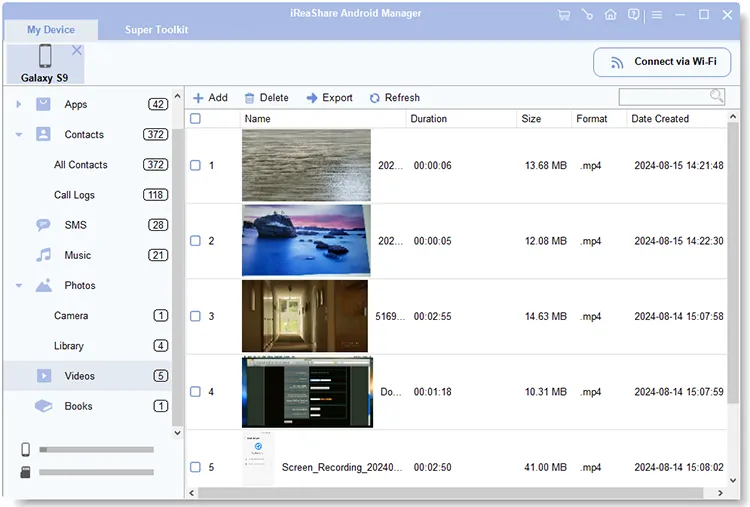
AndroidでUSBデバッグを有効にしてください。そうすると、ソフトウェアがすぐにお使いの携帯電話を認識します。「ビデオ」を選択してください。

-
インターフェイス上でビデオをプレビューして選択し、「エクスポート」をクリックして Mac コンピューターに保存します。
1.2 OpenMTPの使用
Google公式の「Android File Transfer」アプリにバグやクラッシュが多いと感じているなら、OpenMTPはオープンソースの代替アプリとして最適です。信頼性の高いデュアルペインインターフェースを備えているので、AndroidからMacへ、あるいはその逆方向へ動画を簡単にドラッグ&ドロップできます。
OpenMTP を使用して USB 経由で Android から Mac にビデオを転送する方法は次のとおりです。
-
MacBookにOpenMTPをダウンロードしてインストールし、AndroidスマートフォンをUSB経由でMacに接続します。USB設定で「ファイル転送」を選択します。
-
パソコンでアプリを開きます。Androidのフォルダとファイルは右側に、Macのフォルダは左側に表示されます。
-
次に、Mac 上の Android ビデオに移動し、Mac フォルダーにドラッグ アンド ドロップします。

パート2:USBを使わずにAndroidからMacに動画を転送する方法
ケーブルが手元にない場合や、クリップを数個だけ移動する必要がある場合は、ワイヤレス方式が非常に便利です。
2.1 Googleドライブの使用
ほぼすべてのAndroidユーザーはGoogleアカウントを持っているため、Googleドライブは最もアクセスしやすい方法です。15GBの無料ストレージスペースを活用して、両方のデバイス間で動画を同期できます。
Google ドライブ経由で Android から Mac にビデオを転送するには:
-
AndroidデバイスにGoogleドライブをインストールして開き、Googleアカウントにログインします。
-
「 + 」>「アップロード」をタップして、Android スマートフォンからアカウントにビデオを選択してアップロードします。
-
完了したら、MacでGoogleドライブのウェブにアクセスし、同じGoogleアカウントでサインインしてください。アップロードした動画が表示されます。動画はMacにダウンロードしてから、Googleドライブから削除できます。

2.2 OneDriveの使用
Phone Linkを使ってAndroidからMacに動画をワイヤレスで転送することはできませんが、MicrosoftのOneDriveを利用できます。Google Cloudのストレージ容量が不足した場合、OneDriveは優れた代替手段となります。
方法は次のとおりです。
-
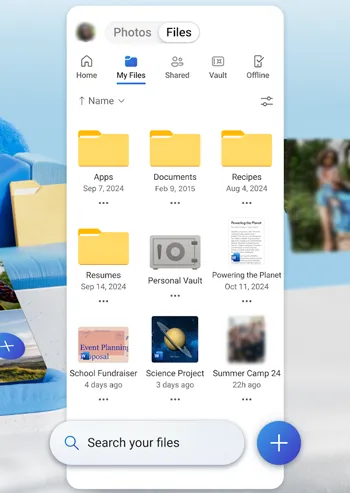
AndroidスマートフォンにOneDriveをインストールして開き、Microsoftアカウントでサインインしてください。アカウントをお持ちでない場合は、サインアップしてください。
-
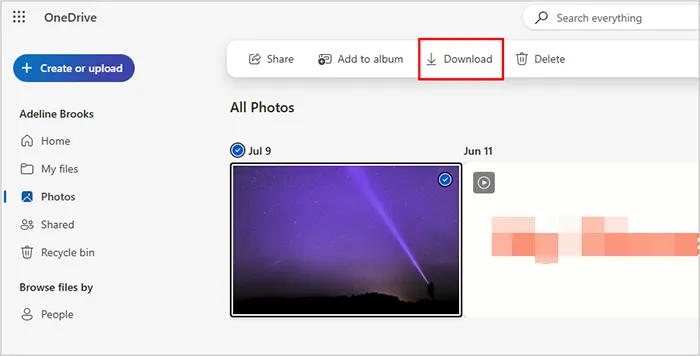
次に、「プラス」アイコンをクリックして、携帯電話からご希望の動画を選択してください。Androidの動画をOneDriveにアップロードしたら、MacでSafariブラウザを開いてください。
-
同じアカウントにログインしてください。Androidの動画が表示されます。必要に応じてダウンロードしてください。
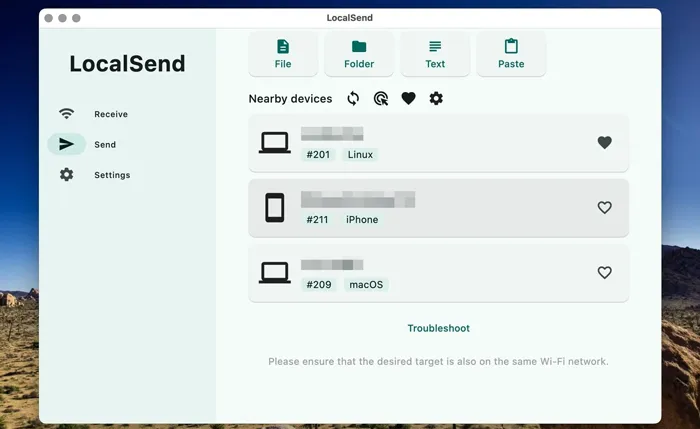
2.3 LocalSendの使用
LocalSendは、クロスプラットフォームコミュニティで急成長を遂げているツールです。クラウドを使わずに、ローカルWi-Fiネットワーク経由でデバイス間でファイルを共有できるオープンソースツールです。
LocalSend を使用してケーブルなしで Android から Mac にビデオを移動するには:
-
AndroidとMacの両方にLocalSendをインストールしてください。同じWi-Fiに接続していれば、デバイス同士がお互いを「認識」します。
-
Androidスマートフォンの場合は、アプリ内で「送信」をクリックします。次に「メディア」を選択し、動画を選択します。

-
Macの場合は、「受信」をクリックしてください。受信ファイルの受信を確認する通知が表示されます。「承諾」または「承認」をクリックしてください。
パート3:AndroidからMacへの動画転送に関するQ&A
Q1: Android File Transfer を使用して Android から Mac にファイルを転送できますか?
はい、可能です。Android File TransferはGoogleが提供する公式の無料ツールです。ただし、長年大幅なアップデートが行われておらず、新しいAndroidバージョンや最新のmacOSアップデートを認識できないことがよくあります。もし正常に動作するなら、簡単な解決策です。もし動作しない場合は、iReaShare Android ManagerとOpenMTPの使用をお勧めします。
Q2: Android から Mac にビデオやその他の大きなファイルを転送する最適な方法は何ですか?
2GBを超える大容量ファイルの場合は、USB接続(iReaShareまたはOpenMTPを使用)が最適です。ワイヤレス転送はWi-Fiの変動によって中断される可能性があり、クラウドサービスでは同じファイルのアップロードとダウンロードに時間がかかる場合があります。
Q3: Android から Mac にビデオを送信すると、解像度は失われますか?
- USB/LocalSend: いいえ。これらの方法では「raw」ファイルが移動されるため、品質は同じままです。
- Google ドライブ: いいえ、プレビューを表示するだけでなく、ファイルをダウンロードする場合は可能です。
- メッセージングアプリ(WhatsApp/Telegram):はい。ほとんどのメッセージングアプリは、動画を「ドキュメント」として送信しない限り、動画を大幅に圧縮します。
結論
動画を転送する「最適な」方法は、状況によって異なります。大容量の4Kファイルを扱うプロの編集者であれば、 iReaShare Android ManagerとOpenMTPを使用したUSB接続が最も信頼できる選択肢です。MacでAndroidファイルを管理したい場合は、iReaShare Android Managerの方が適しています。ワイヤレス転送の場合は、GoogleアカウントやOneDriveのクラウドストレージを利用するか、LocalSendを活用できます。
関連記事
AndroidからSDカードに動画を移動する方法:5つの解決策
iPhoneからAndroidに写真が送信できない:簡単に解決する方法
有線・無線でPCからAndroidに動画を転送する7つの方法

